企业微信接入
创建企业微信智能机器人
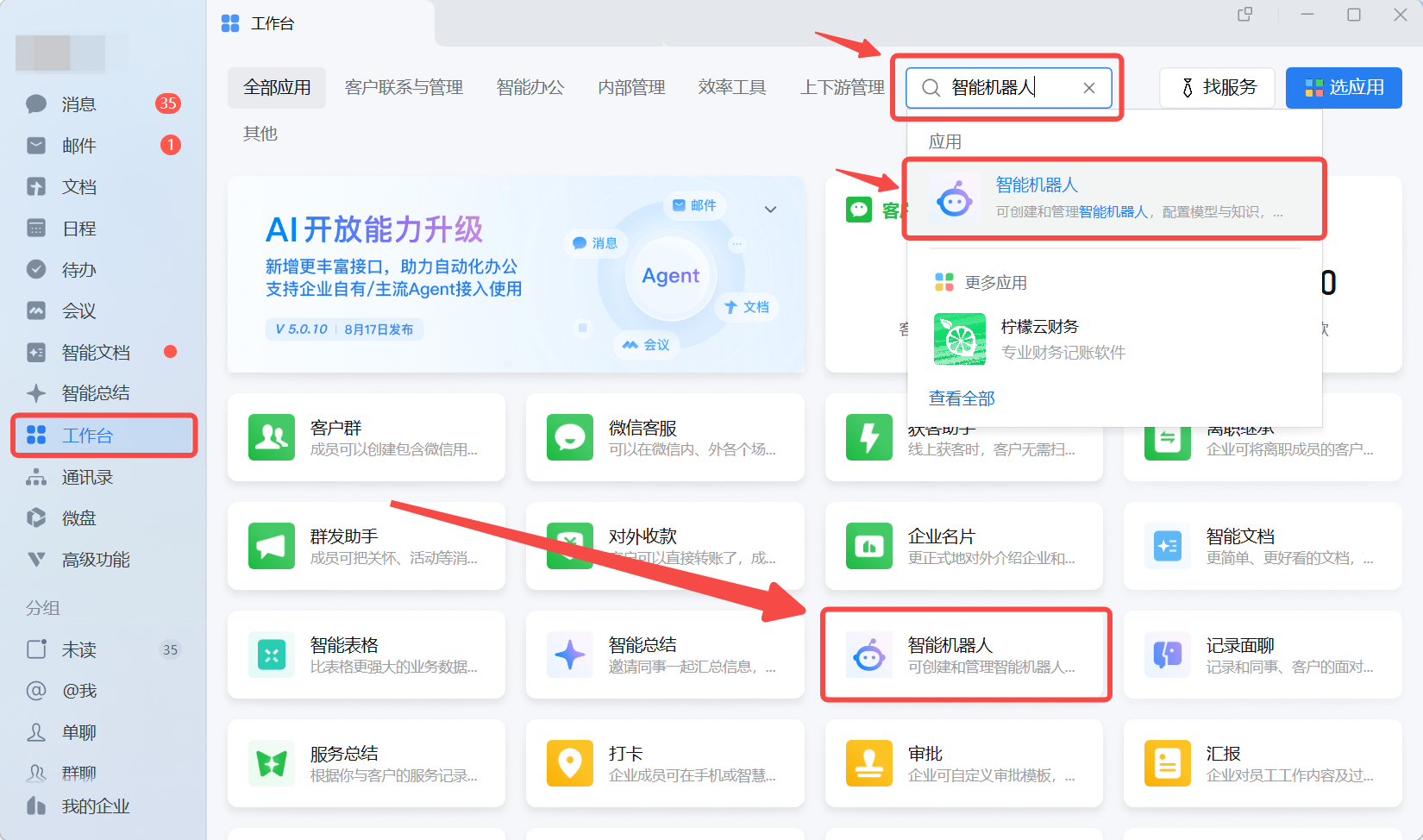
- 1.打开企业微信客户端(手机APP亦可,本指南以客户端为例进行说明),点击菜单栏中的【工作台】,搜索或找到【智能机器人】卡片,点击卡片进入创建机器人页面。
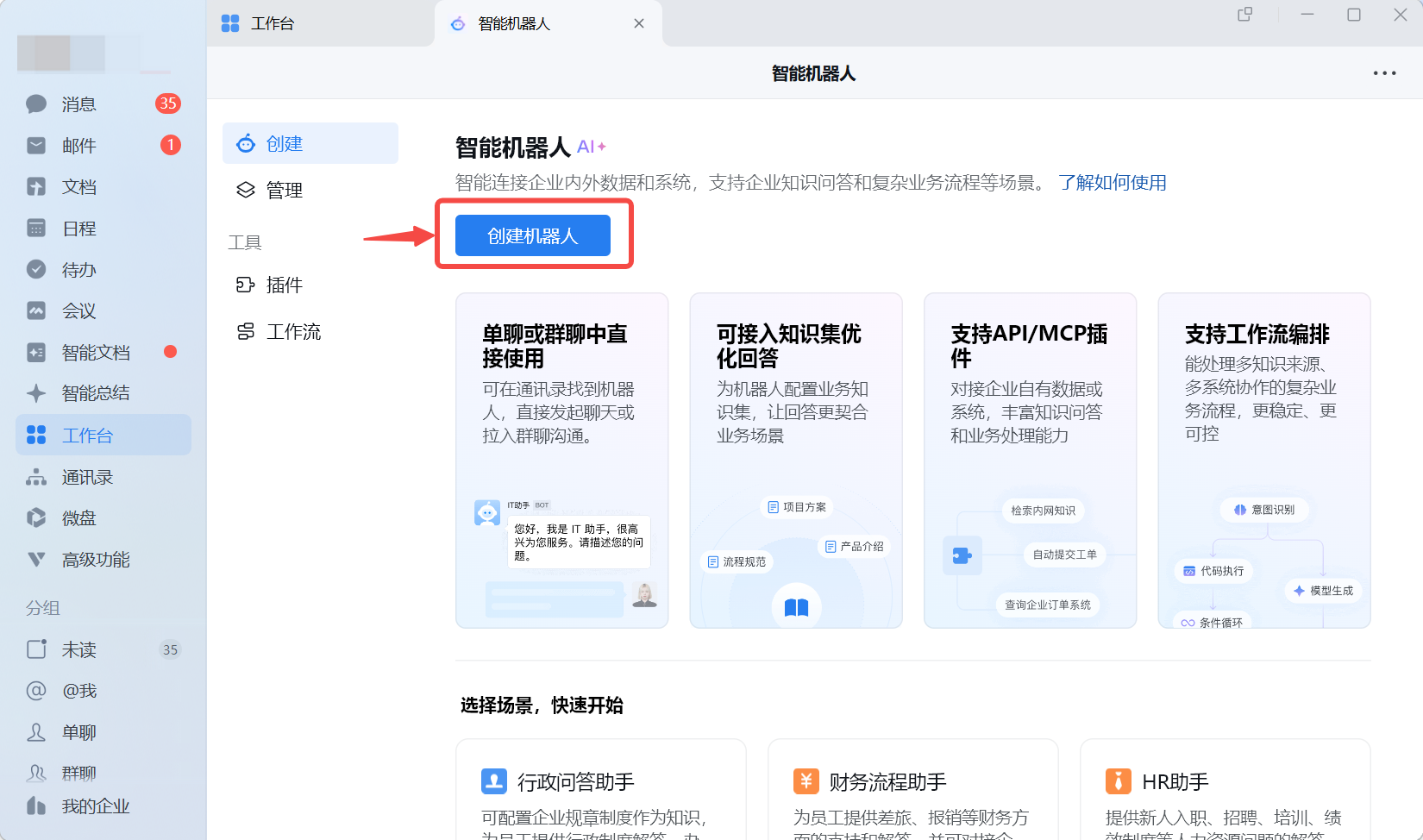
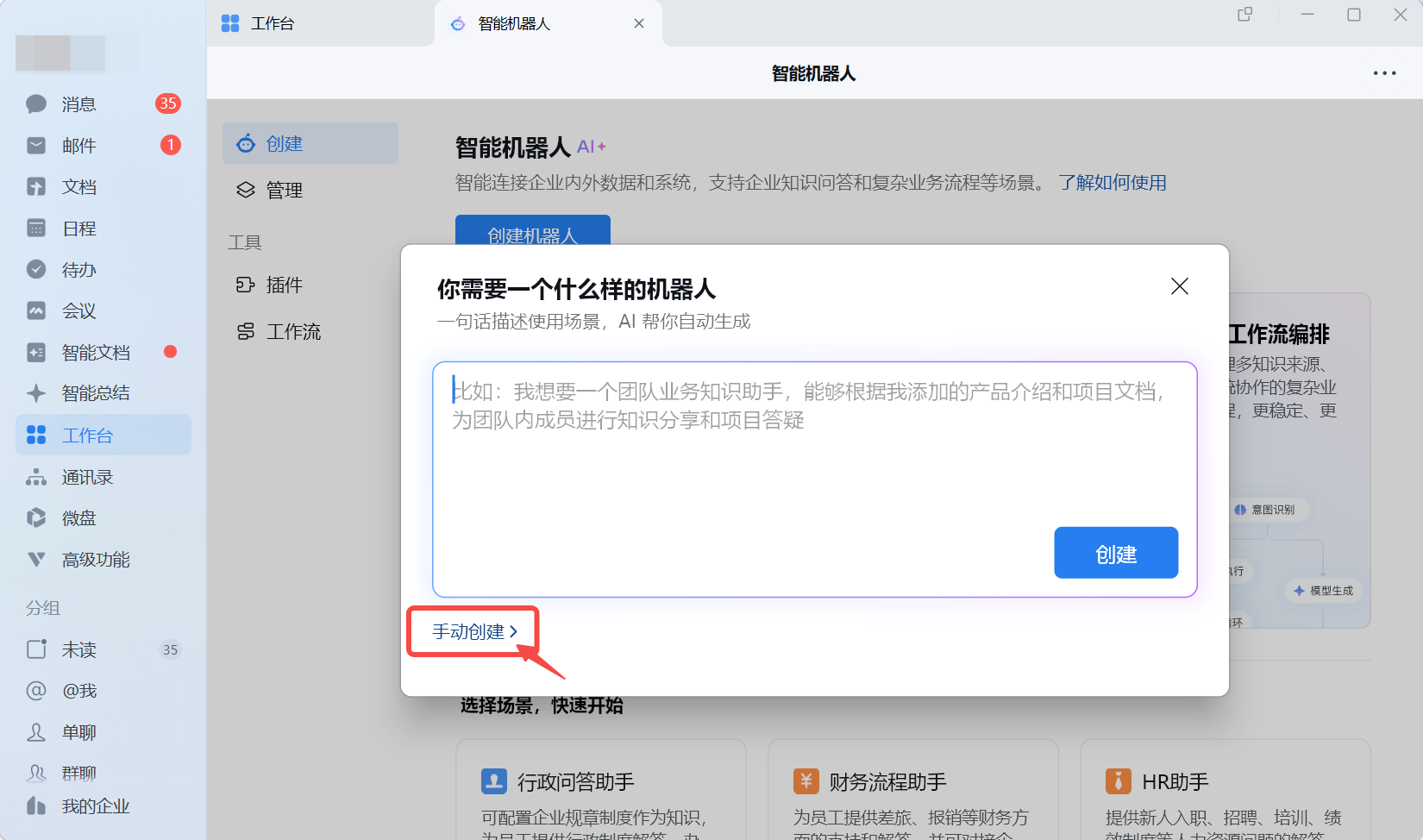
- 2.在智能机器人创建页面中,点击【创建机器人】按钮,继续在弹窗中点击【手动创建】。
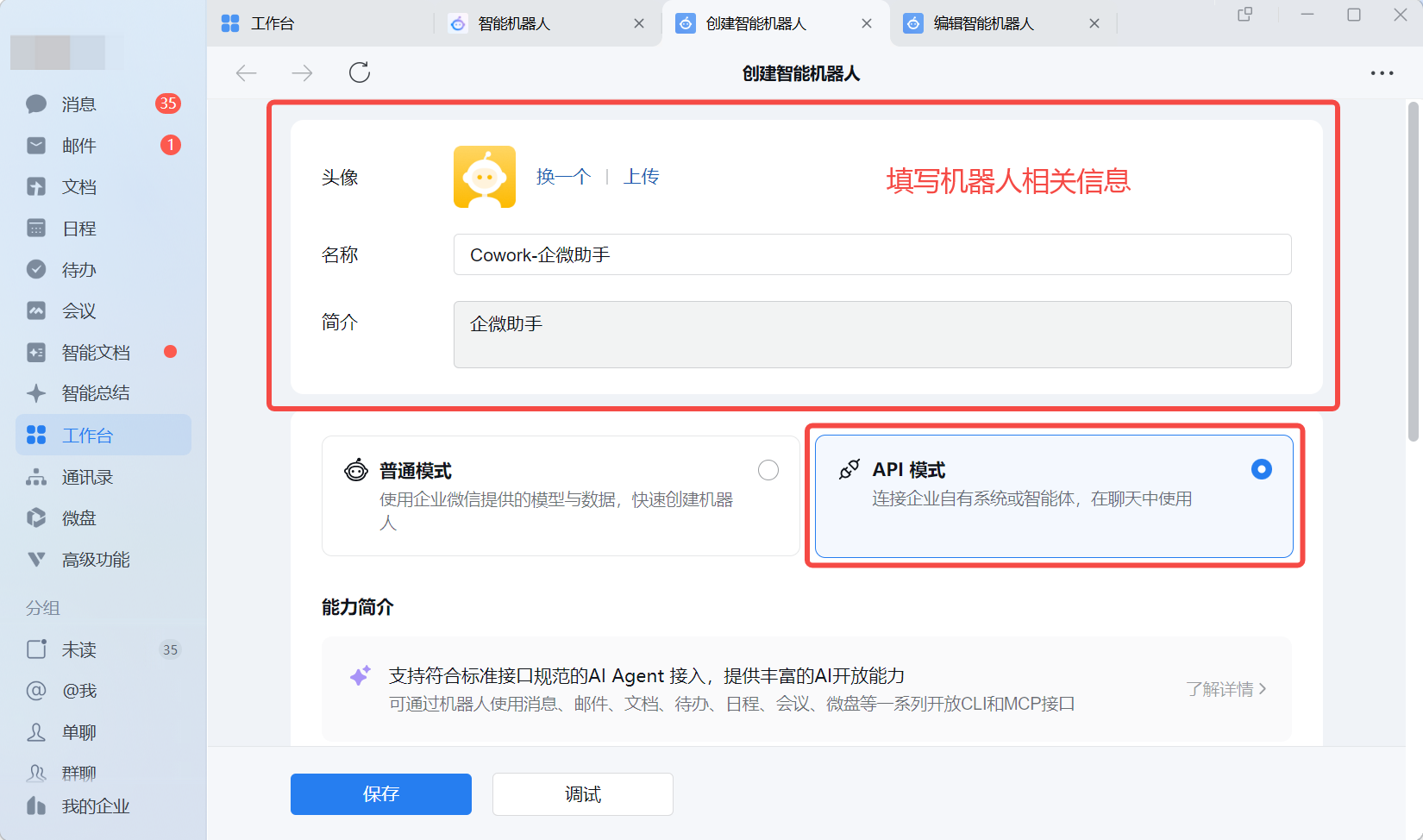
- 3.在创建智能机器人页面中,填入机器人相关信息,选中【API模式】选项卡
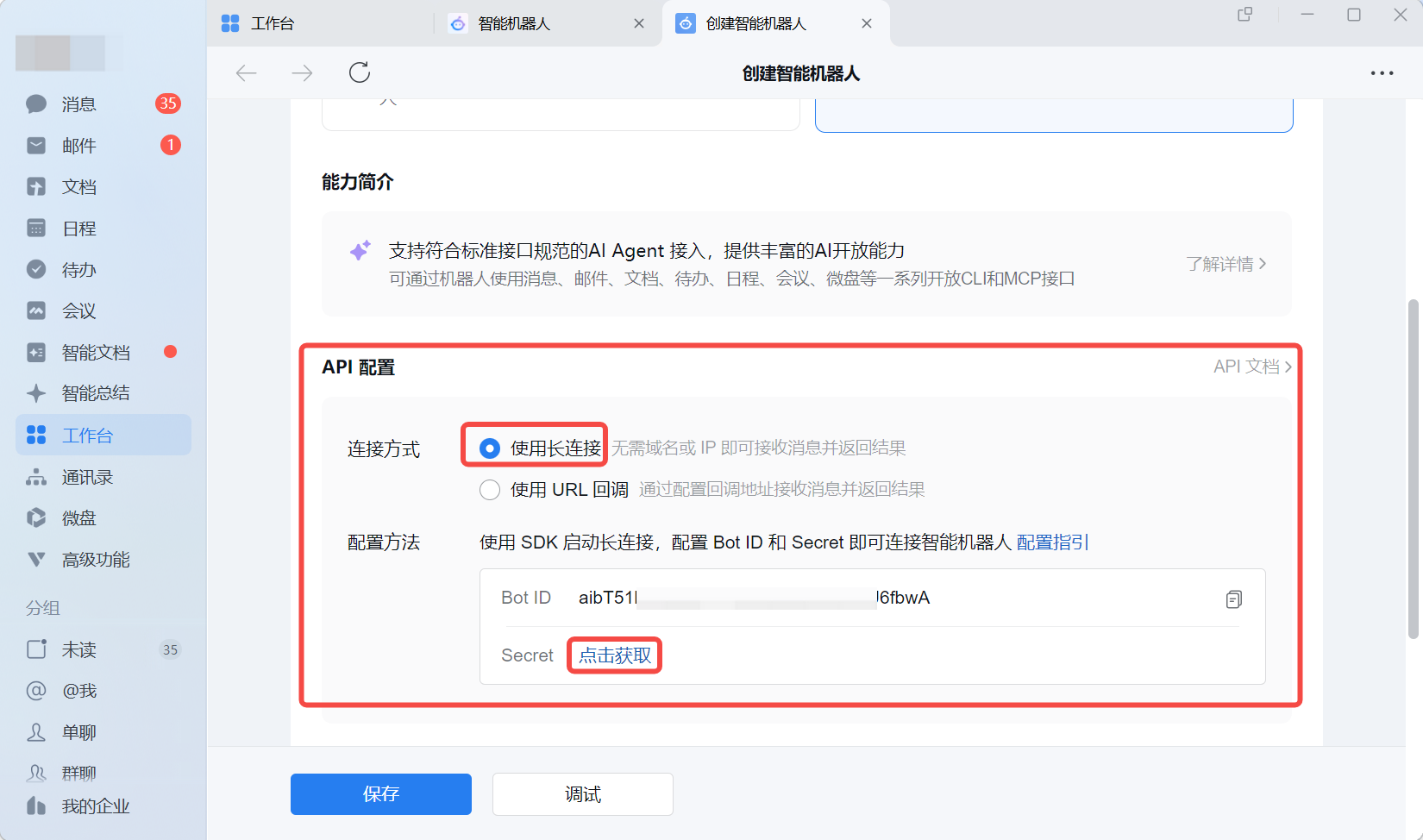
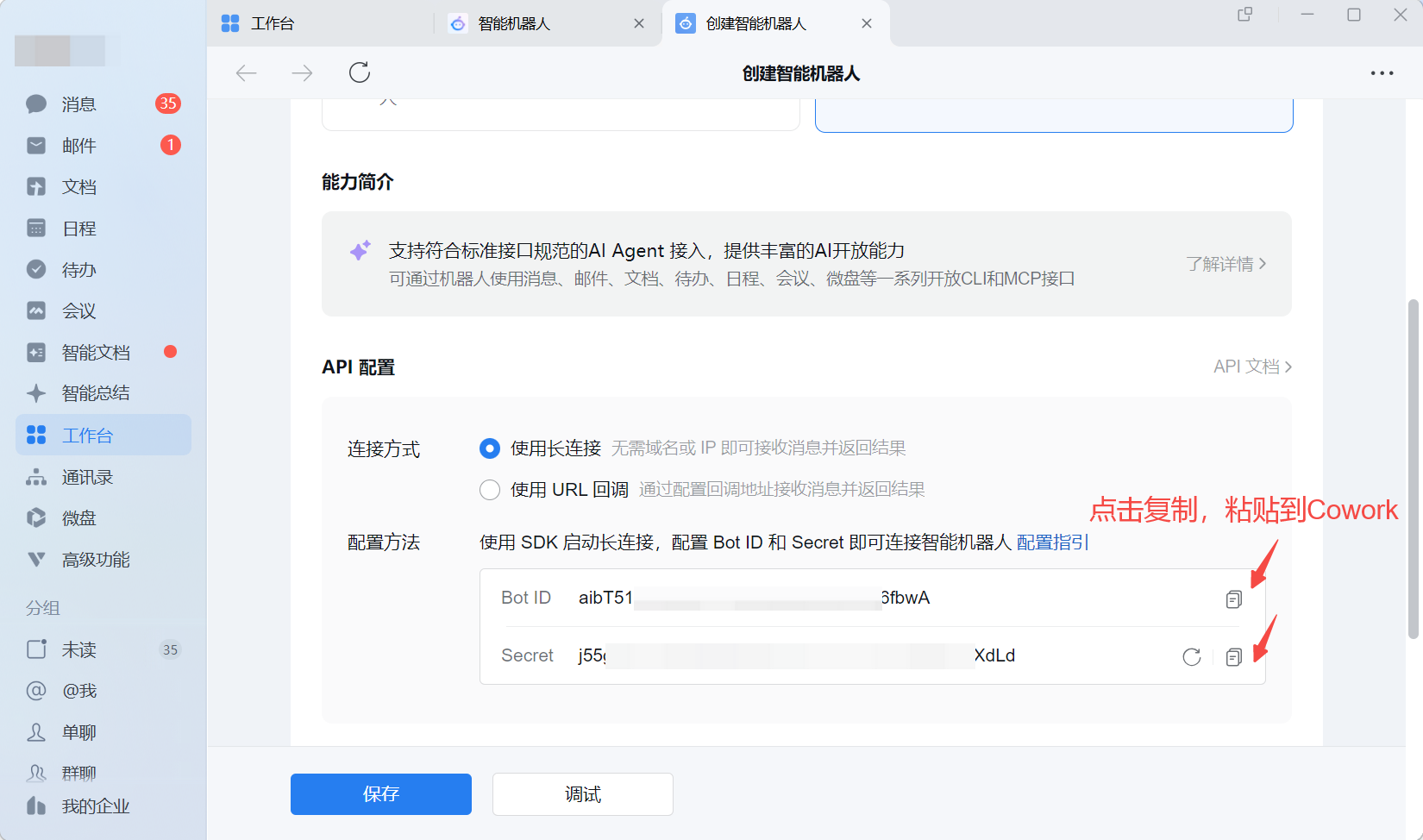
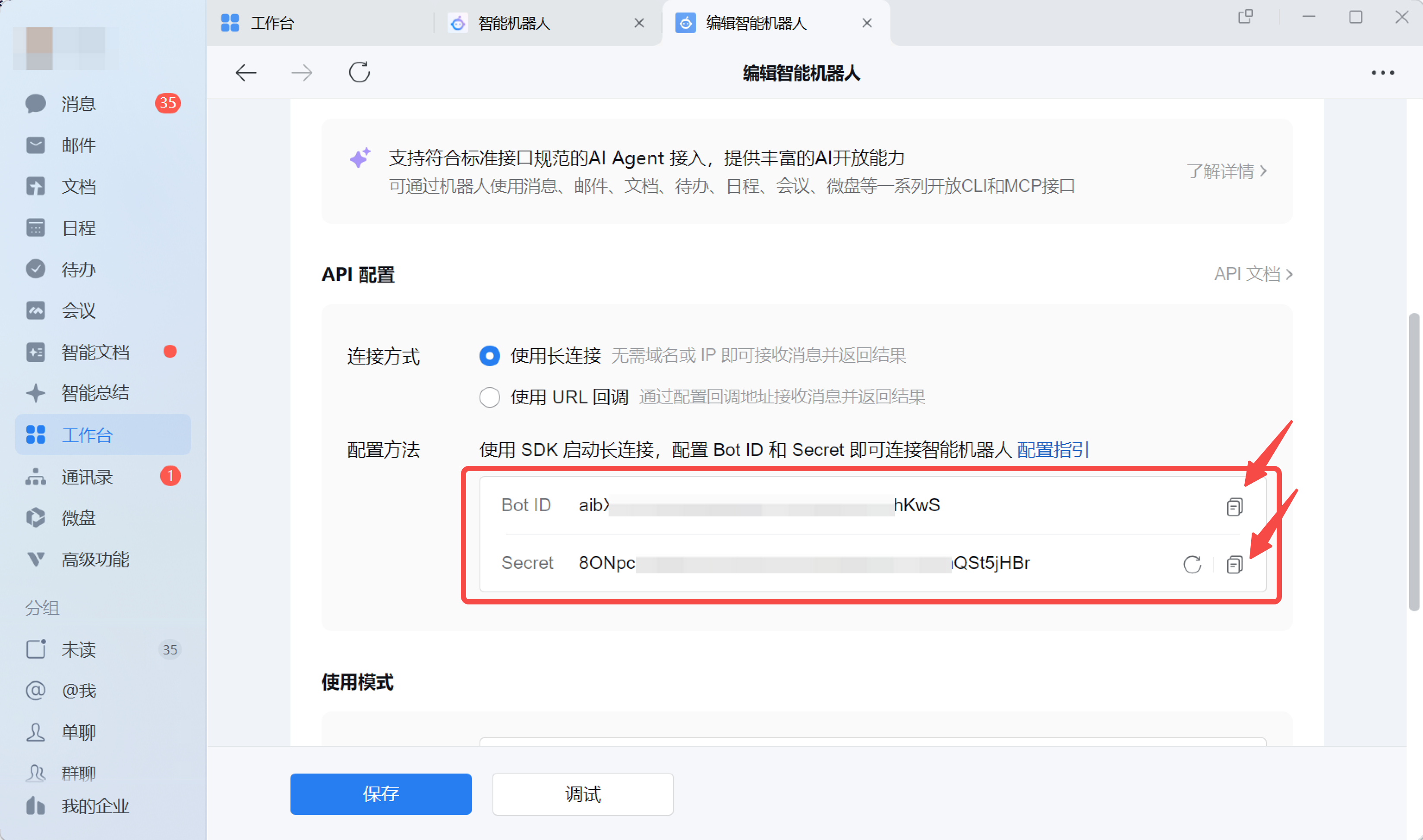
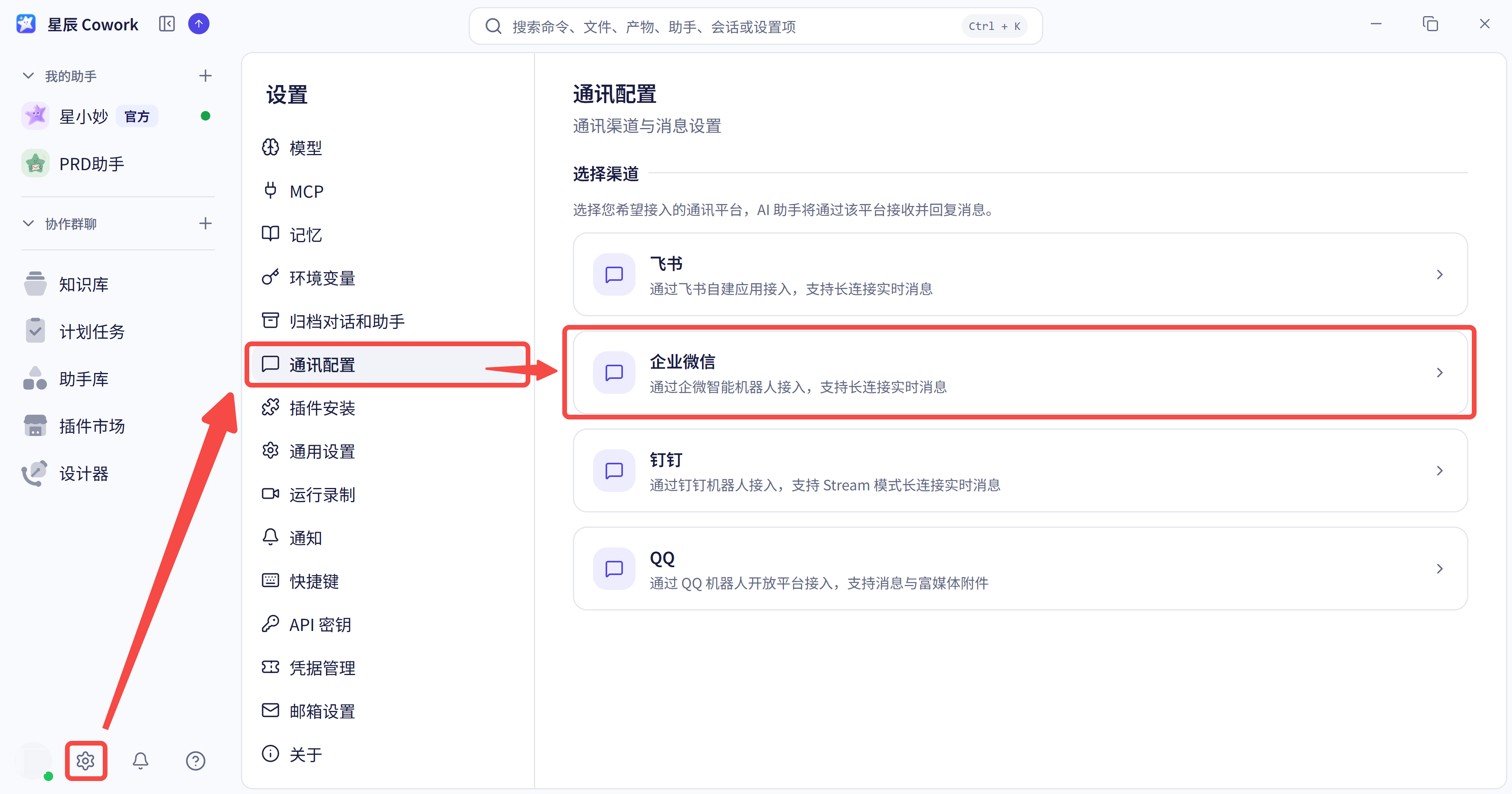
- 4.在该界面下滑找到【API配置】模块,连接方式选择【使用长连接】,点击【点击获取】按钮,复制 Bot ID 和 Secret,稍后完成机器人创建后粘贴到 Cowork 【设置】->【通讯配置】->【企业微信】的凭证输入框中。
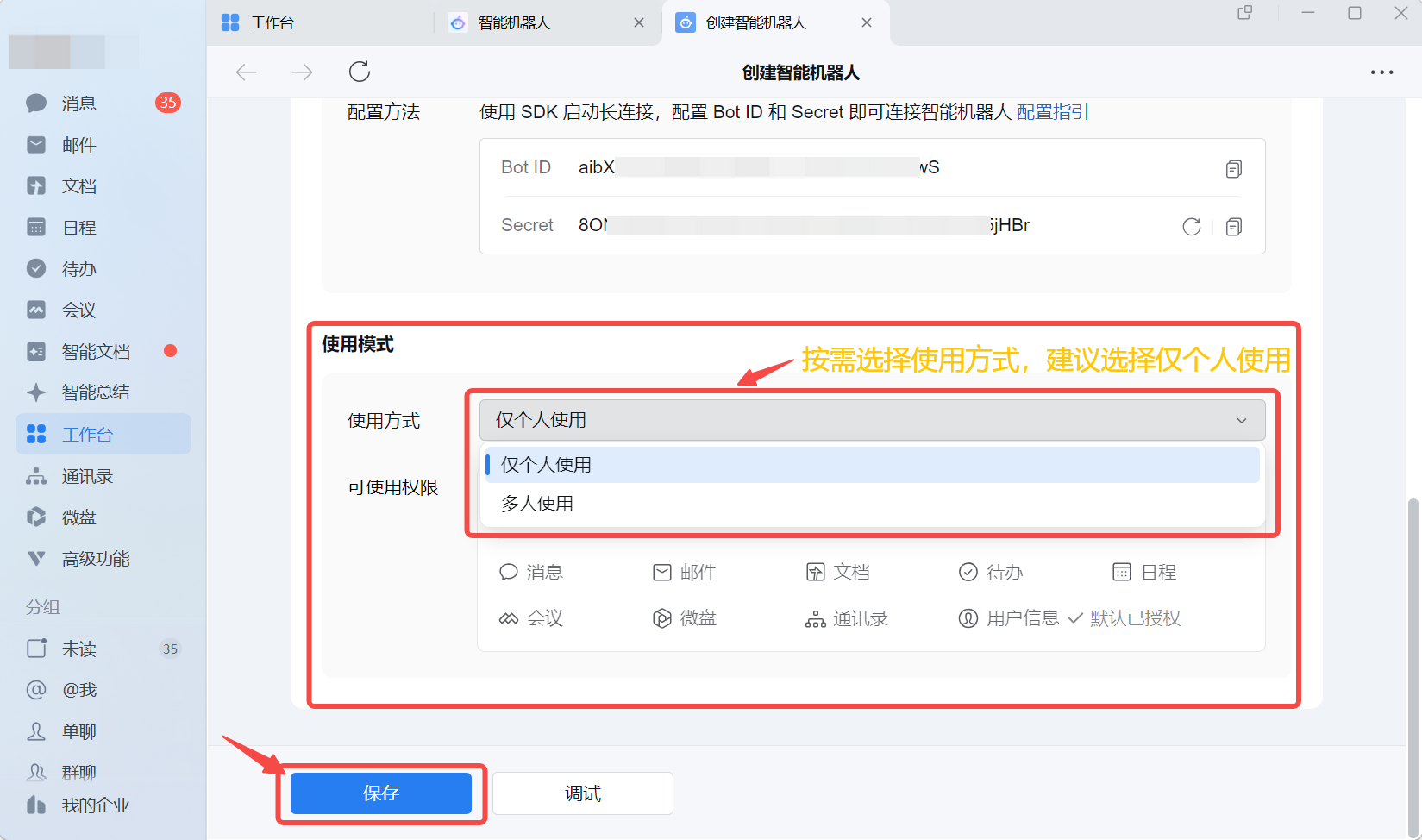
- 5.按需选择使用模式,企微支持【仅个人使用】、【多人使用】。【多人使用】将允许被授权成员使用您创建的机器人。最后点击【保存】,完成机器人创建。
在 Cowork 中建立企业微信服务长连接
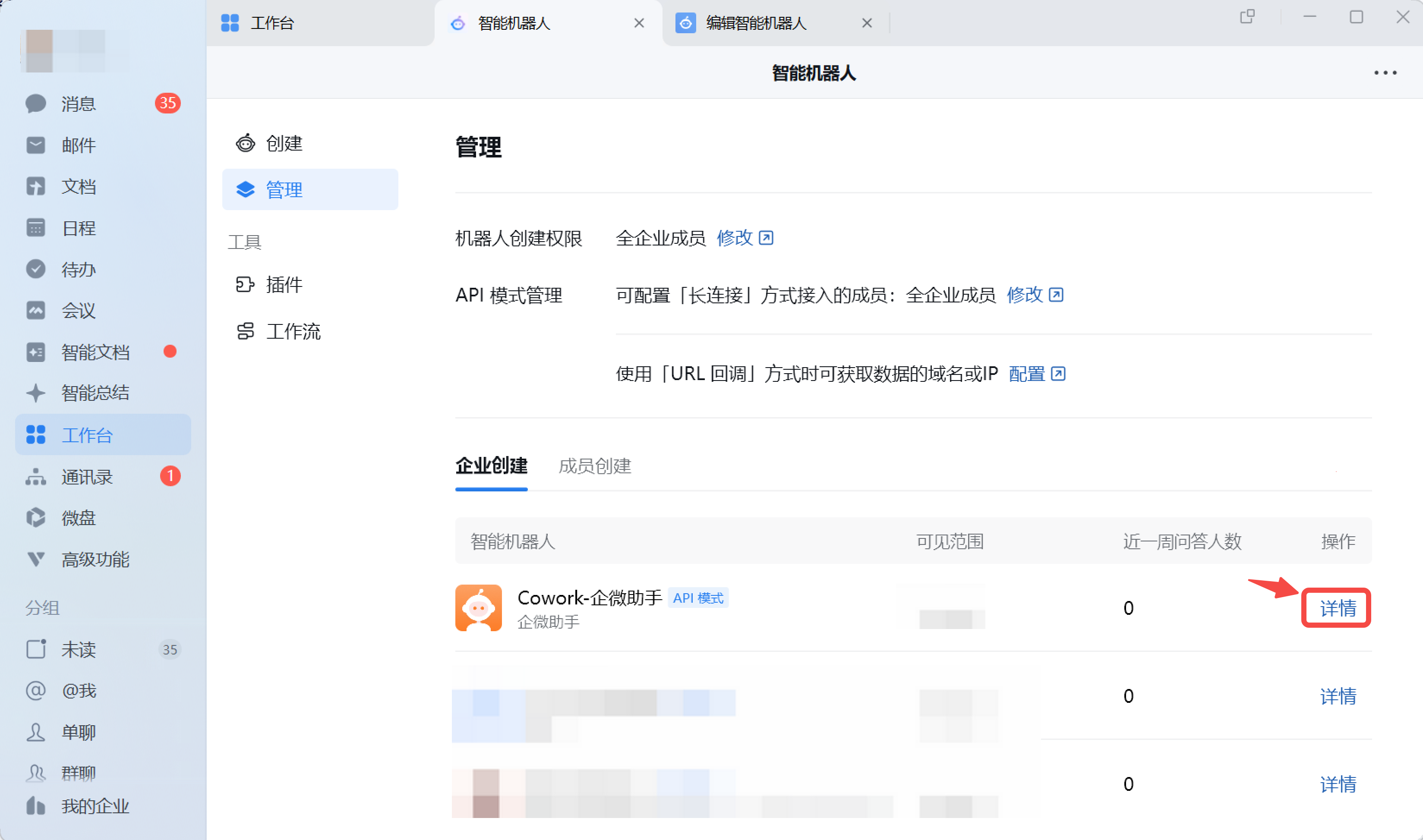
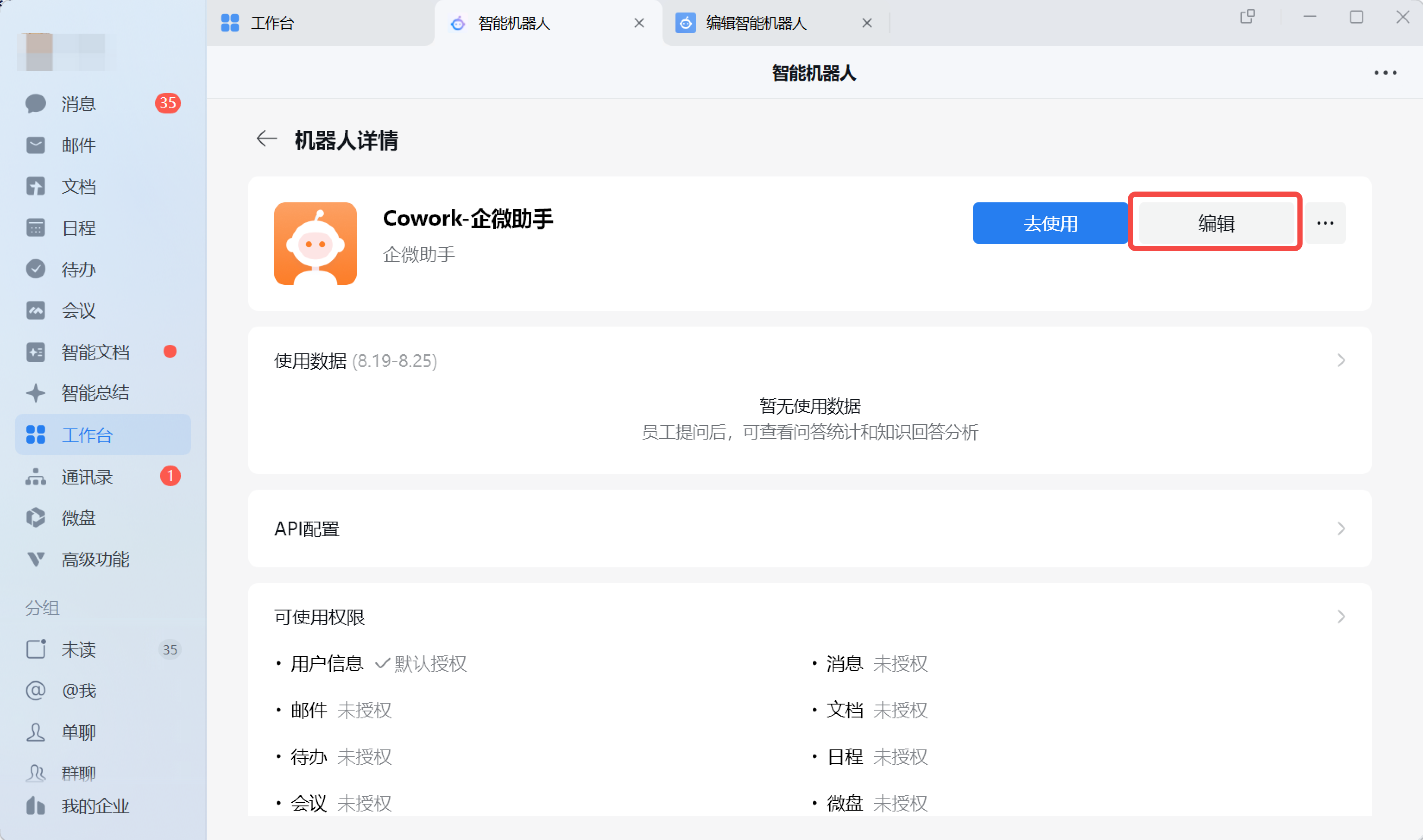
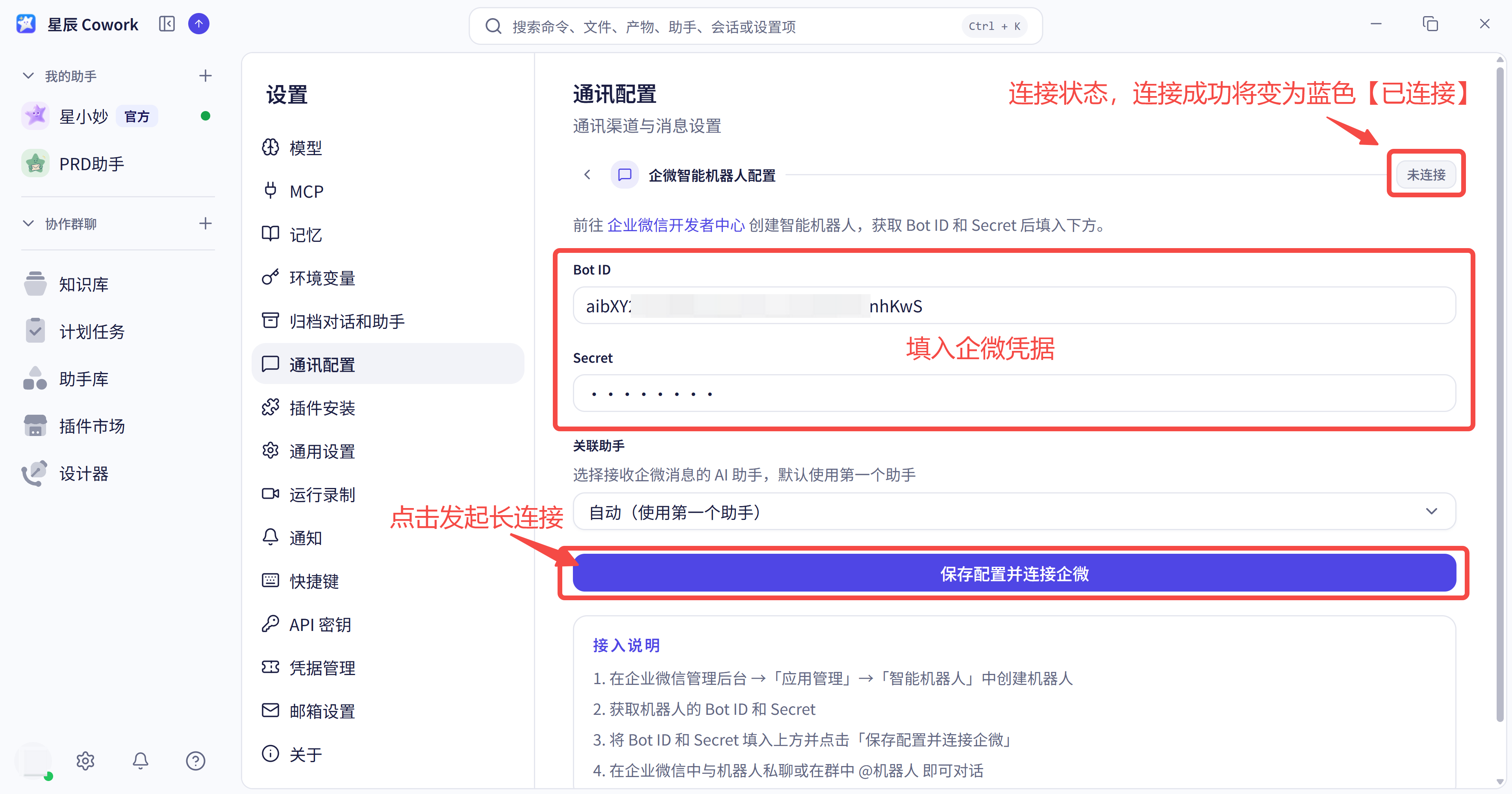
- 完成机器人创建后,将刚才复制的 Bot ID 和 Secret 粘贴到 Cowork 【设置】->【通讯配置】->【企业微信】凭据输入框中。亦可在机器人【管理】界面点击机器人【详情】进入【编辑】页后重新获取 Bot ID 和 Secret。
- 选择您希望进行远程会话的【关联助手】,点击【保存配置并连接企微】。
- 当右上角灰色【未连接】图标变为蓝色【已连接】时,表示 Cowork 已与企微服务器成功建立连接。
- 连接建立后可点击【断开连接】主动断开与企微服务器的远程连接,此时 Cowork 将无法回应远程对话。
开始对话
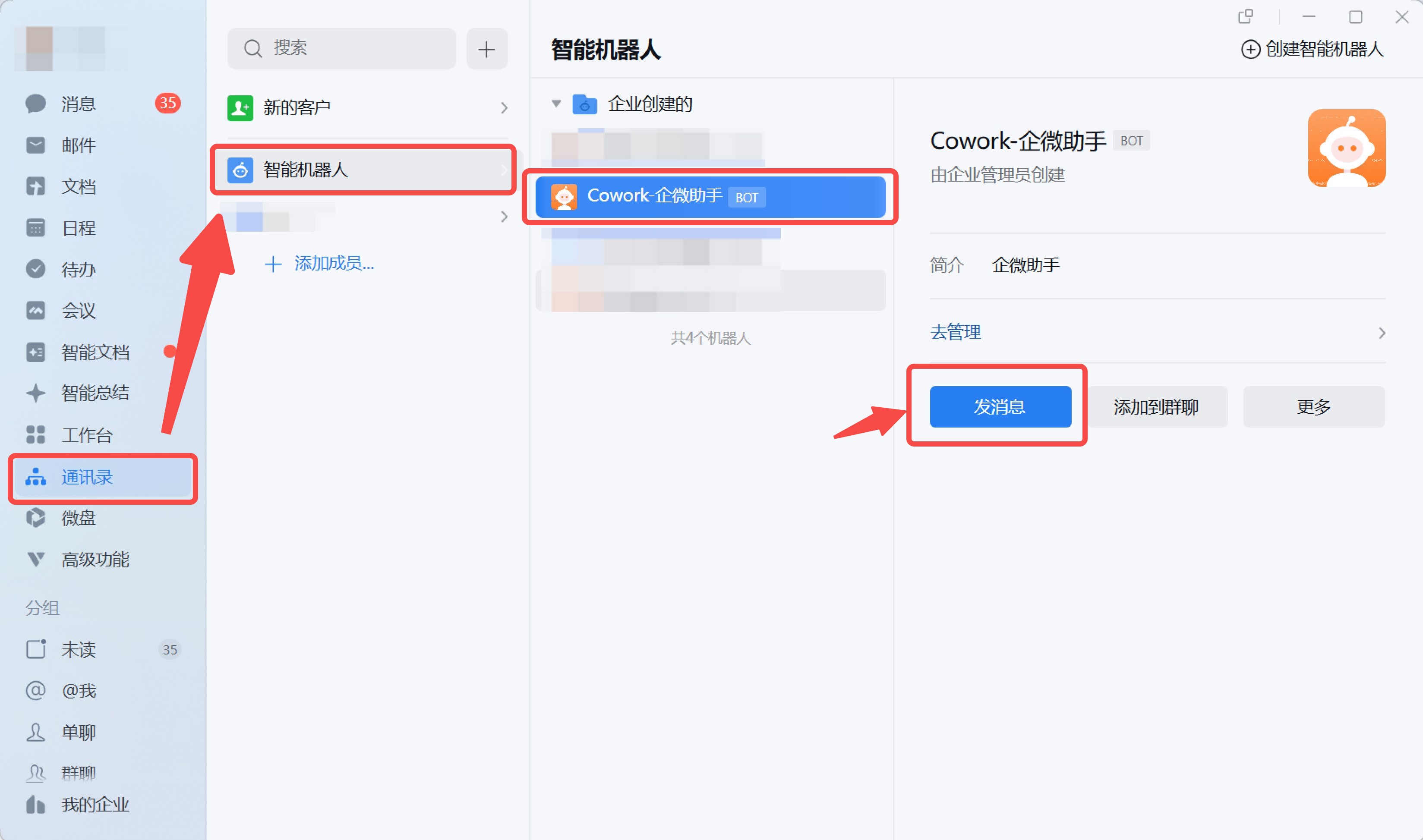
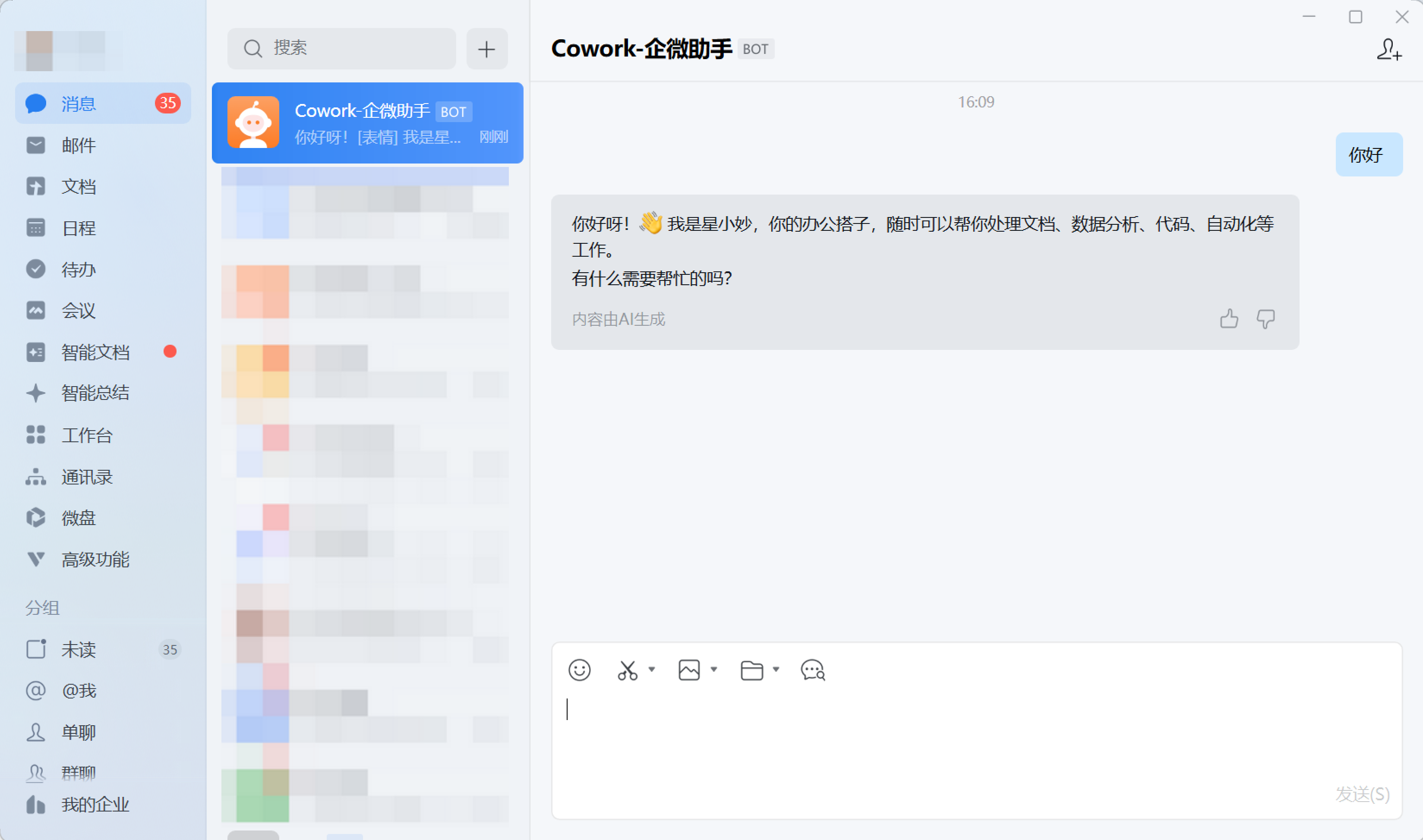
在企业微信客户端左侧菜单栏点击【通讯录】,在【智能机器人】分类中找到刚才创建的智能机器人,点击【发消息】进入对话窗口,并发送一条测试消息(如“你好”)。