
飞书接入
本节指南用于帮助您在 Cowork 中配置与IM即时通讯平台的远程连接,配置完成后,您将可以在IM客户端中使用机器人与 Cowork 进行远程交互。 |
创建飞书企业应用并添加机器人
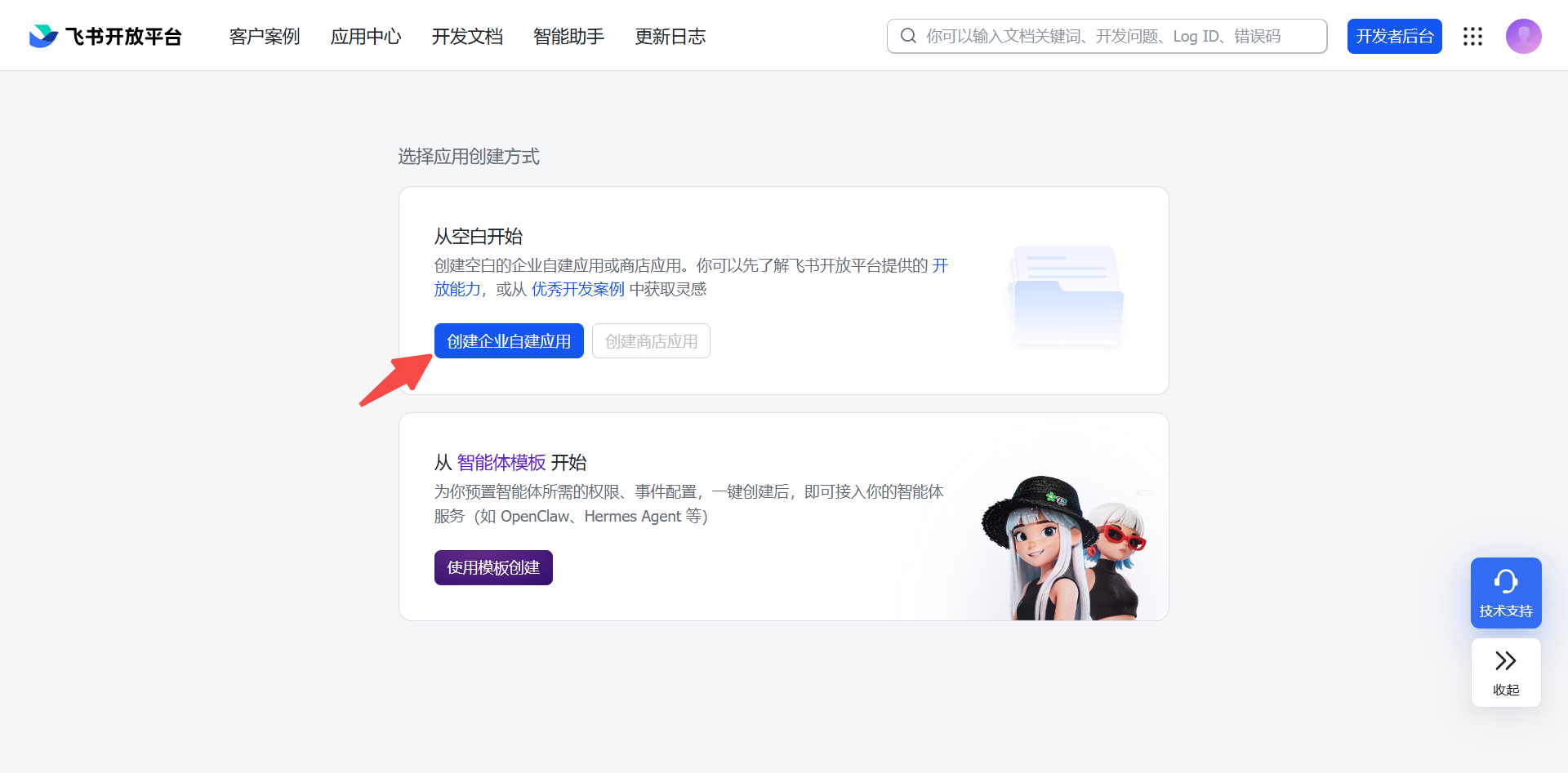
- 1.登录飞书开放平台开发者后台,点击【创建企业自建应用】。
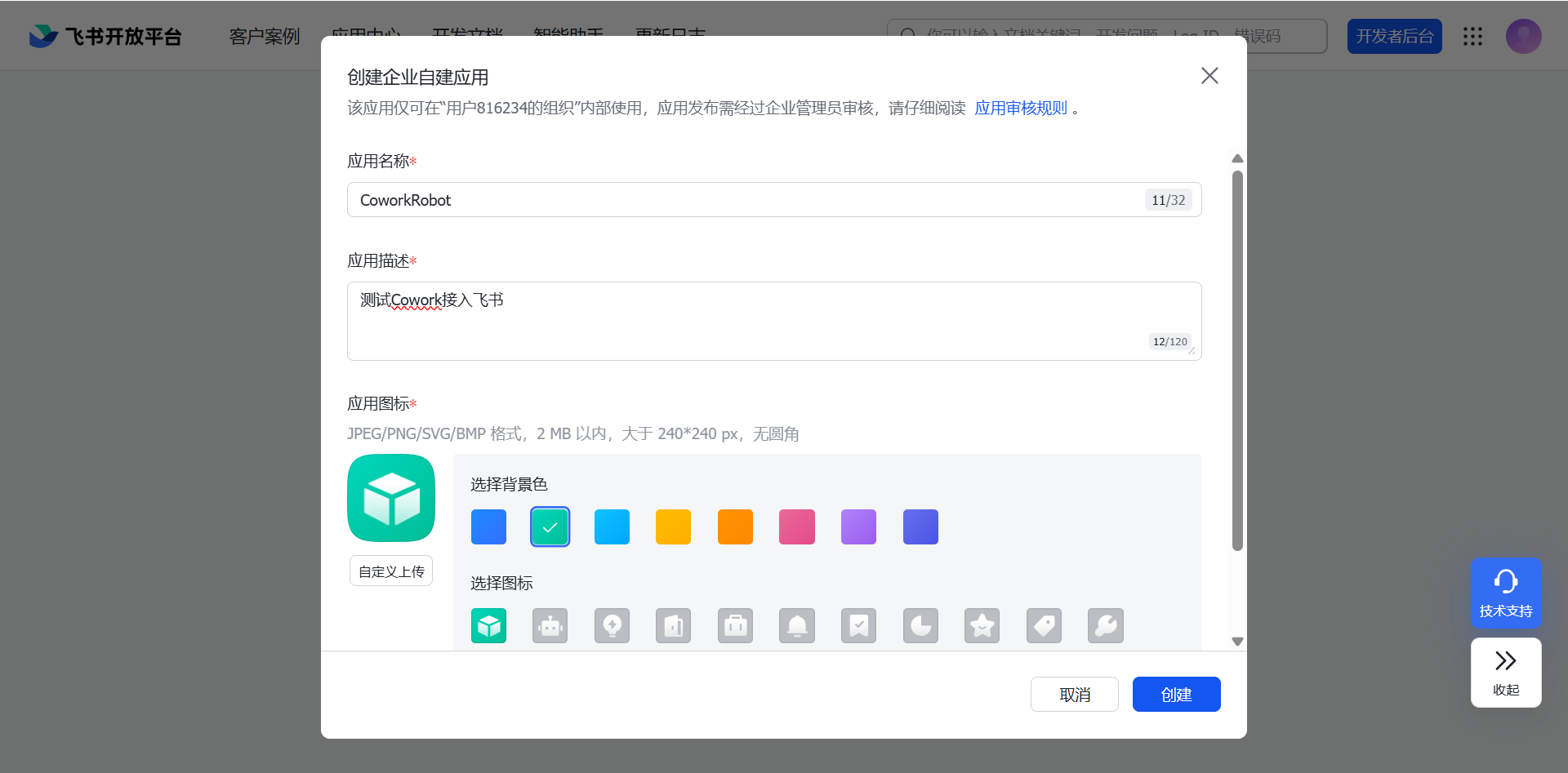
- 2.完成应用信息填写,点击【创建】。
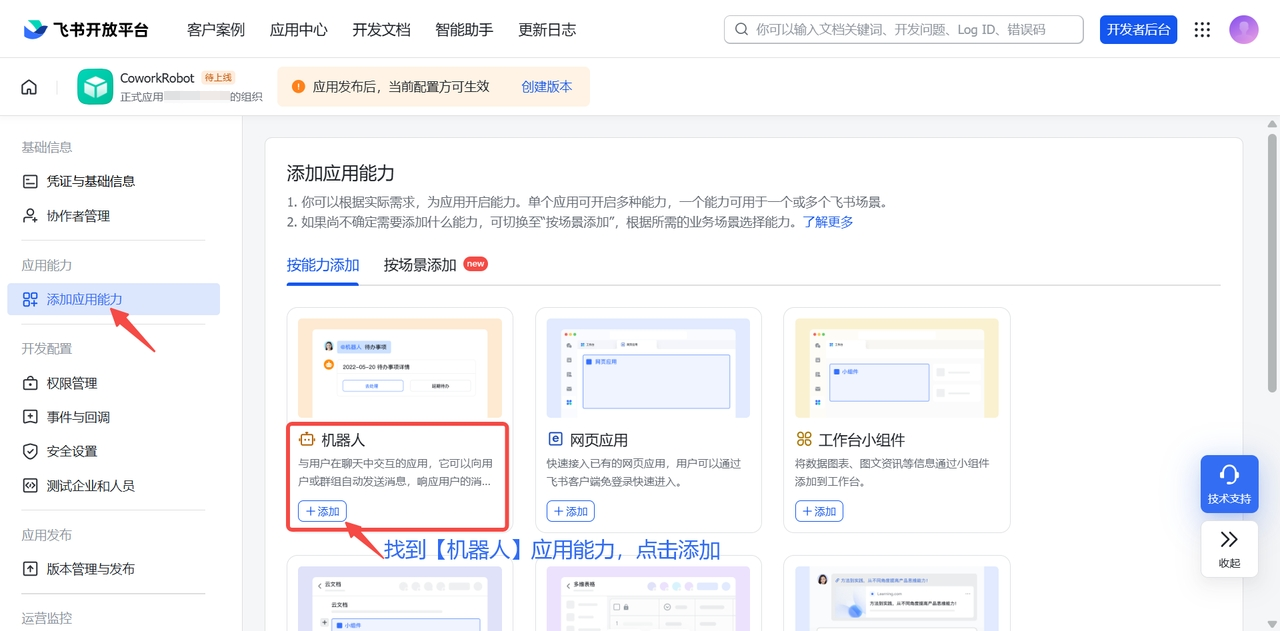
- 3.创建完成后会进入企业应用详情页,在该页面左侧菜单点击【添加应用能力】,并【添加】机器人。
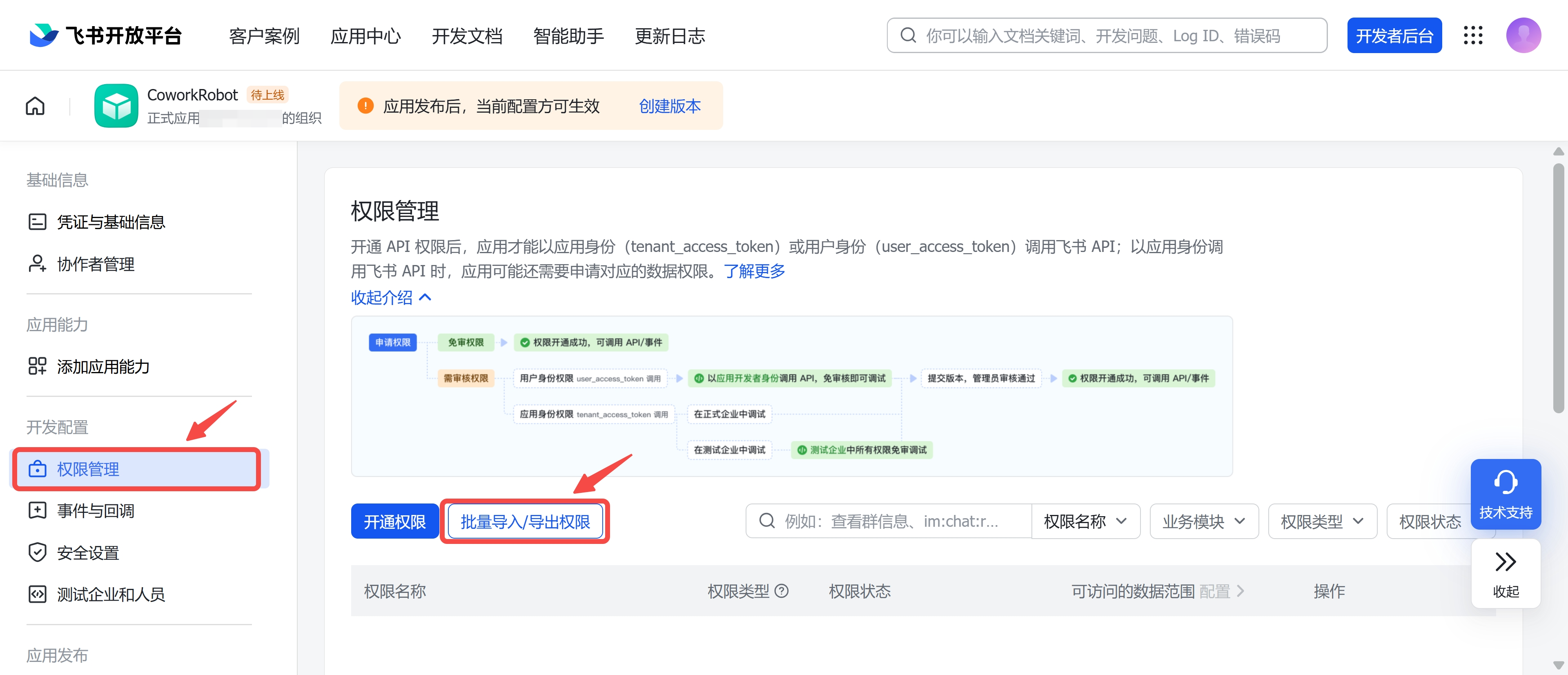
- 4.左侧菜单中点击【权限管理】,选择【批量导入/导出权限】。
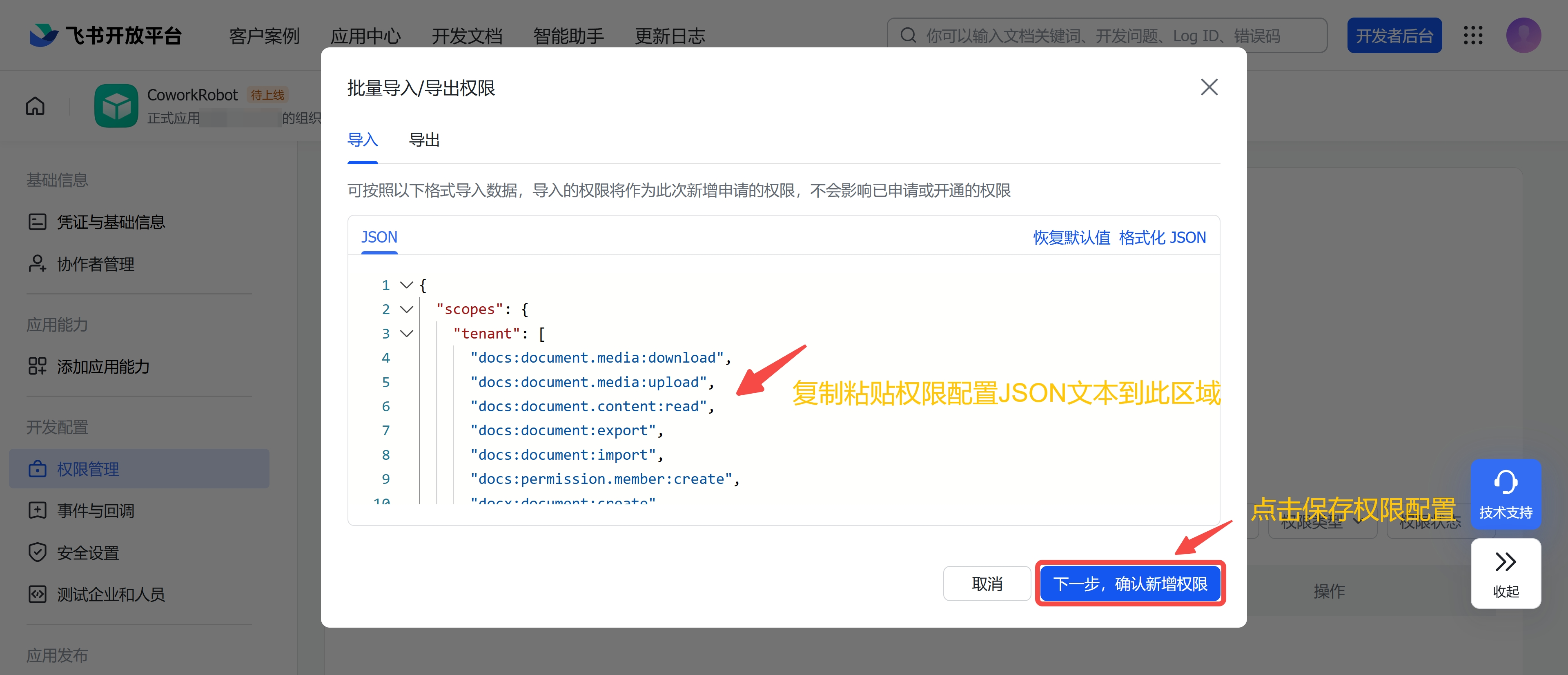
- 5.在导入配置窗口中清空默认配置,并将下文的权限配置 JSON 文本复制粘贴到该区域,点击【下一步,确定新增权限】。
json
{
  "scopes": {
    "tenant": [
      "docs:document.media:download",
      "docs:document.media:upload",
      "docs:document.content:read",
      "docs:document:export",
      "docs:document:import",
      "docs:permission.member:create",
      "docx:document:create",
      "docx:document:readonly",
      "drive:file",
      "drive:file:download",
      "drive:file:readonly",
      "drive:file:upload",
      "im:message.group_at_msg:readonly",
      "im:message.p2p_msg:readonly",
      "im:message.reactions:read",
      "im:message.reactions:write_only",
      "im:message:readonly",
      "im:message:send_as_bot",
      "im:resource"
    ],
    "user": []
  }
}
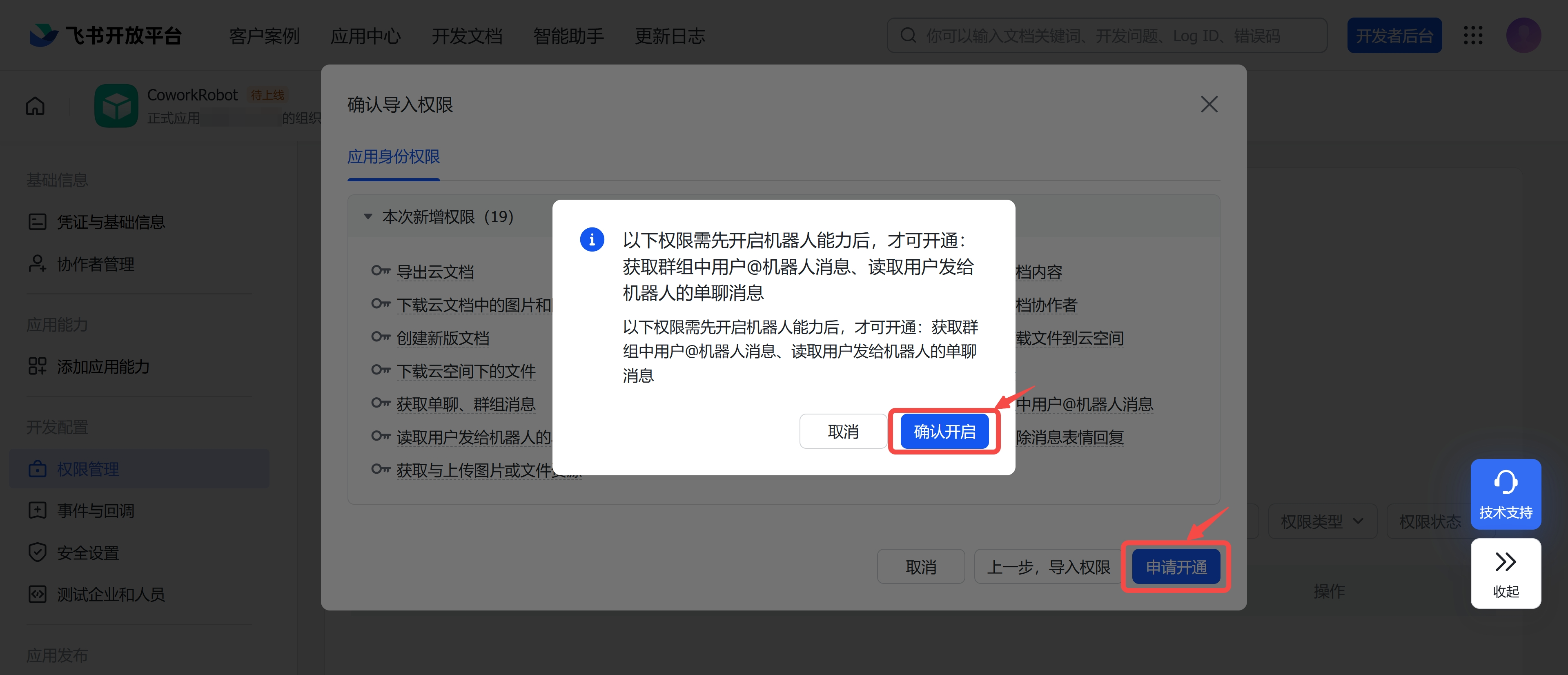
- 6.点击【申请开通】以及【确认开启】,激活【机器人】相关能力。
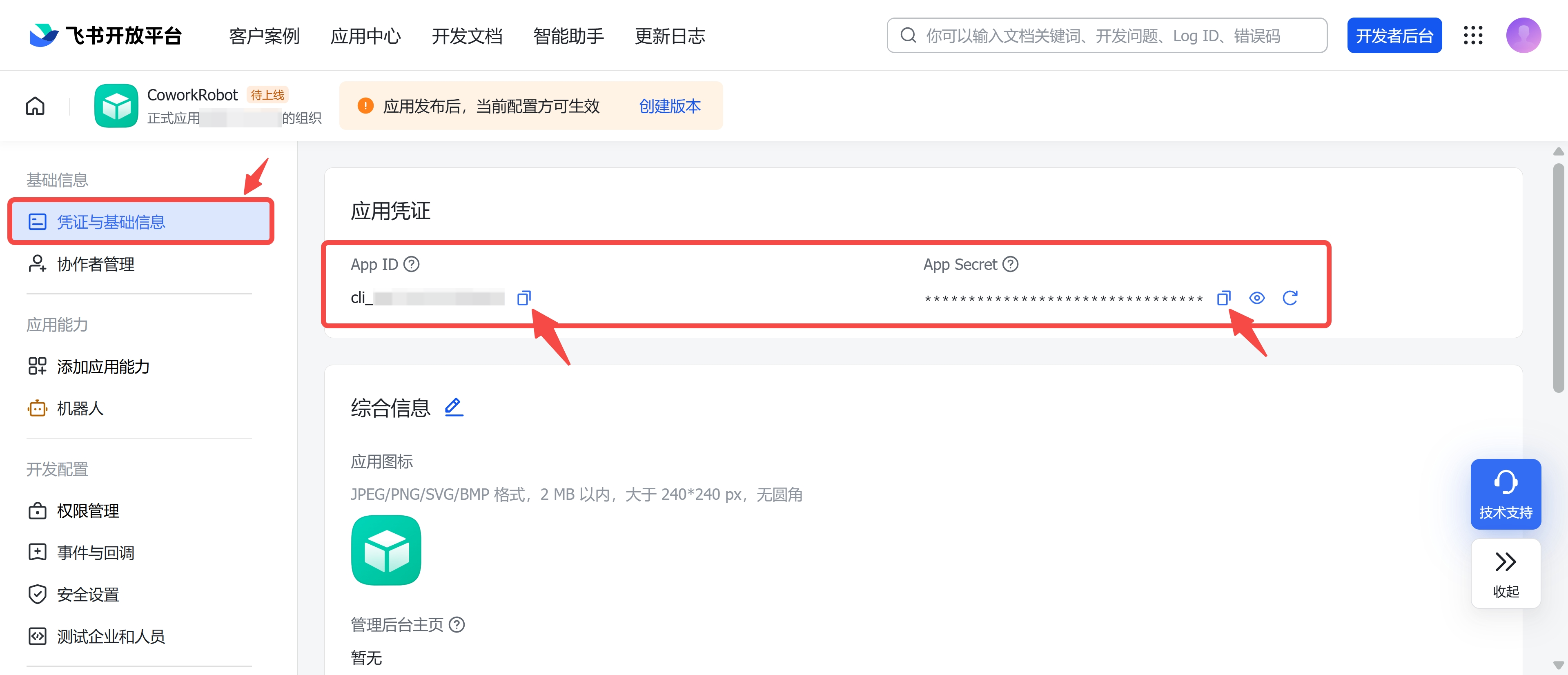
- 7.在企业应用详情页左侧菜单点击【凭证与基础信息】,复制 App ID 和 App Secret。
在 Cowork 中建立飞书服务长连接
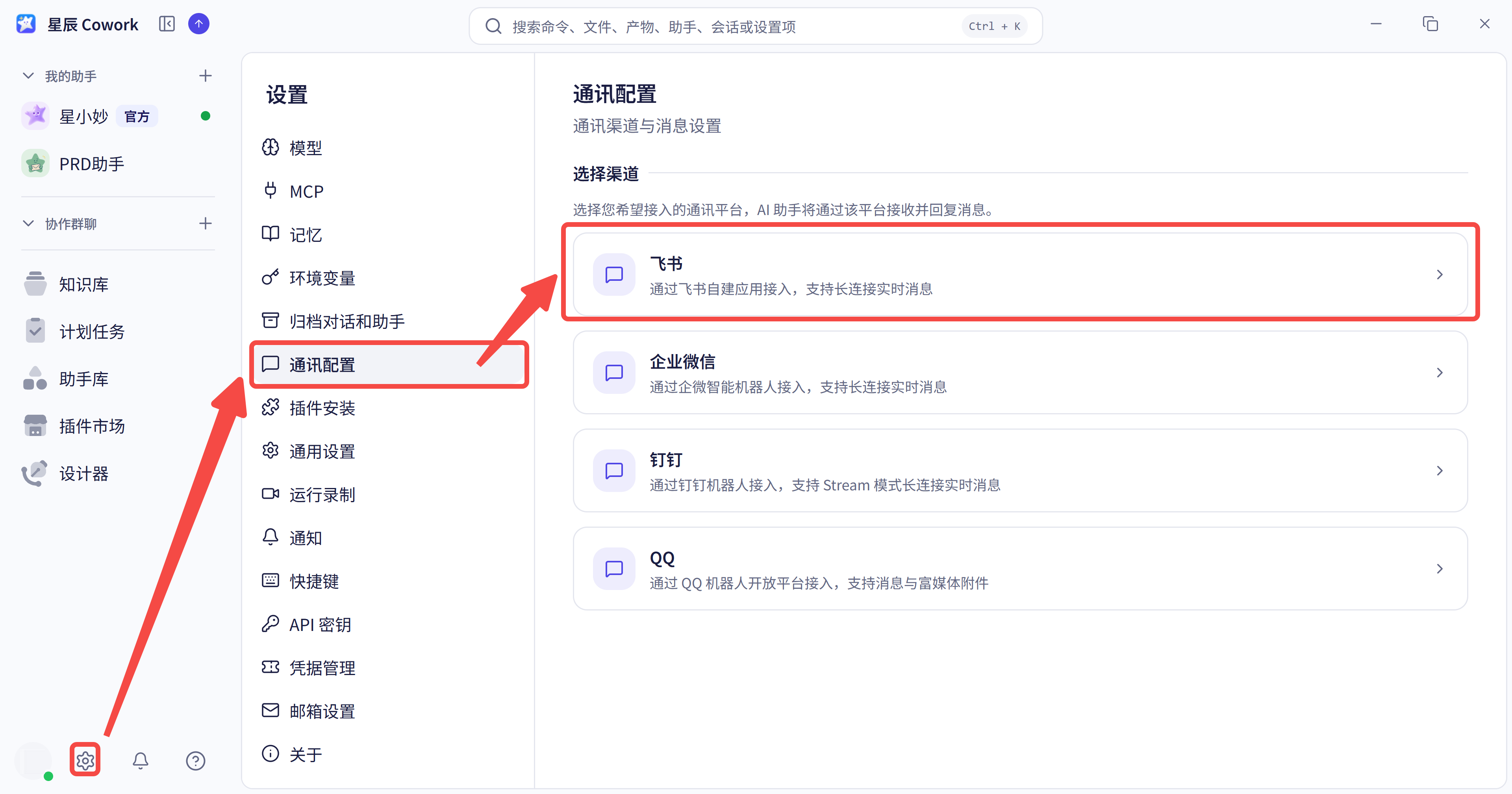
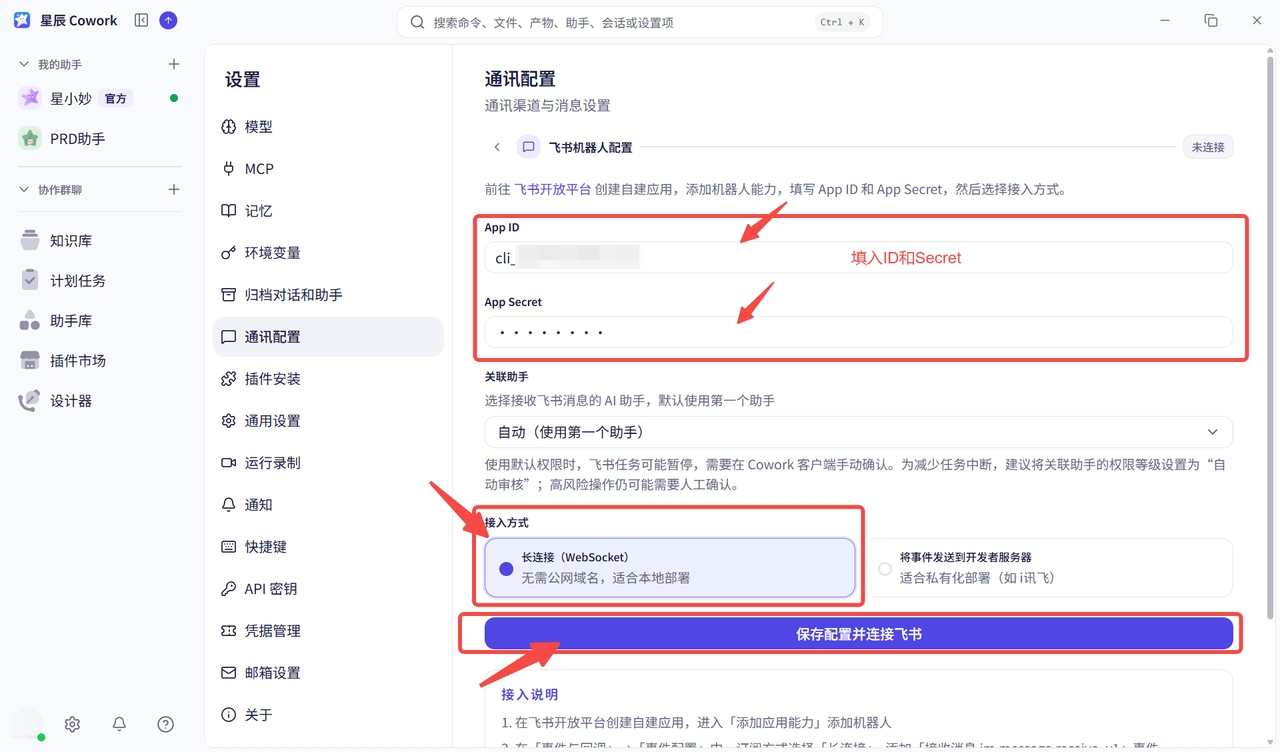
- 在 Cowork 中进入【设置】->【通讯配置】->【飞书】,将 App ID 和 App Secret 粘贴到输入框中,
- 选择您希望进行远程会话的【关联助手】,【接入方式】选择【长连接】后,点击【保存配置并连接飞书】。
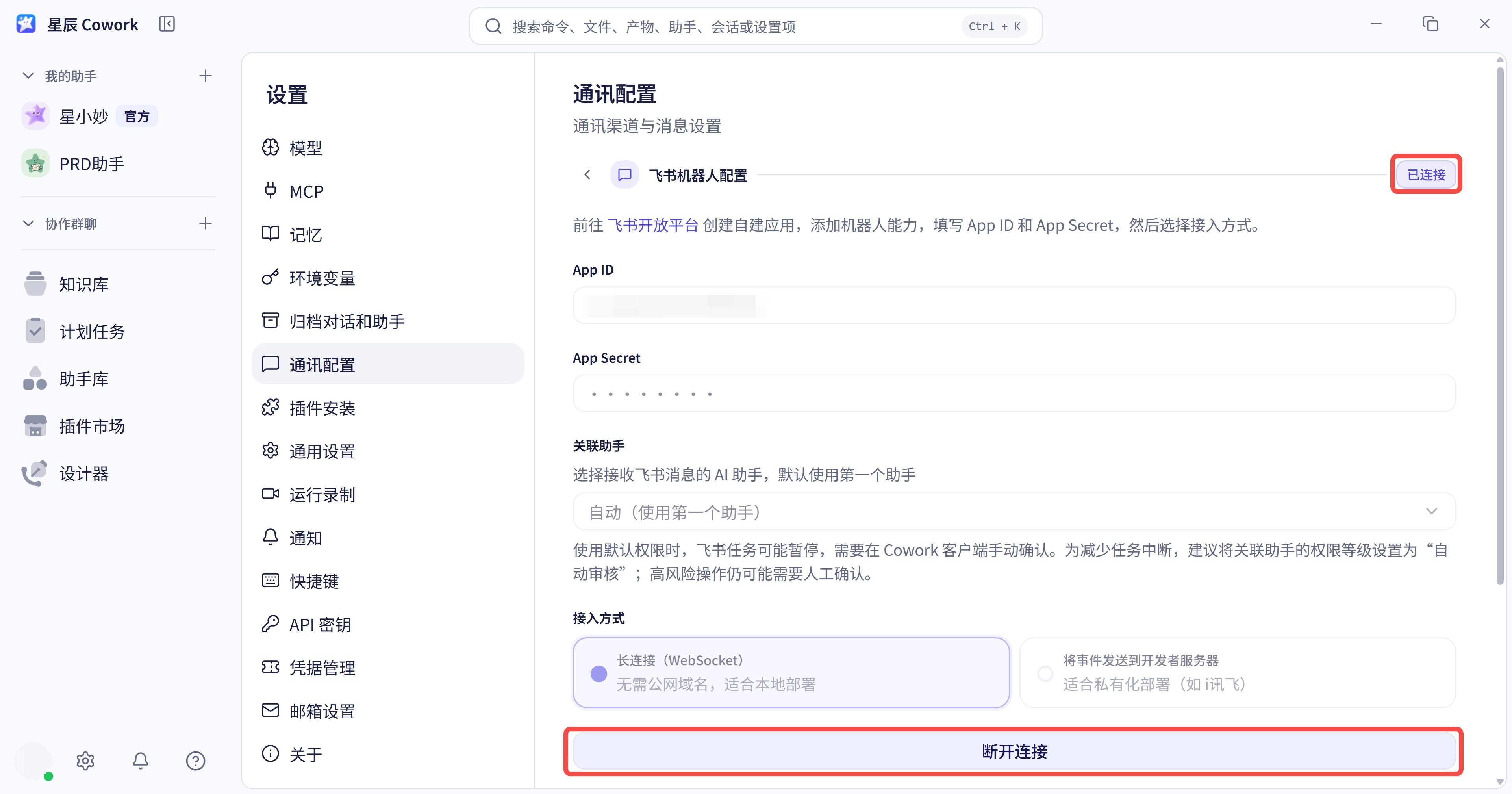
- 当右上角灰色【未连接】图标变为蓝色【已连接】时,表示 Cowork 已与飞书服务器成功建立连接。
- 连接建立后可点击【断开连接】主动断开与飞书服务器的远程连接,此时 Cowork 将无法回应远程对话。
飞书应用事件回调配置与发版
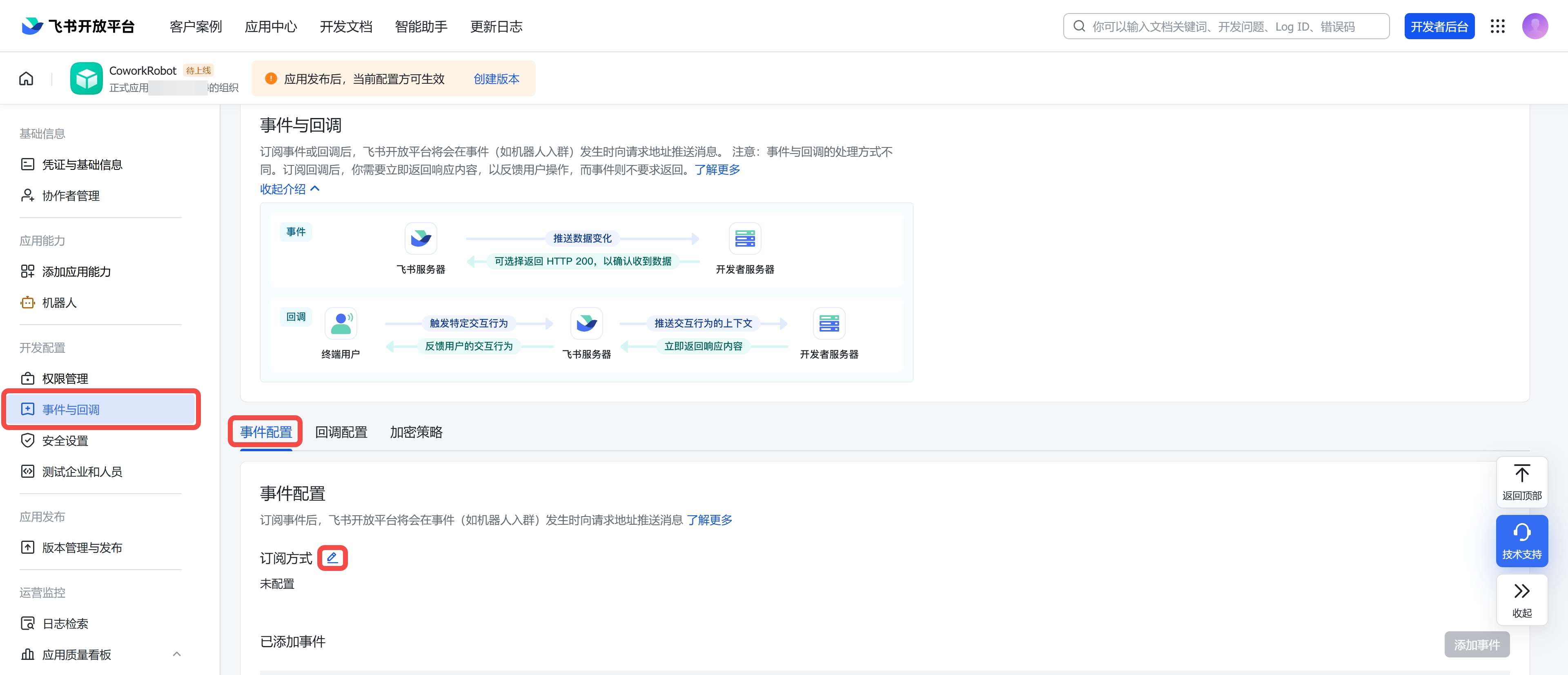
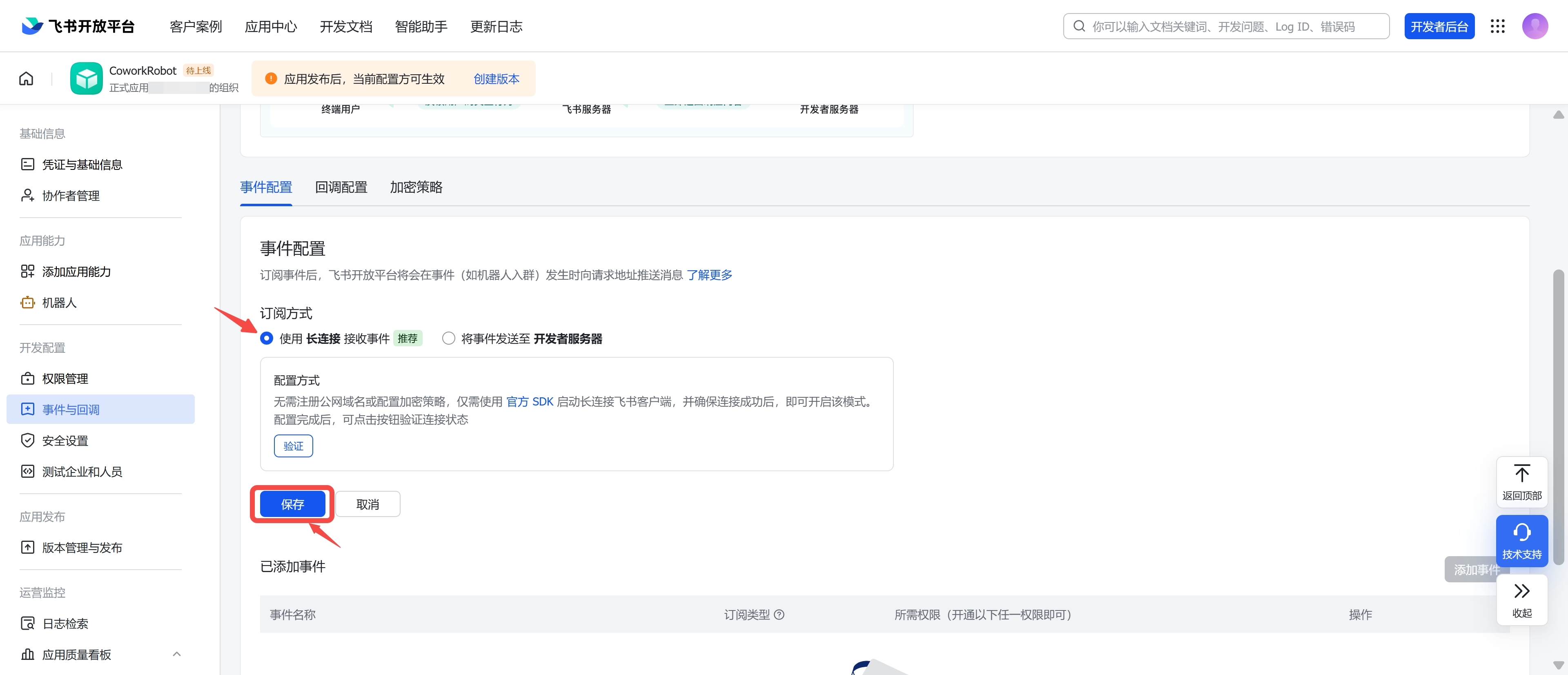
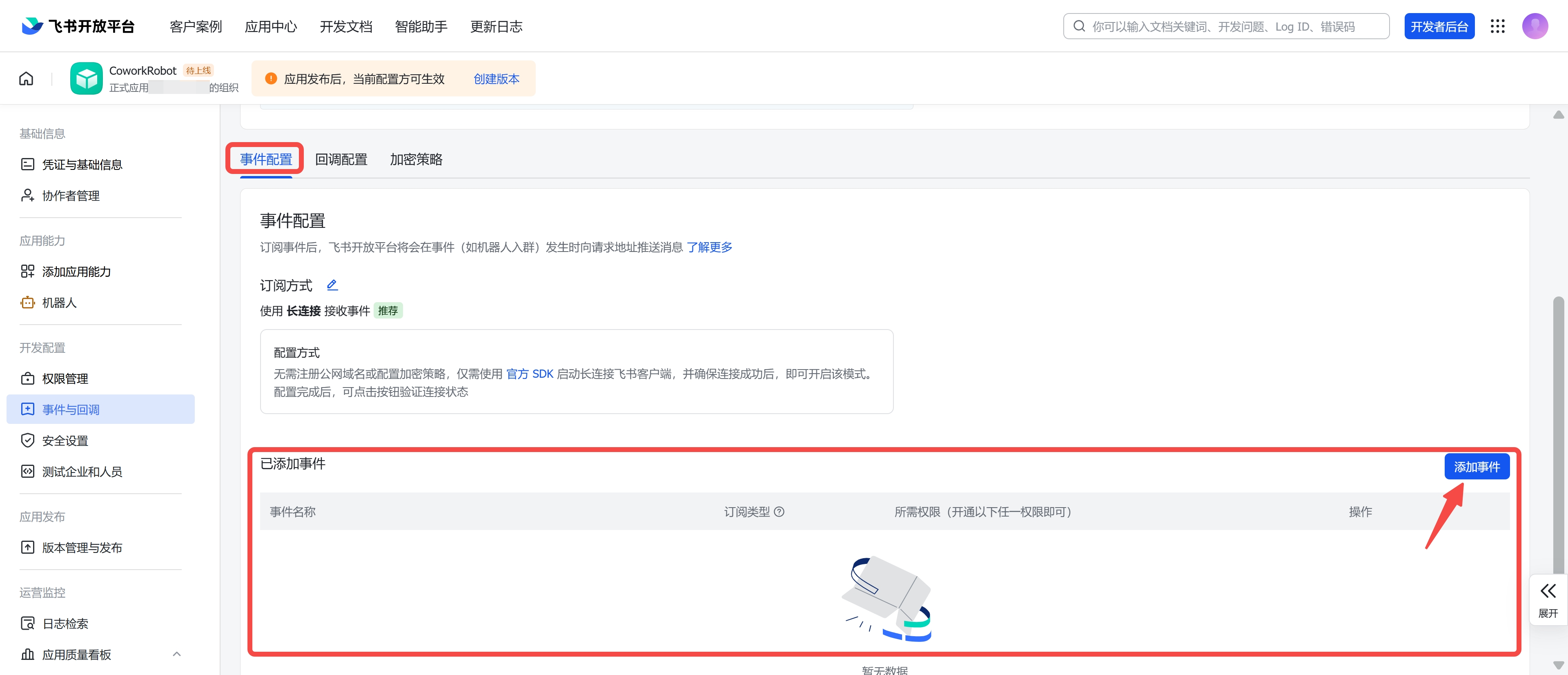
- 1.返回飞书开放平台企业应用详情页,点击进入左侧菜单中【事件与回调】模块,点击【事件配置】中【订阅方式】右侧的编辑按钮,在编辑区选择【使用 长连接 接收事件】,并点击【保存】。
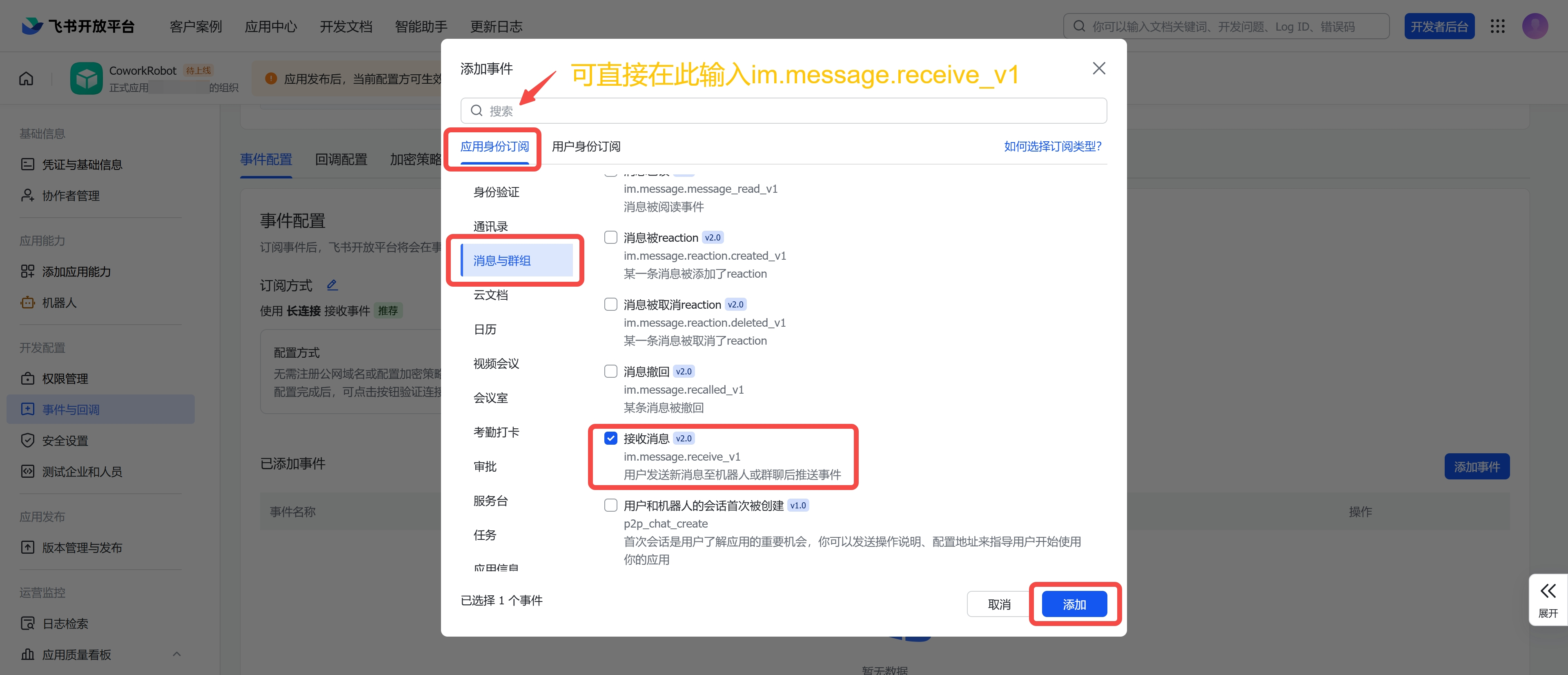
- 2.继续在【事件配置】模块中,点击【已添加事件】区域右侧【添加事件】按钮,在弹出窗口中选择【应用身份订阅】下的【消息与群组】模块,找到并选中【接收消息】事件,也可在搜索框直接输入"im.message.receive_v1"精确查找该事件,点击【添加】。
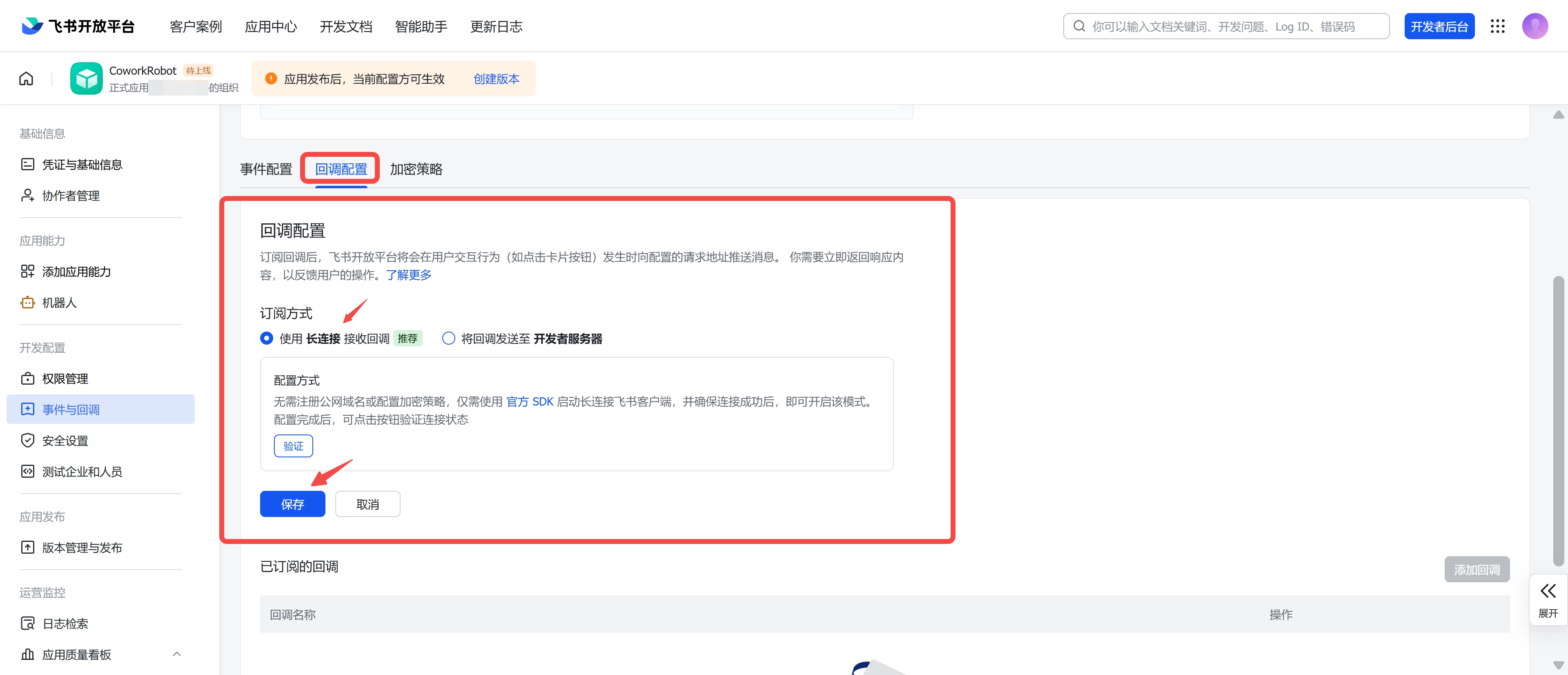
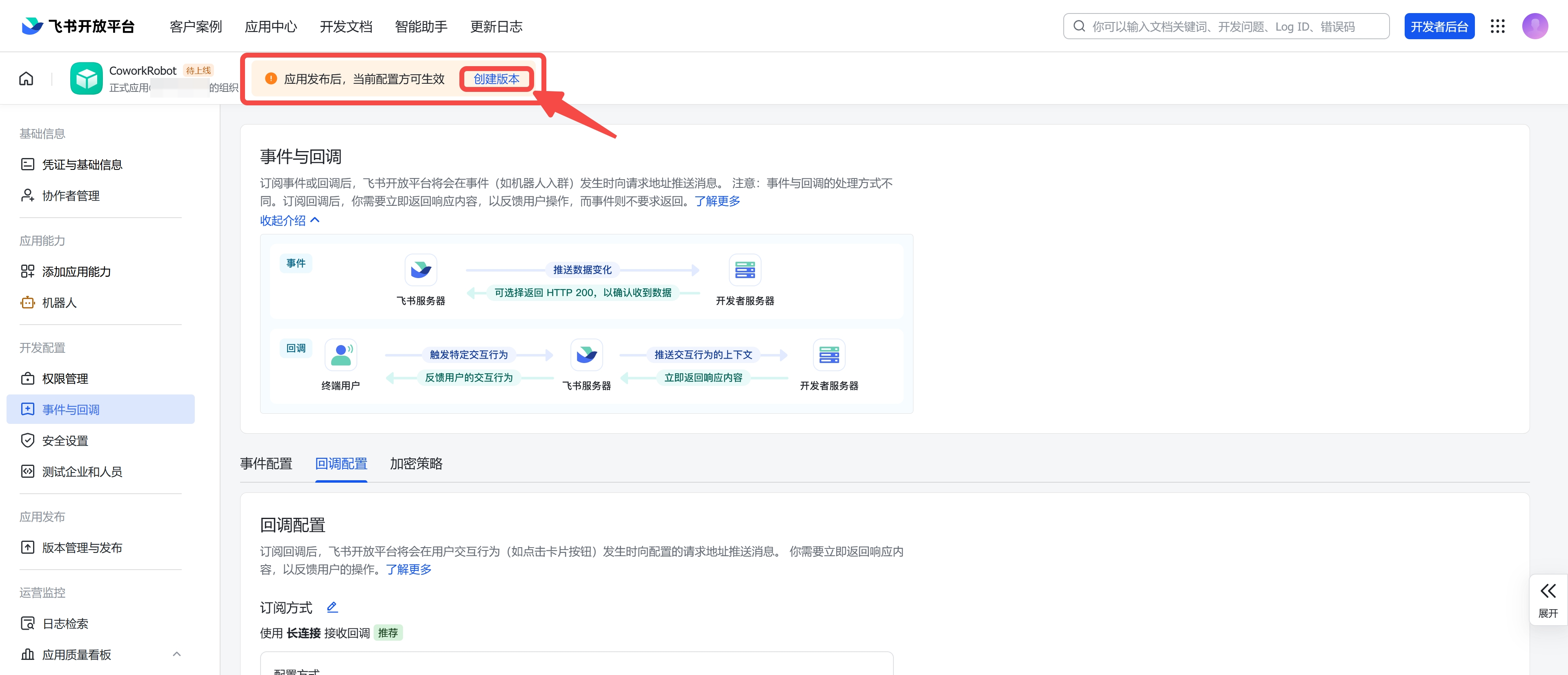
- 3.切换到与【事件配置】同级的【回调配置】模块。编辑【订阅方式】为【使用 长连接 接收事件】,并点击保存。
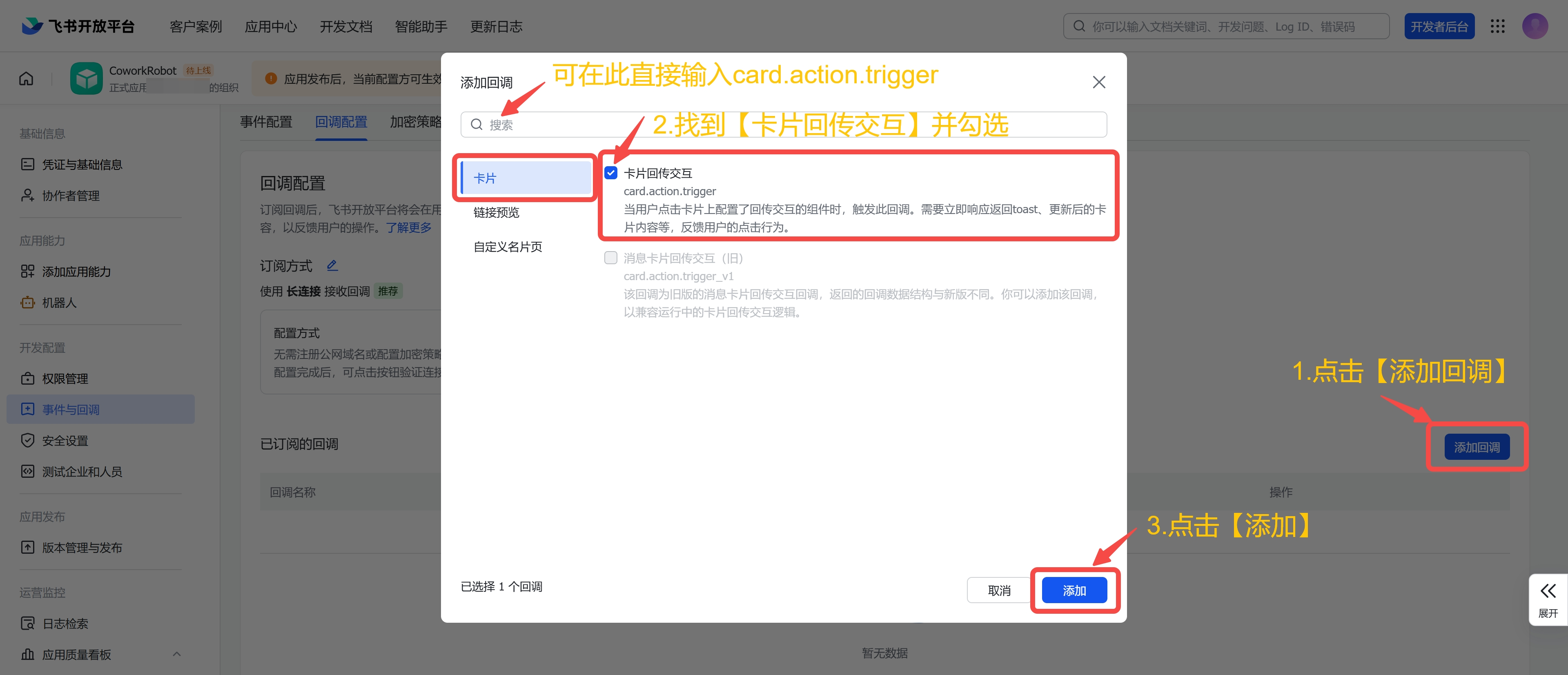
- 4.继续在【回调配置】模块中,点击【已订阅的回调】区域右侧【添加回调】按钮,在弹出窗口中选择【卡片】模块,找到并选中【卡片回传交互】事件,也可在搜索框直接输入"card.action.trigger"精确查找该回调,点击【添加】。
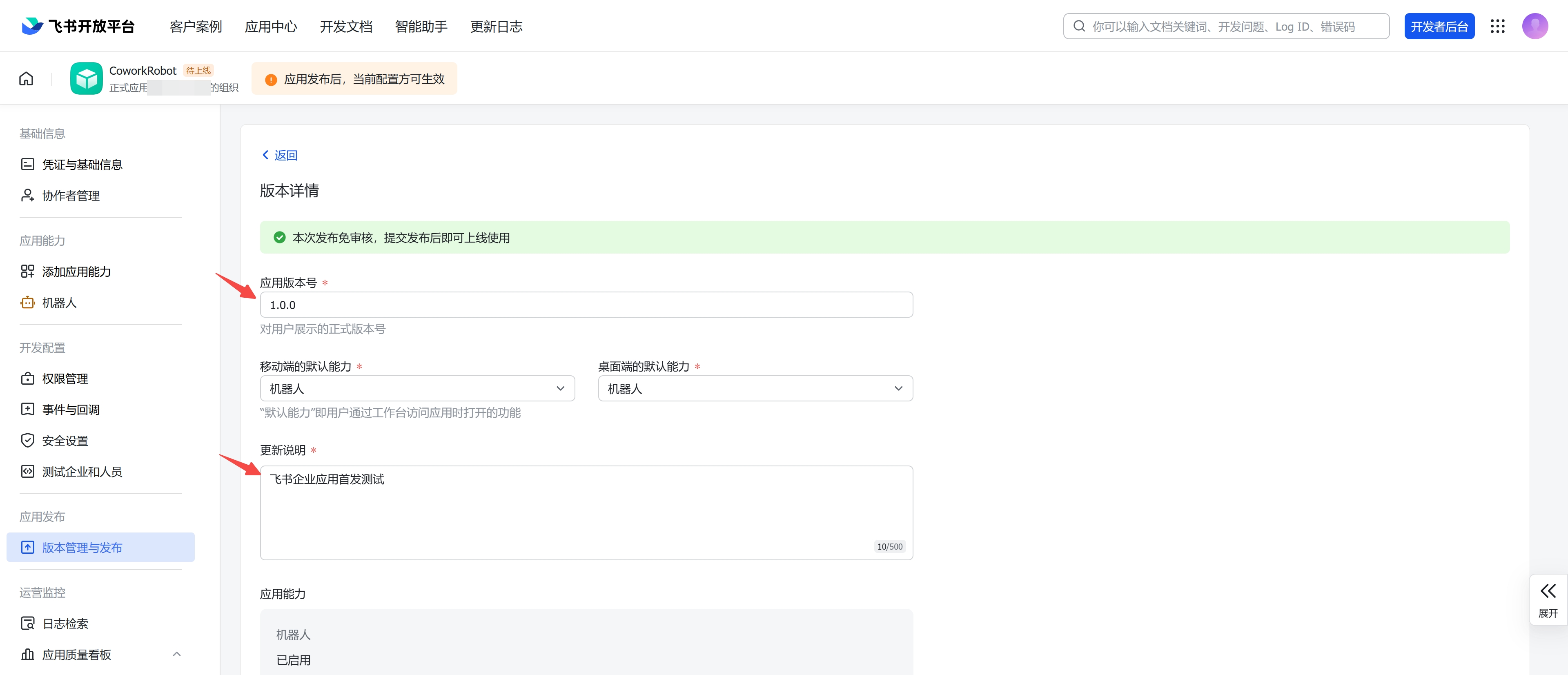
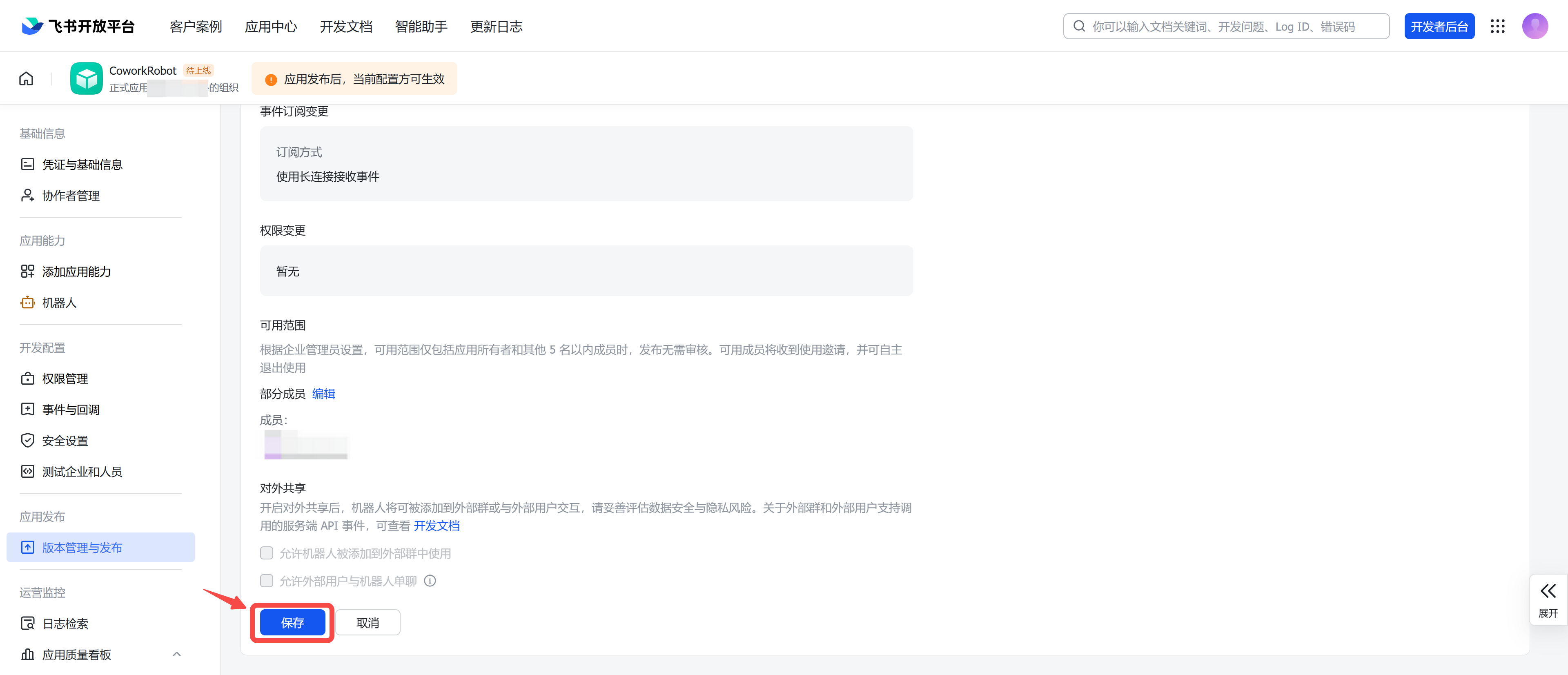
- 5.点击页面左上方【创建版本】,填写版本号及更新说明,下滑到页面底部点击【保存】。
开始对话
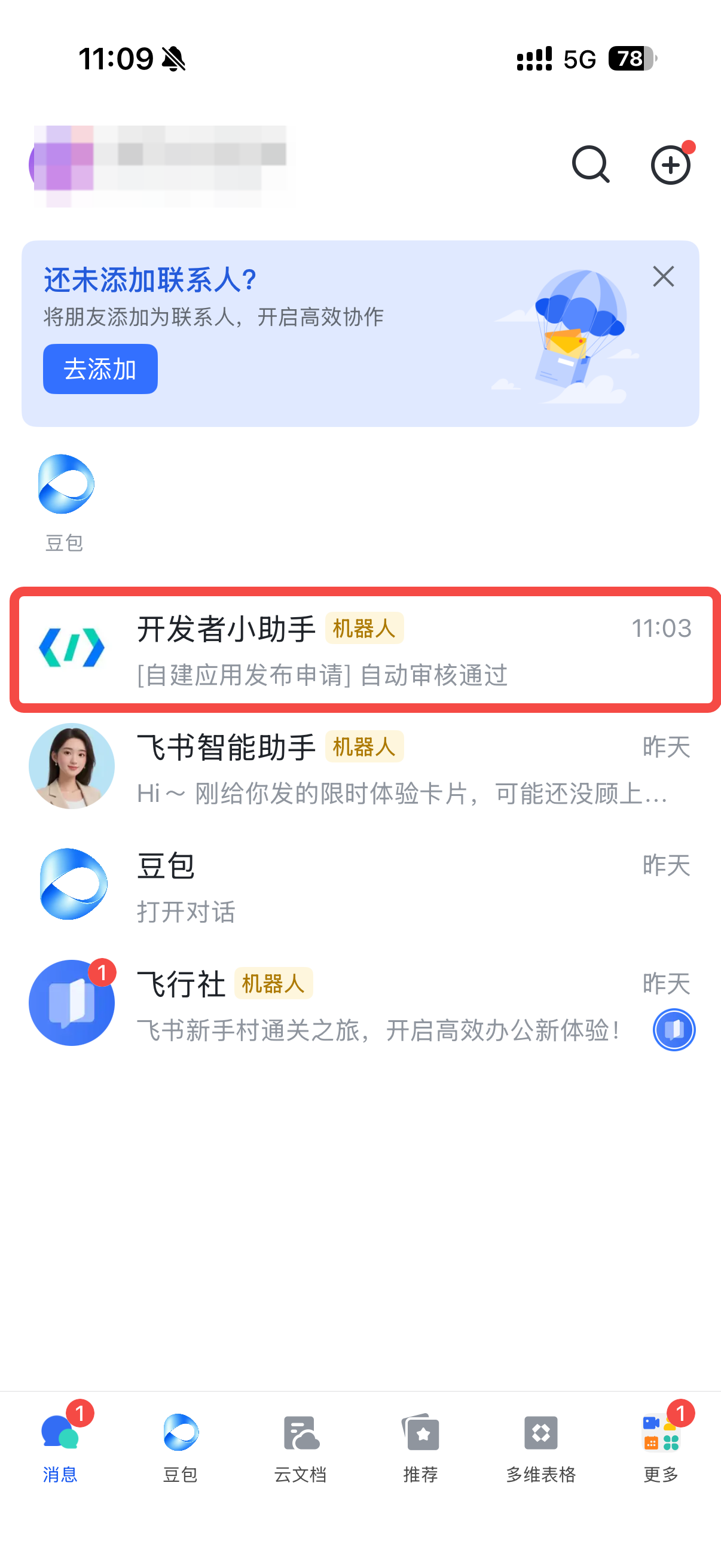
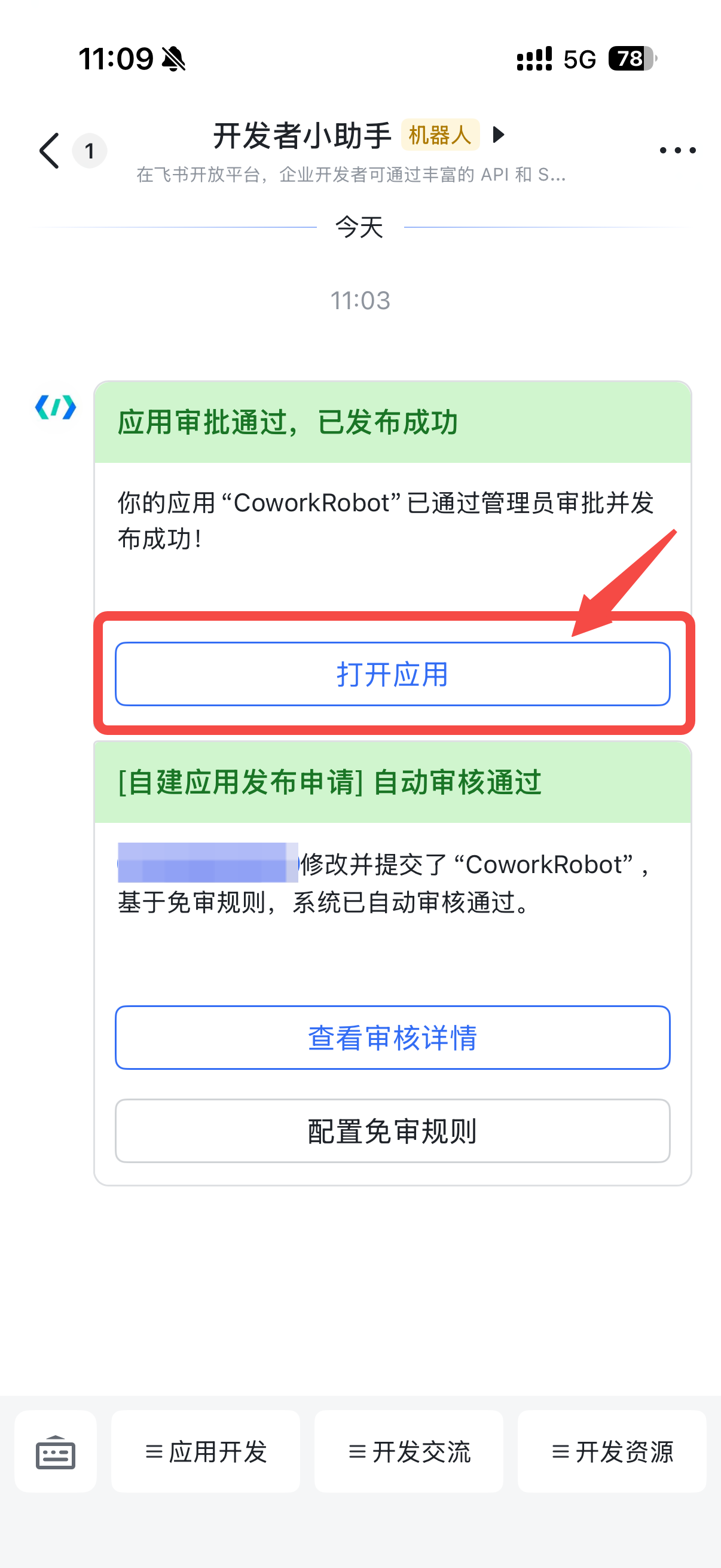
- 1.飞书应用成功发版后,飞书将通过【开发者小助手】向组织成员的飞书APP推送“应用审批通过,已发布成功”的消息,点击【打开应用】便可跳转到对应的机器人对话窗口。
|
|
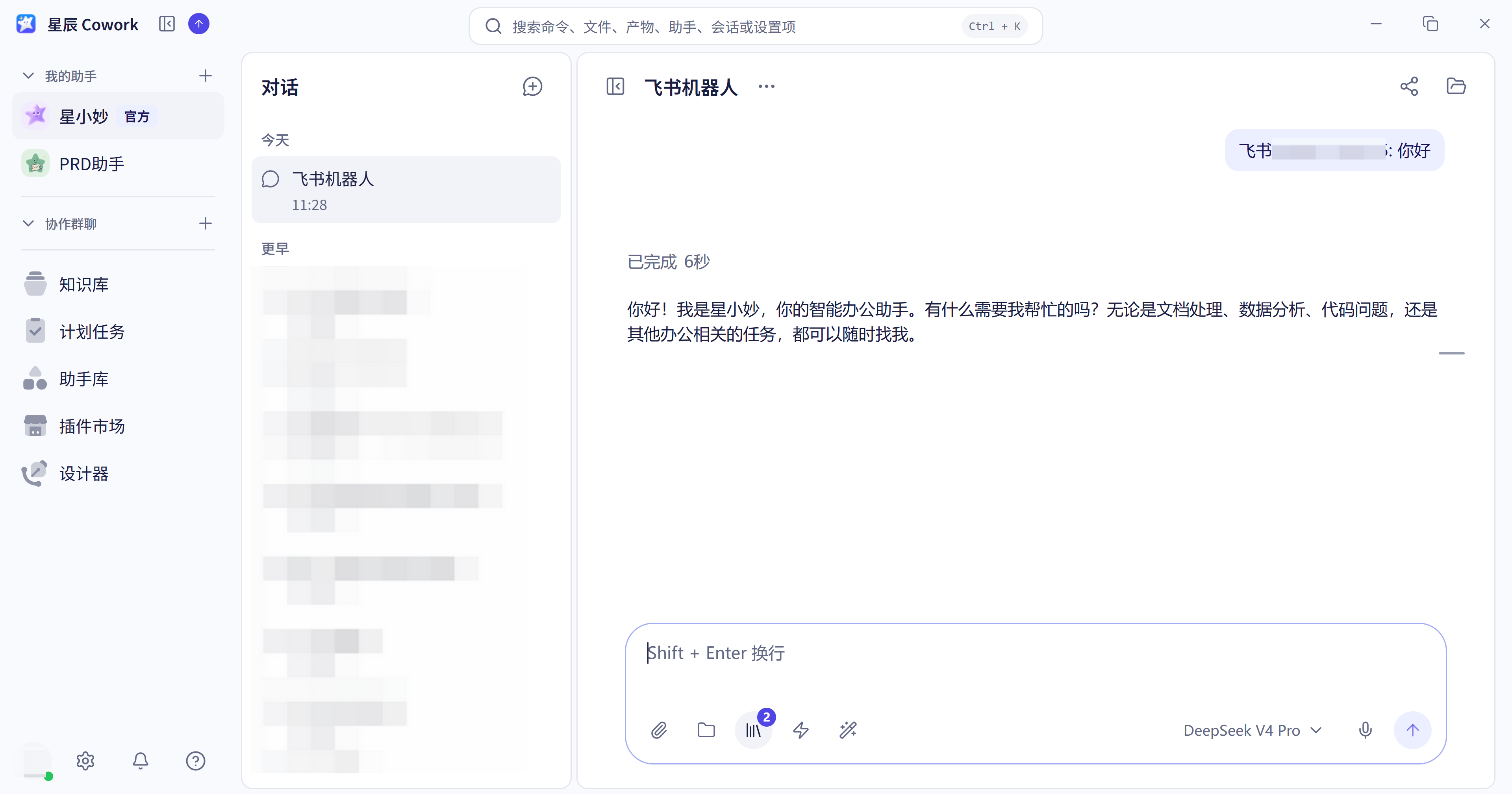
- 2.确保上述配置工作完成的前提下,在对话框发送一条测试消息后将收到 Cowork 的回复。
|
|

相关说明
- 飞书长连接官方说明:飞书长连接接收事件。
- 远程对话时请确保 Cowork 客户端在线且已建立长连接,并保证电脑能正常访问网络。
- 若收不到消息,请确认【权限管理】中已导入本指南提供的权限配置JSON,并在【事件与回调】配置“接收消息”事件和“卡片回传交互”回调。