
快速入门
下载与安装
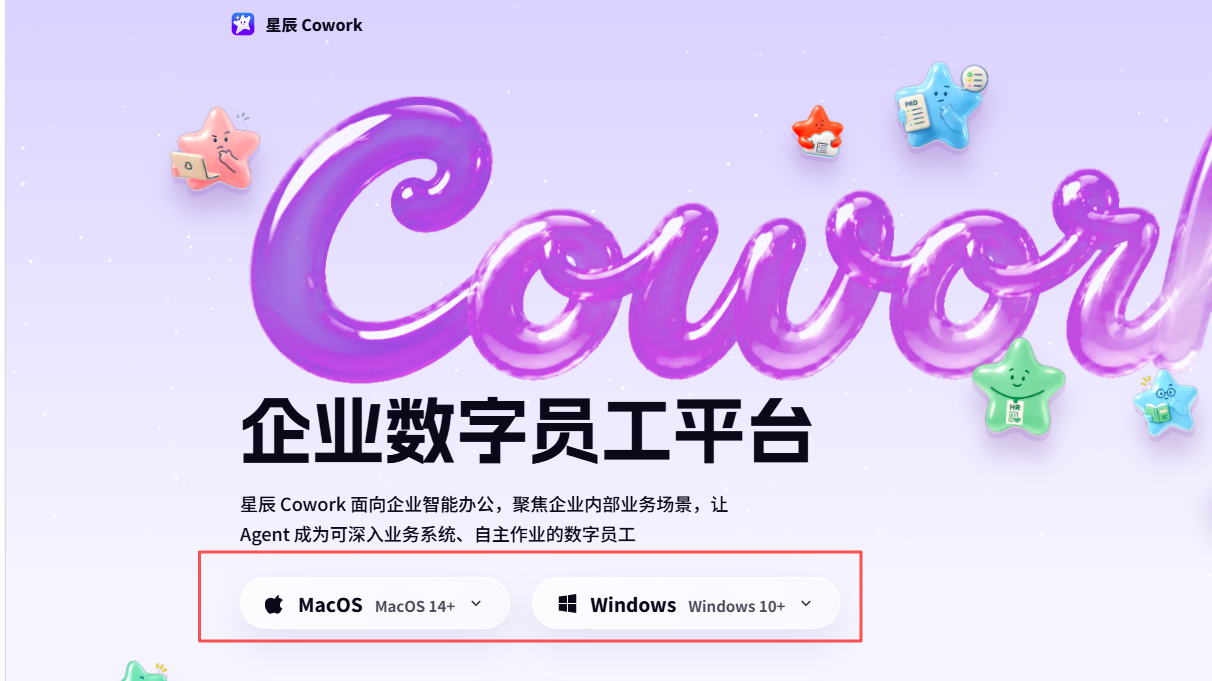
官网首页可选择Windows/macOS进行下载。
环境与系统要求
Windows:Windows 10及以上 (Windows x64)
macOS:macOS 14及以上 (Mac ARM64、Mac x64)
安装客户端
Windows安装:下载完成后, 双击安装程序并按照提示进行操作。安装过程中请确保您有管理员权限。安装完成后,您可以从桌面快捷方式或开始菜单启动星辰Cowork。
macOS安装:双击已下载的.dmg磁盘映像文件,打开安装窗口;将Cowork图标拖入Applications文件夹。
注册与登录
- 注册
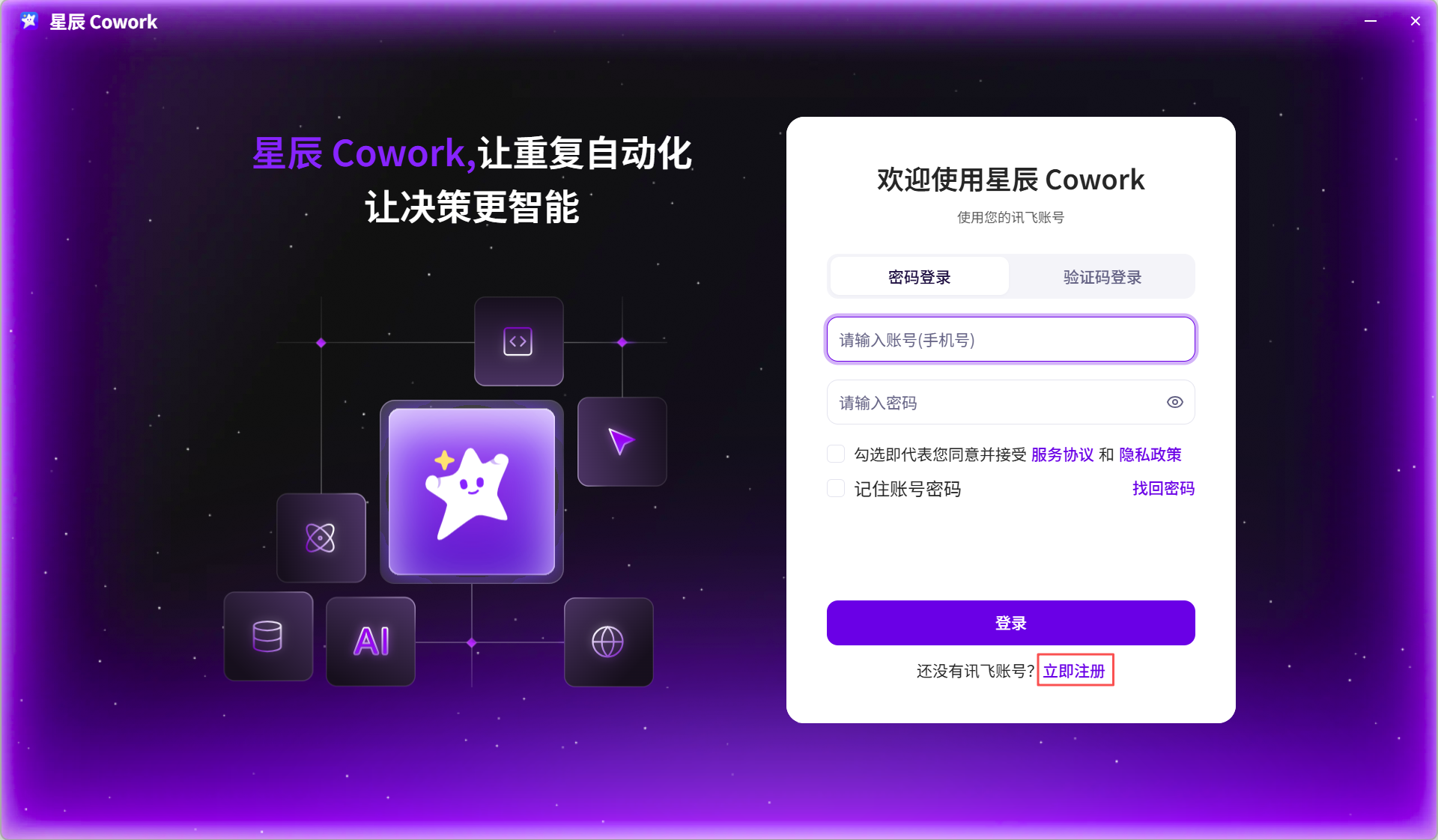
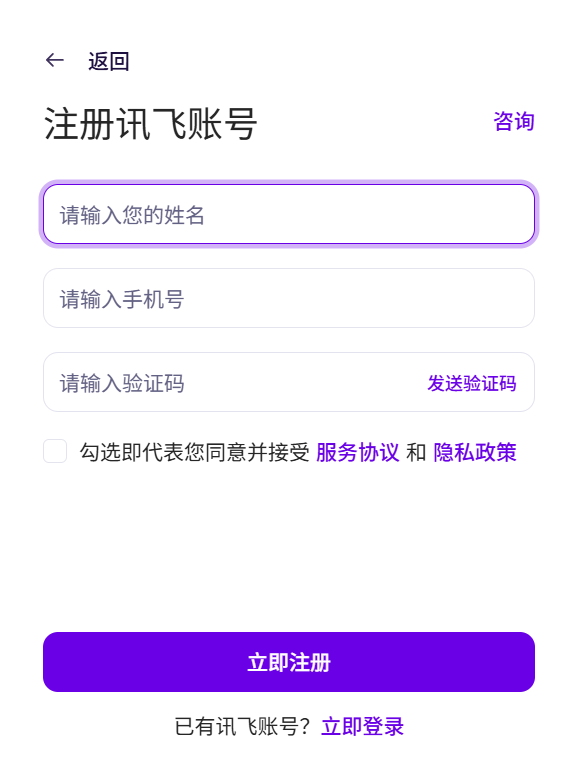
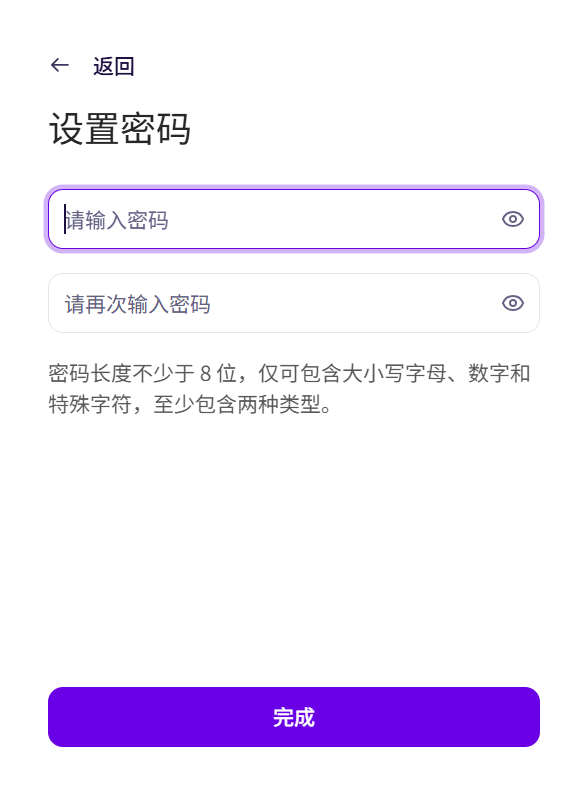
启动Cowork后,单击注册立即注册按钮后进入账号注册页;勾选“我已阅读并同意《服务条款》与《隐私协议》”后,点击立即注册按钮进入密码设置页设置密码,密码设置成功后点击完成。
|
|
- 登录
首次注册完成后,会自动登录成功进入客户端使用;后续登录可使用密码/短信验证码进行登录。
安装或登录遇到问题
如果您在安装/登陆过程中遇到任何问题,请访问我们的帮助中心或联系技术支持团队获取帮助。
完成第一个任务
- 发起任务
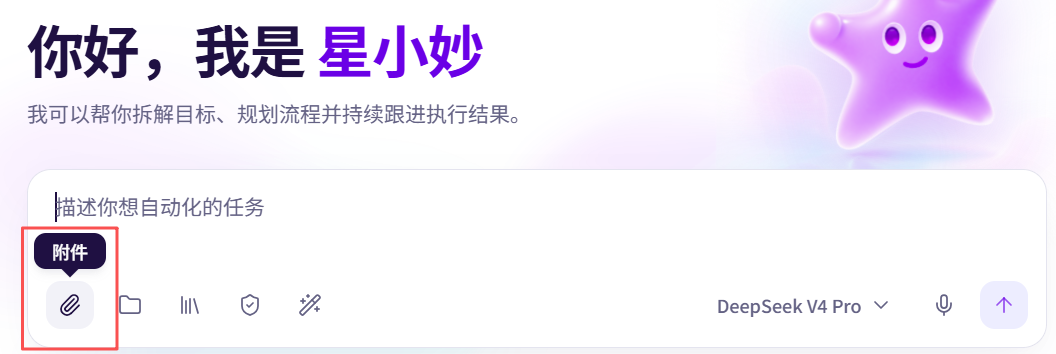
在输入框直接用自然语言描述需求即可,无需特殊格式。
示例任务:
- "帮我汇总今天的待办事项,列成清单"
- "阅读这份PDF合同,提取关键条款"
- "查看最近3天的未读邮件,筛选出需要优先回复的2封"
首次使用建议选择简单、明确的任务,熟悉流程后再尝试复杂需求。
- 补充材料(可选)
根据任务需要,可通过三种方式补充信息:
上传文件:点击输入框的附件图标,或拖拽文件到对话区
粘贴截图:Ctrl+V 直接粘贴图片
文字说明:在输入框继续输入背景、约束条件、输出要求
支持的文件类型:PDF、Word、Excel、PPT、图片、TXT、Markdown、代码等文件。
- 查看执行过程
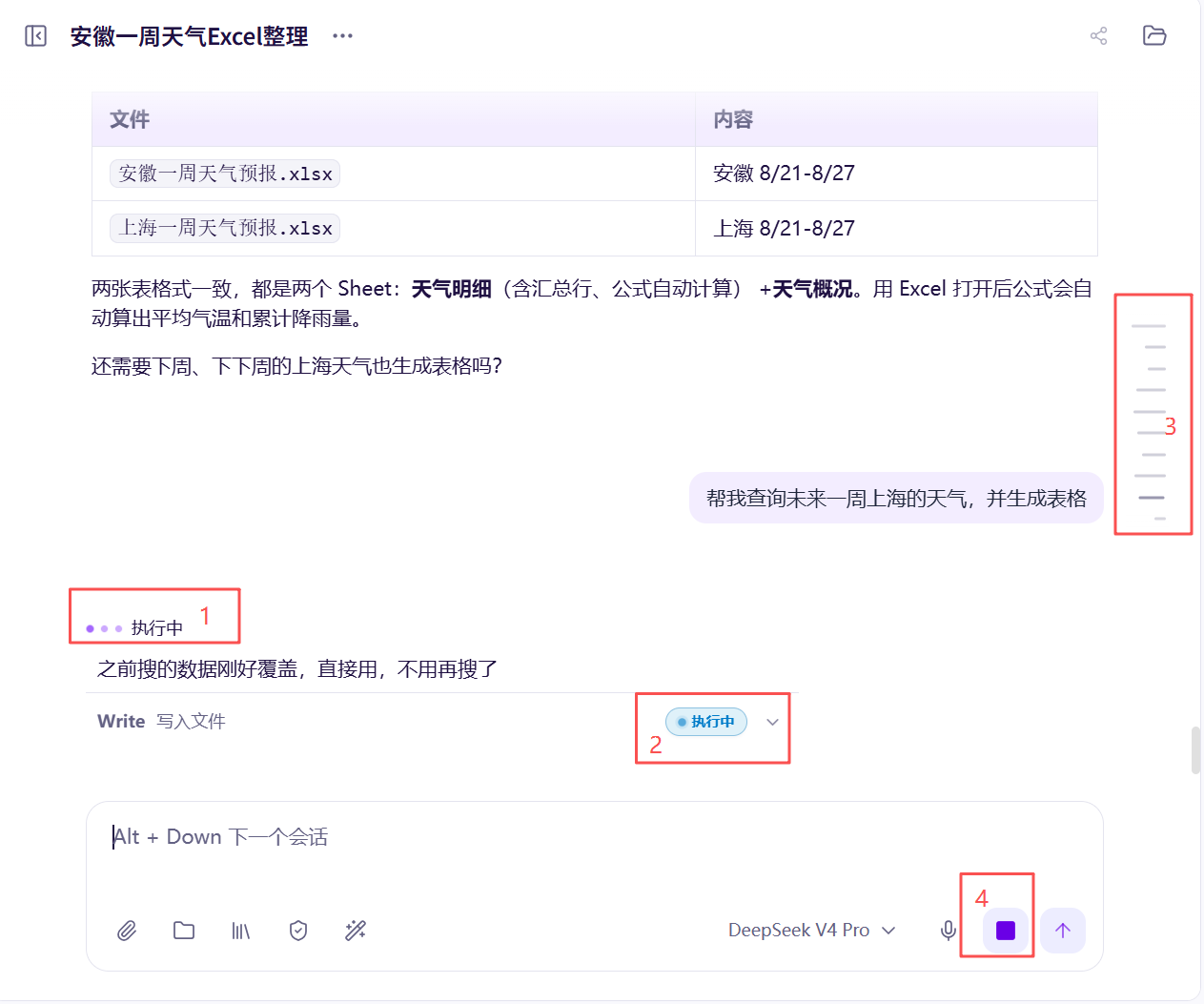
点击发送后,消息区会按顺序展示:
流式输出:页面显示「执行中」,说明任务已开始
工具调用:正在使用的插件、Skill或API,及传入的参数
历史过程:单击右侧灰色折叠区域,会跳回该问题位置
可用控制:
暂停/继续:任务执行中随时暂停,补充信息后继续
重新生成:结果不满意时,基于当前上下文重新处理
停止:任务方向偏离或等待过久时,中断任务
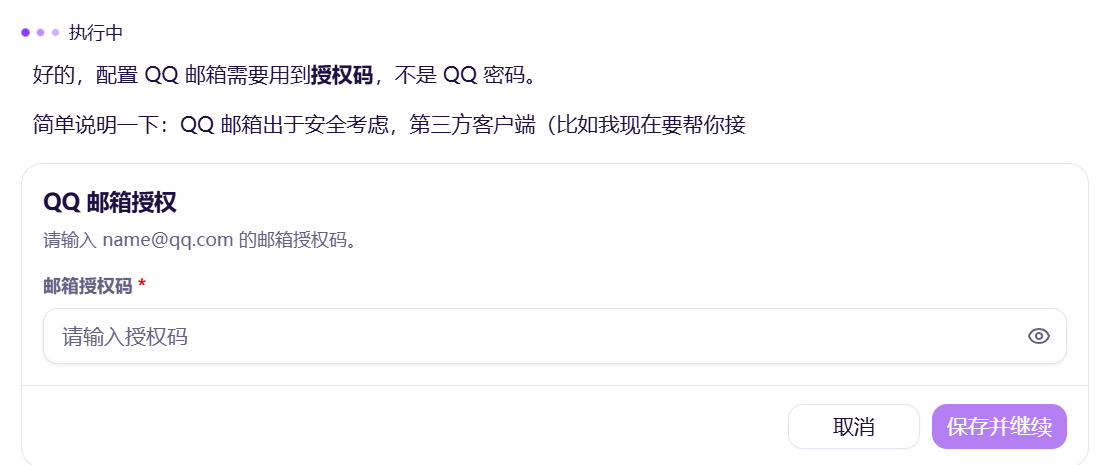
敏感操作确认:涉及删除、发送邮件、访问外部系统时,会弹出确认卡,可预览并编辑参数后授权
- 获取结果
任务完成后,可在单击右上角任务文件在线预览文件,或单击查看文件夹打开文件
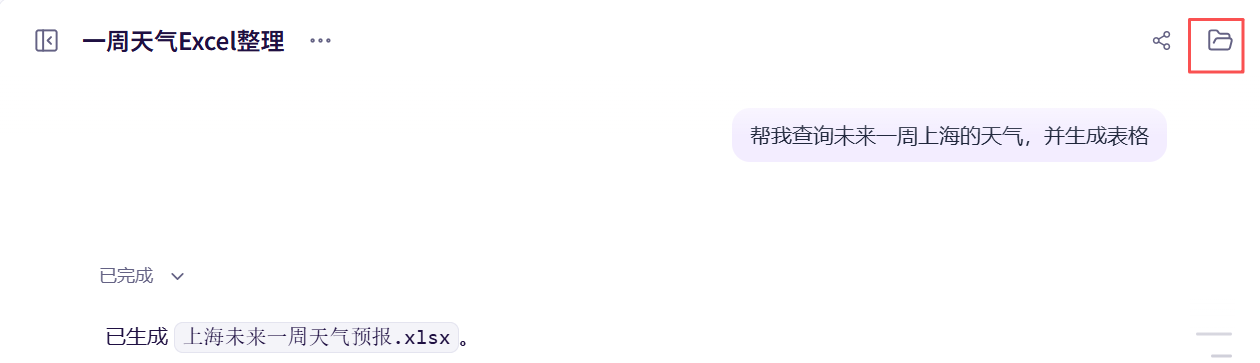
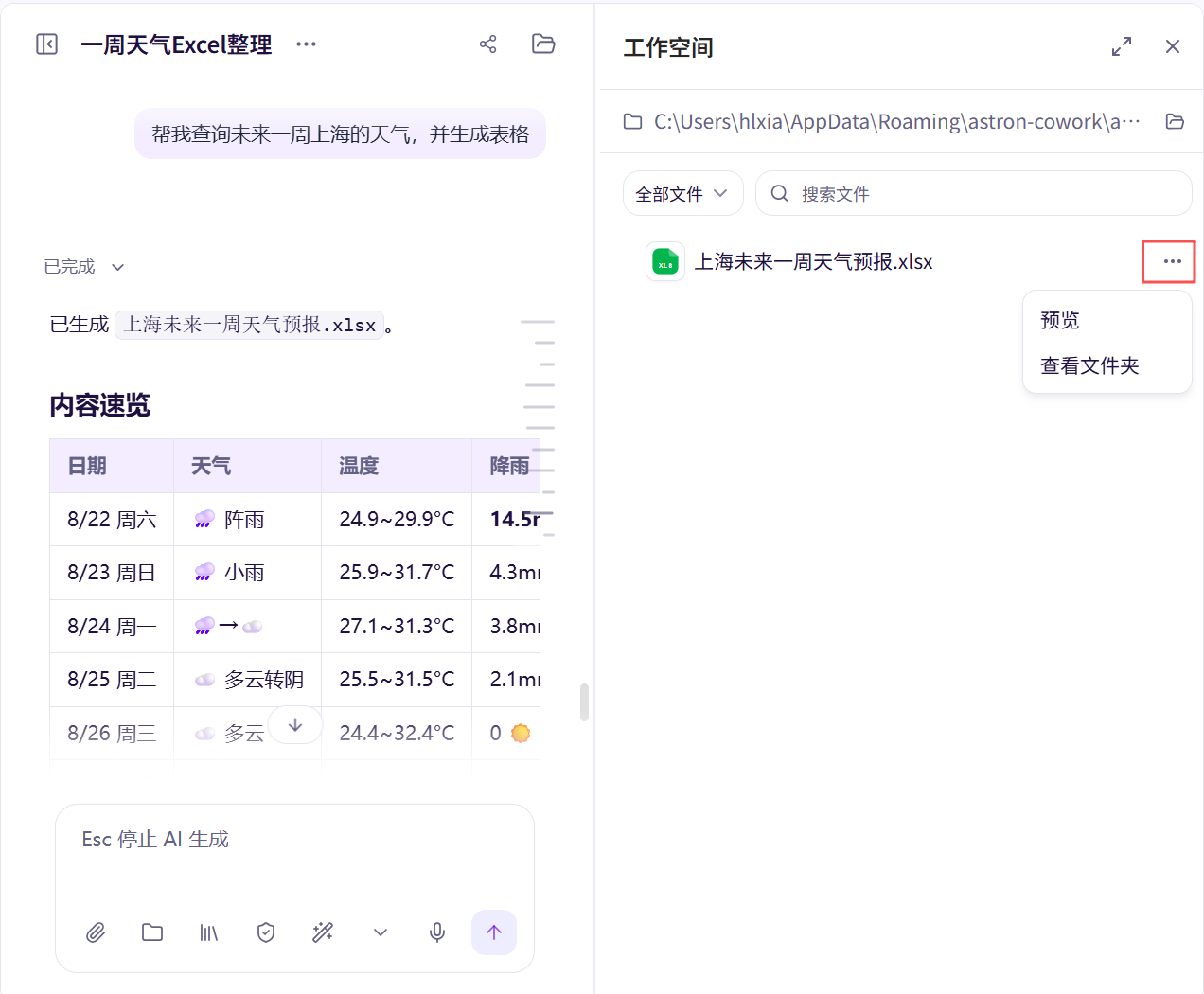
如需调整结果,直接在对话中追问:
- "把Excel第一行加粗"
- "第3条数据来源不对,应该是……"
- "改成柱状图"
AI会记住上下文,无需重复说明已有信息。