
钉钉接入
创建钉钉应用并添加机器人
|
|
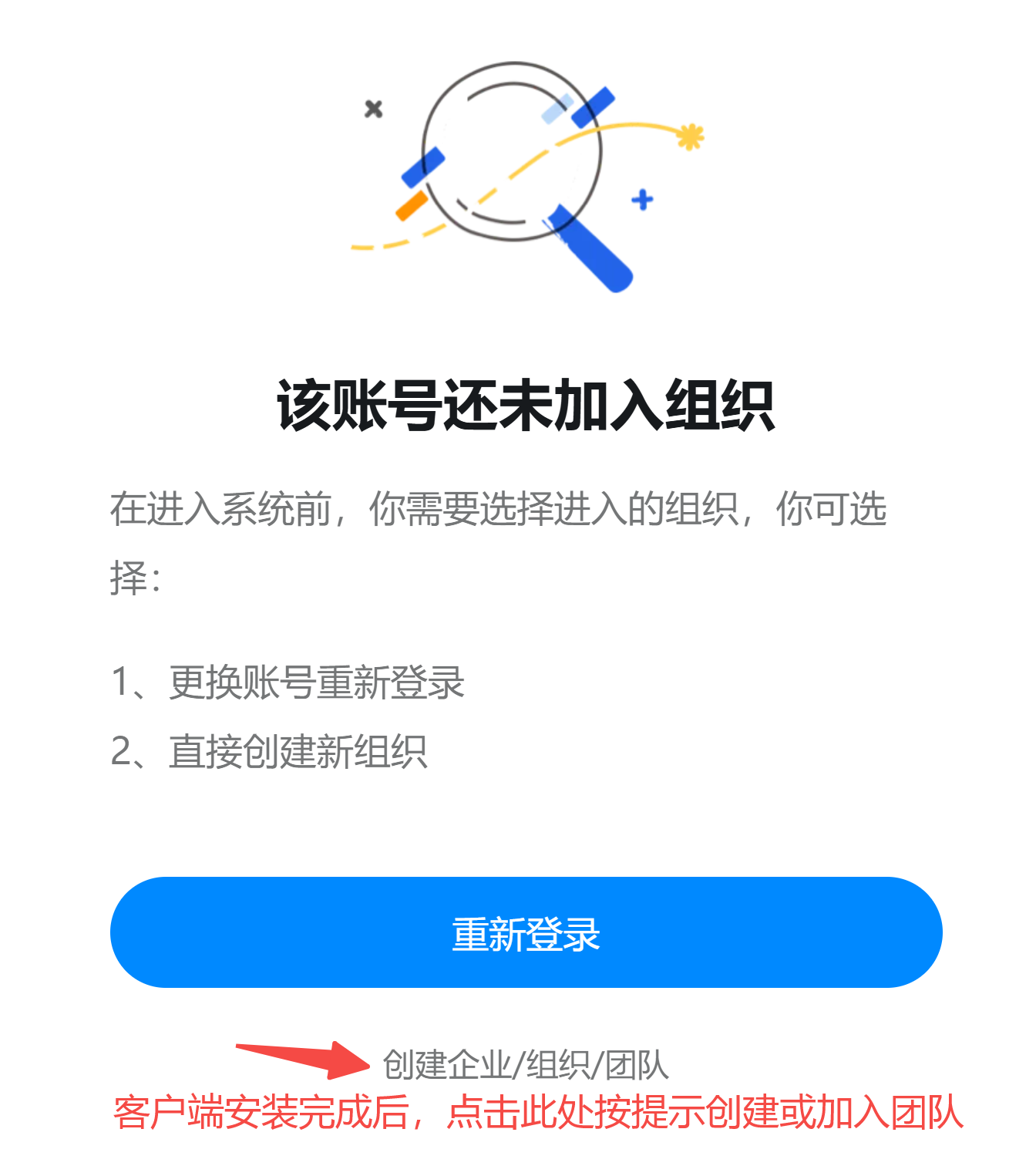
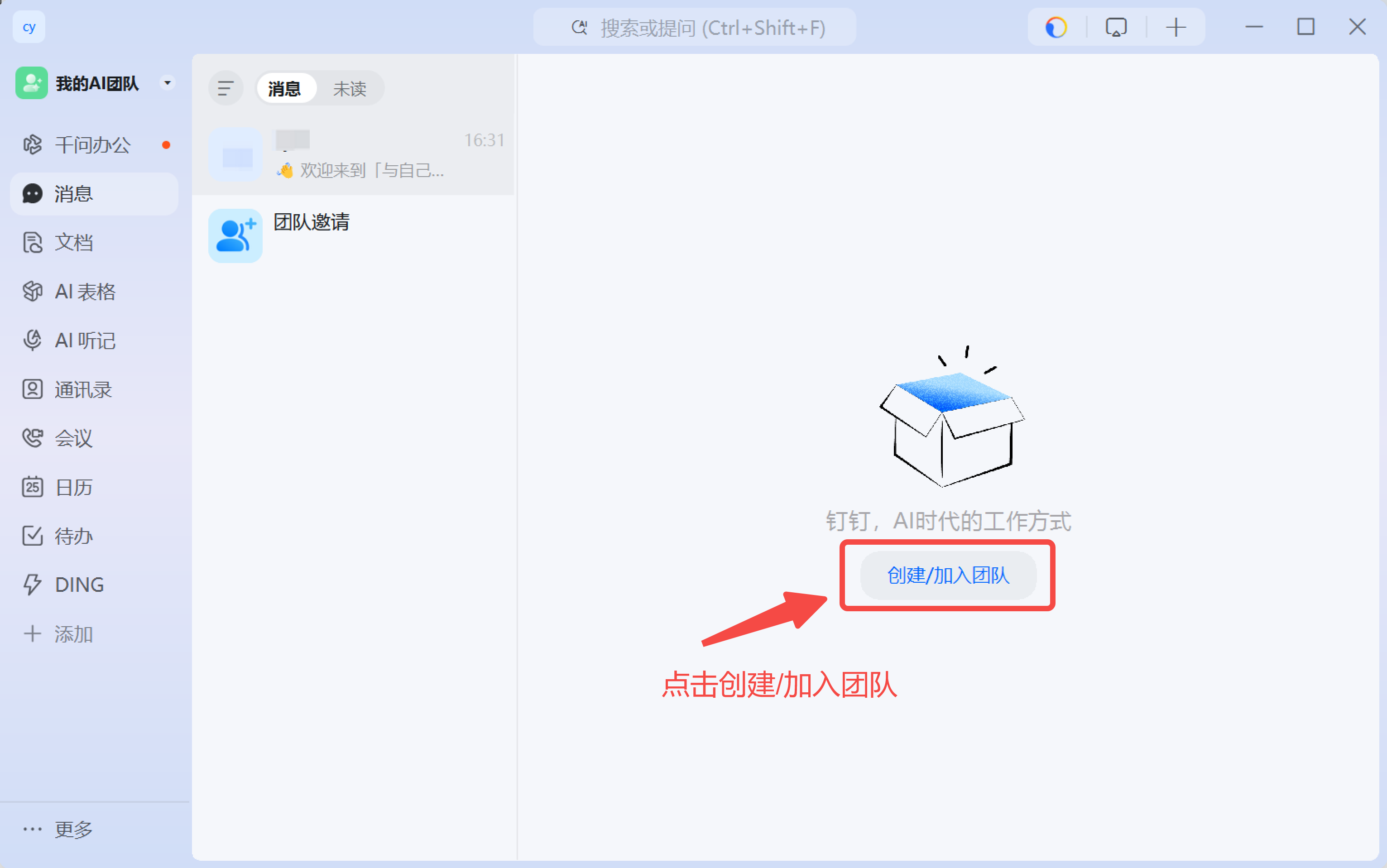
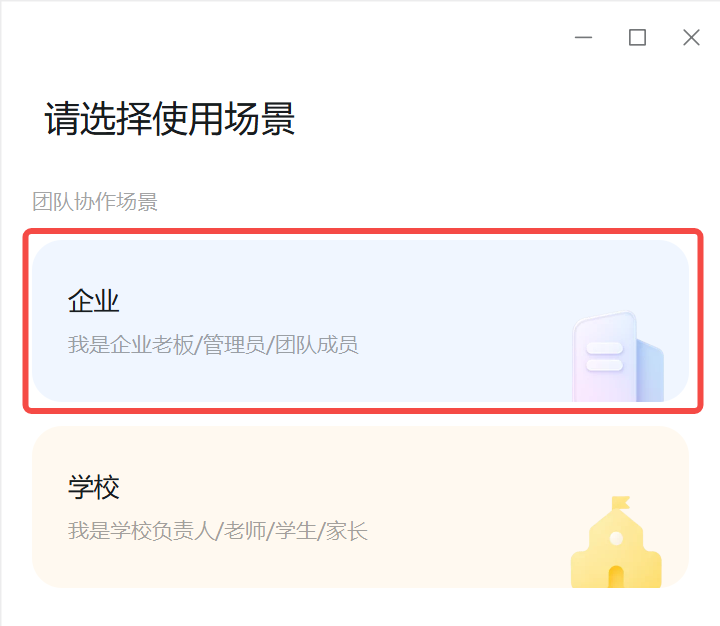
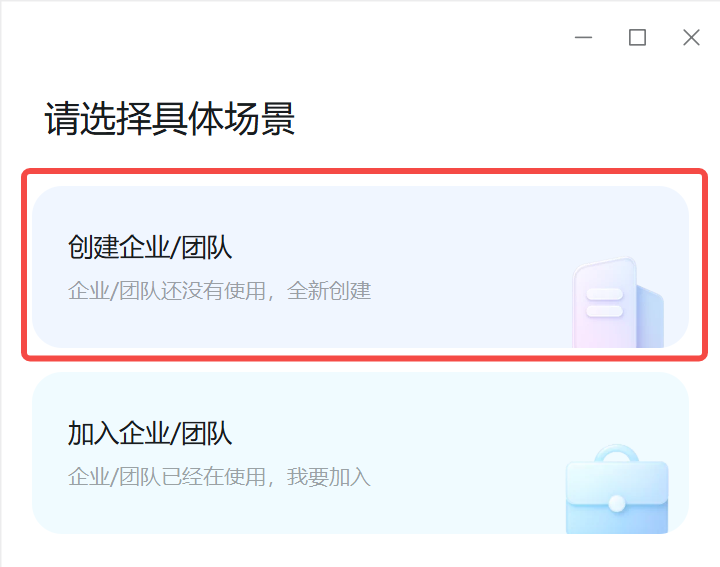
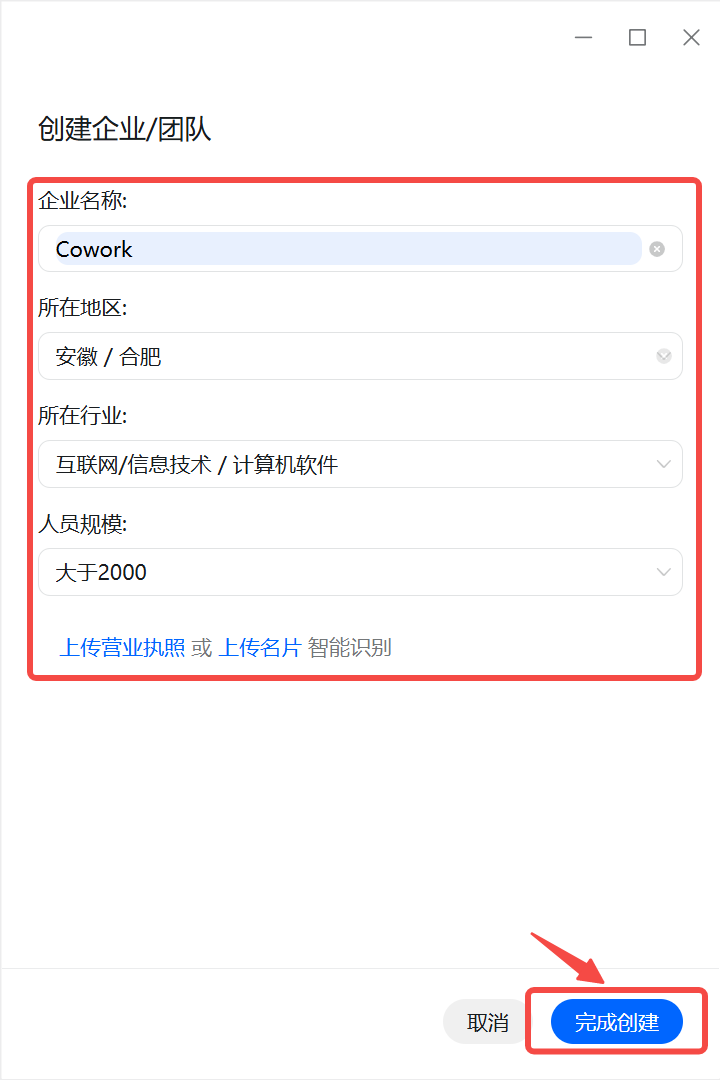
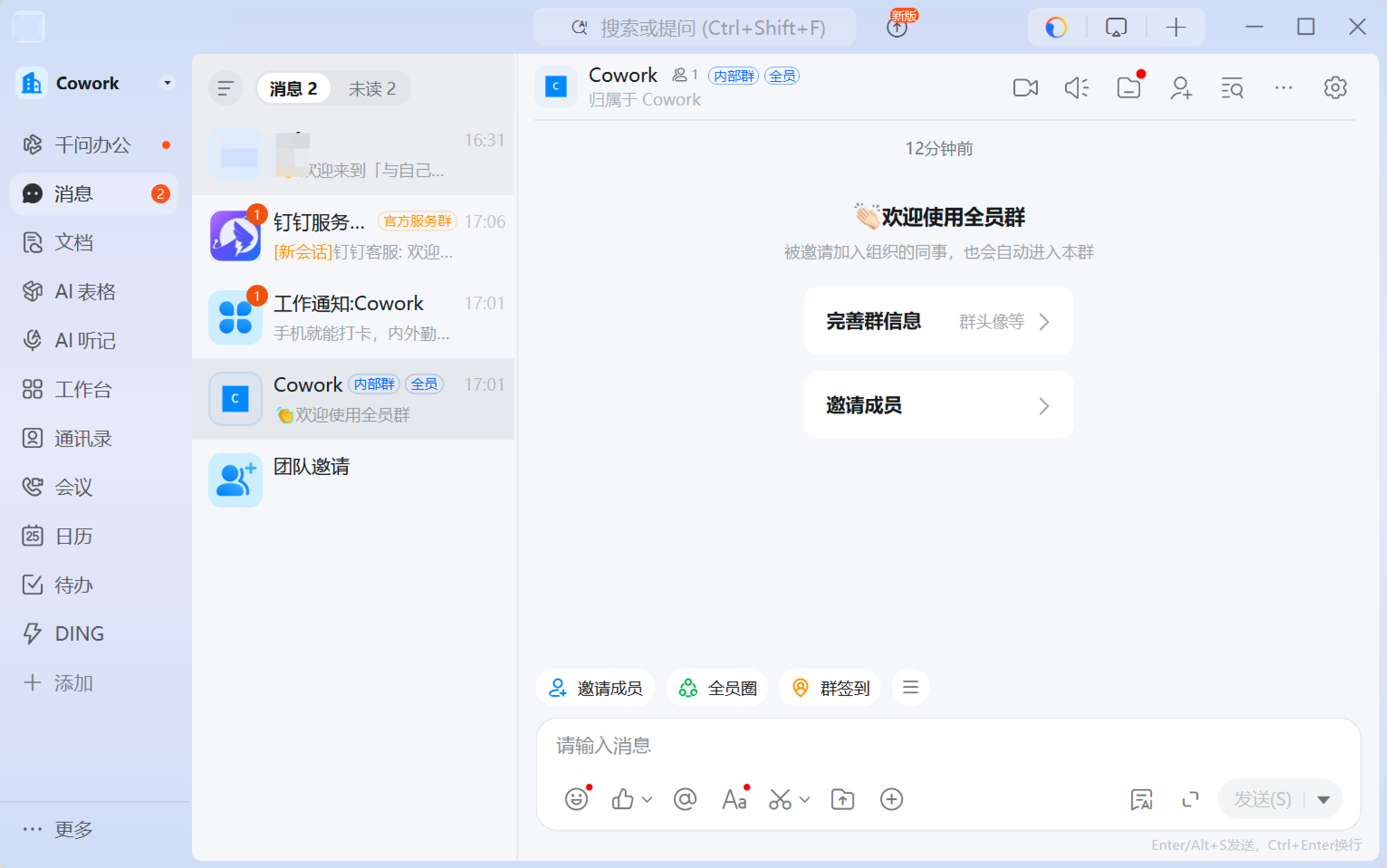
- 2.若您已加入组织可跳过该步骤。在客户端右侧区域点击【创建/加入团队】,根据您的使用场景选择【企业】或【学校】板块。然后在弹出的窗口继续选择【创建企业/团队】或【加入企业/团队】。本指南以创建企业为例,在弹出的创建企业/团队卡片中,填入企业团队相关信息,点击【完成创建】,钉钉客户端将自动定位到新建的企业/团队群对话框。
|
|
|
|
第三步:进入钉钉开发者后台
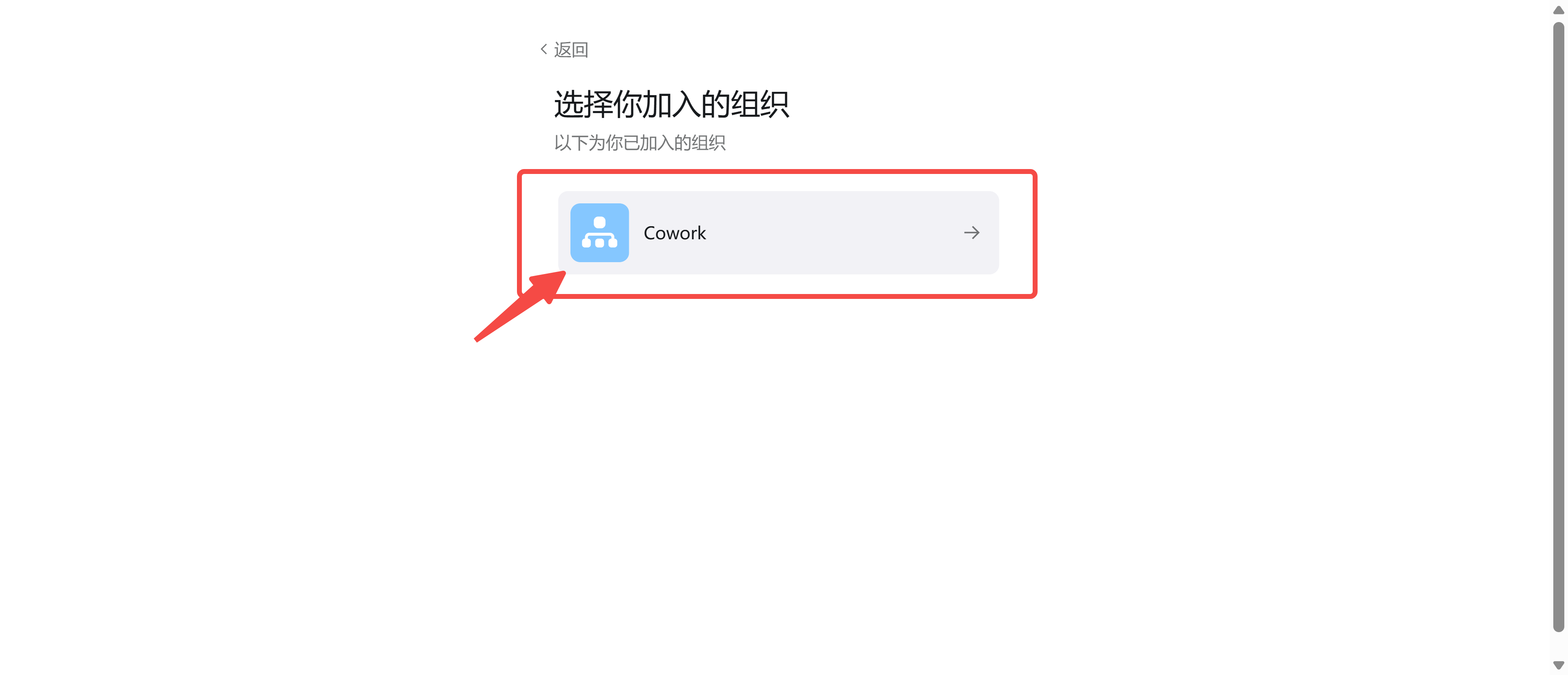
进入钉钉开发者后台,登录账号后选择您想要创建应用和机器人的组织。
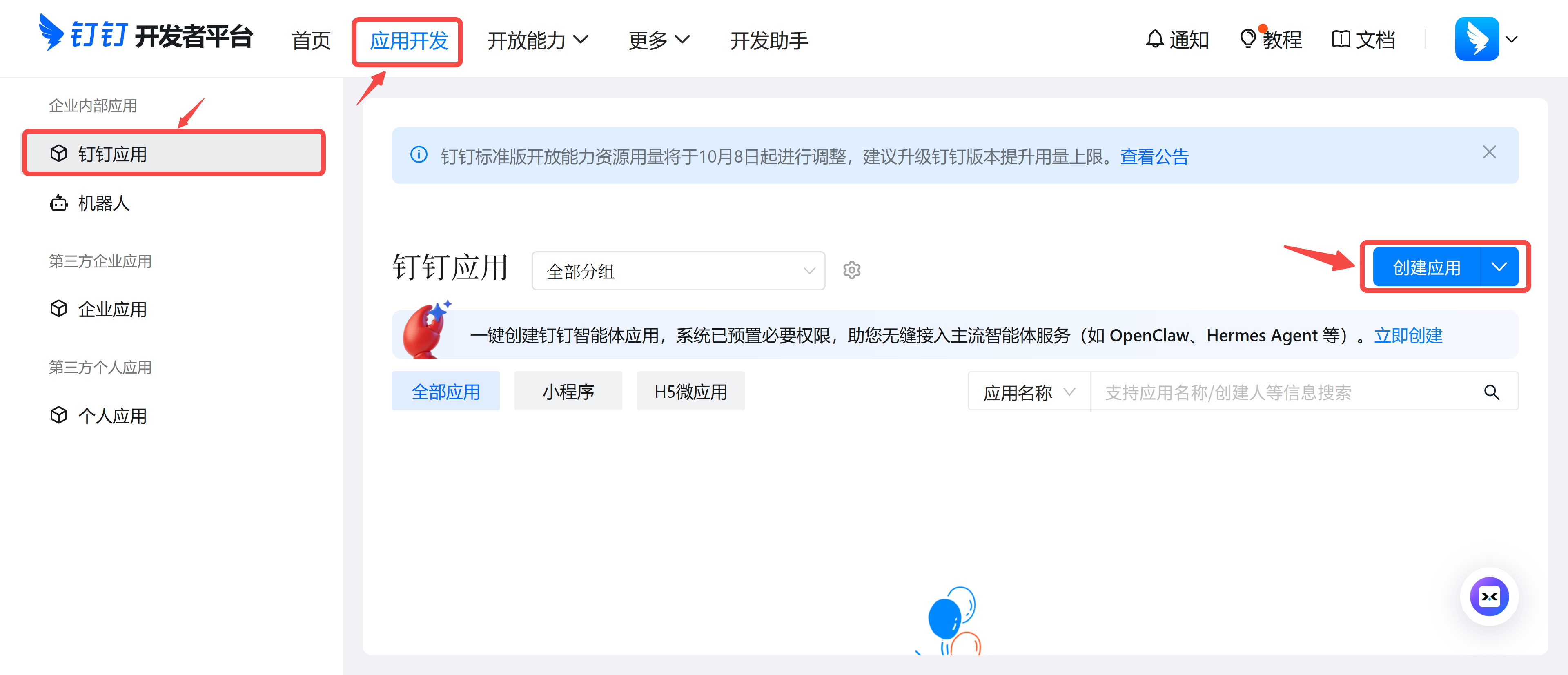
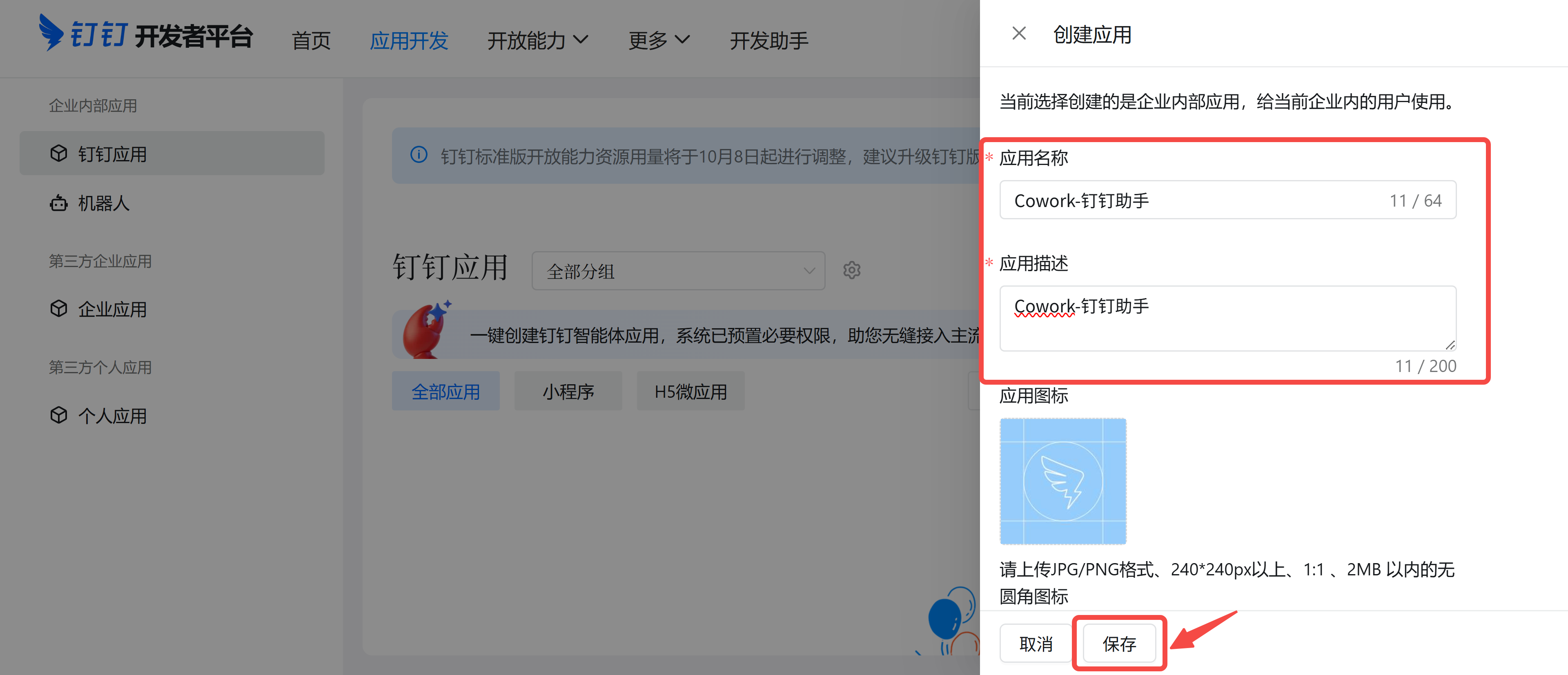
- 4.在后台页面上方点击进入【应用开发】模块,并点击【创建应用】。在弹出的创建应用侧边窗口中,填写应用相关信息后,点击【保存】。
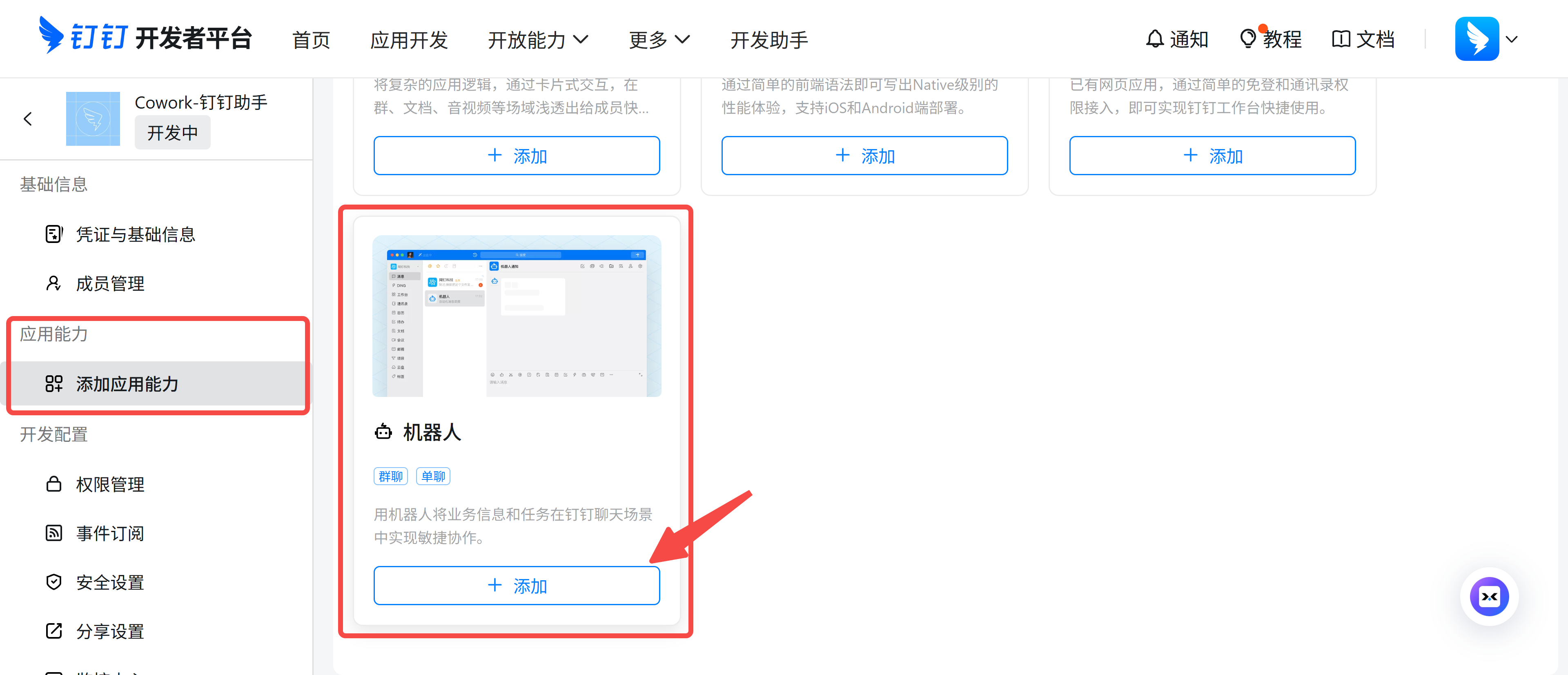
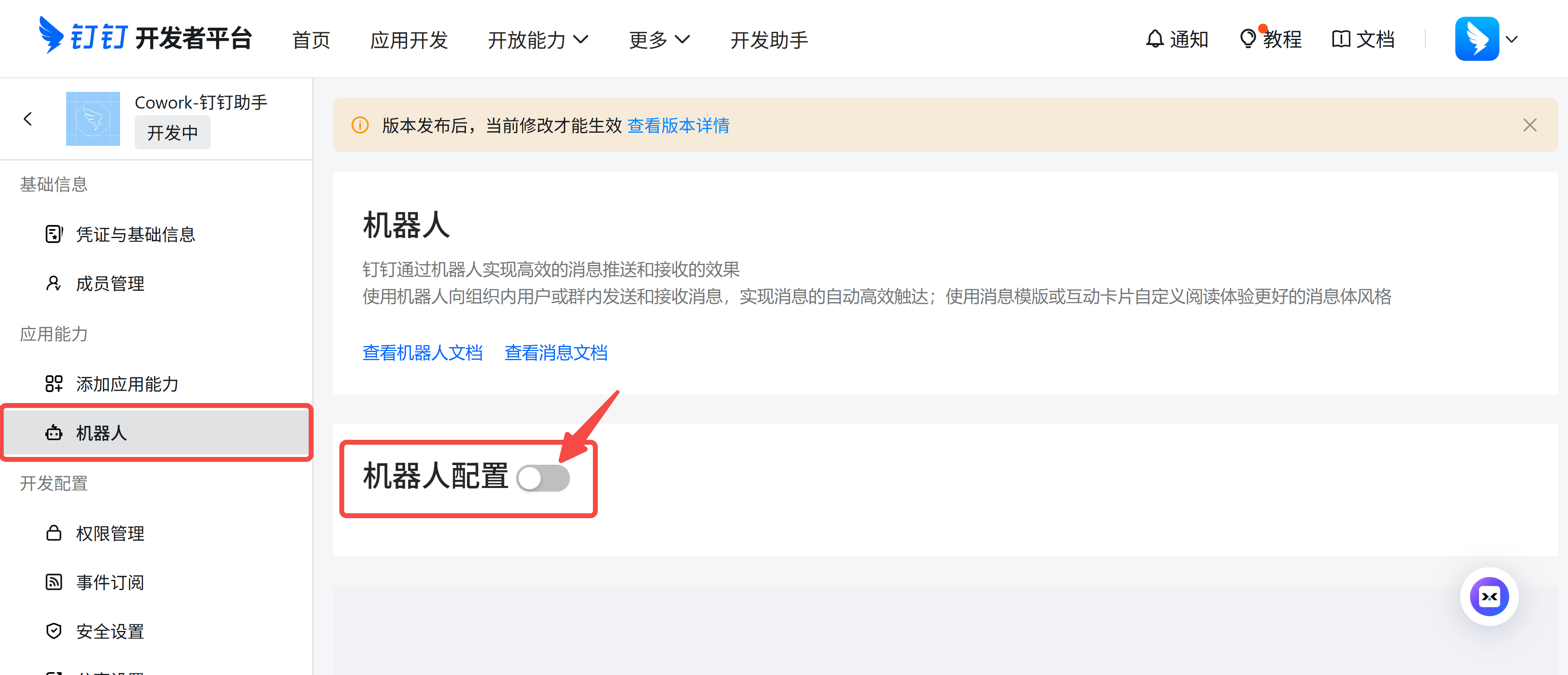
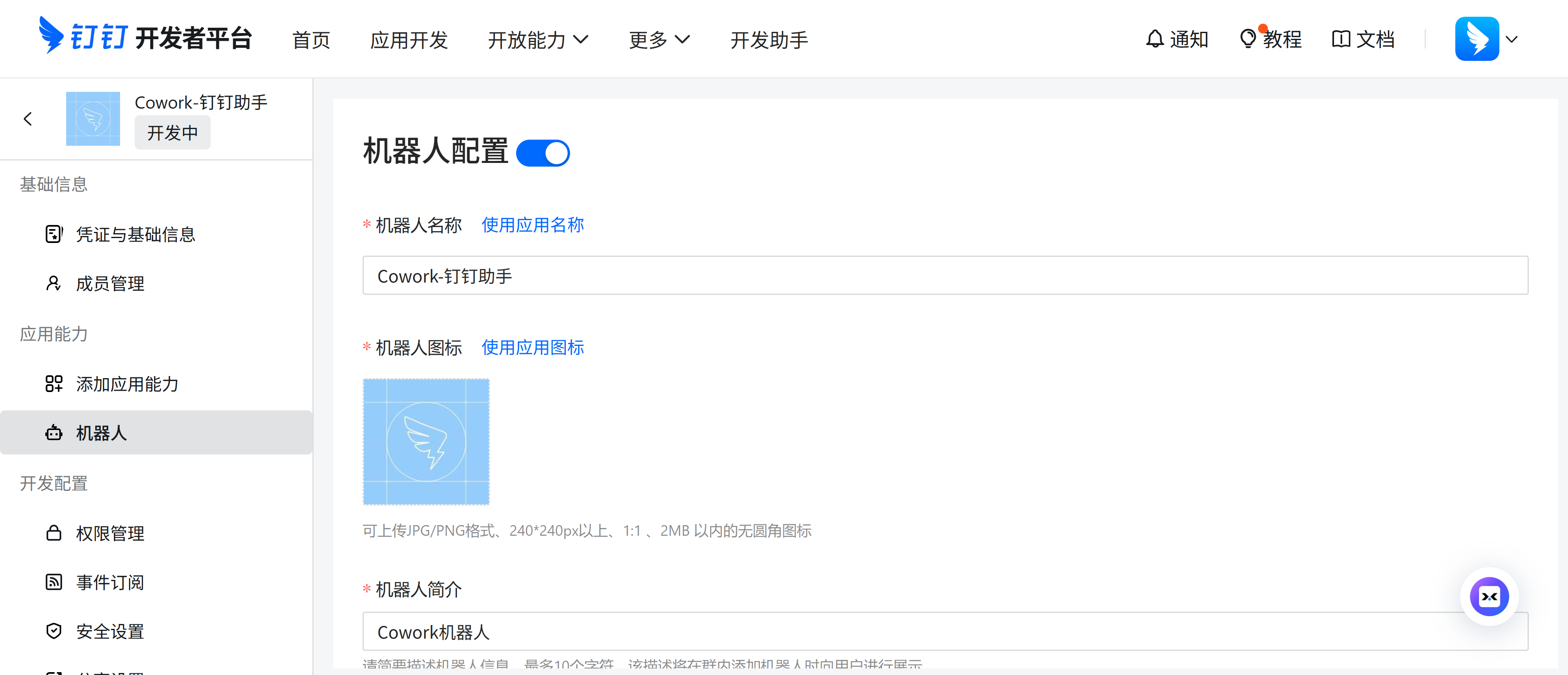
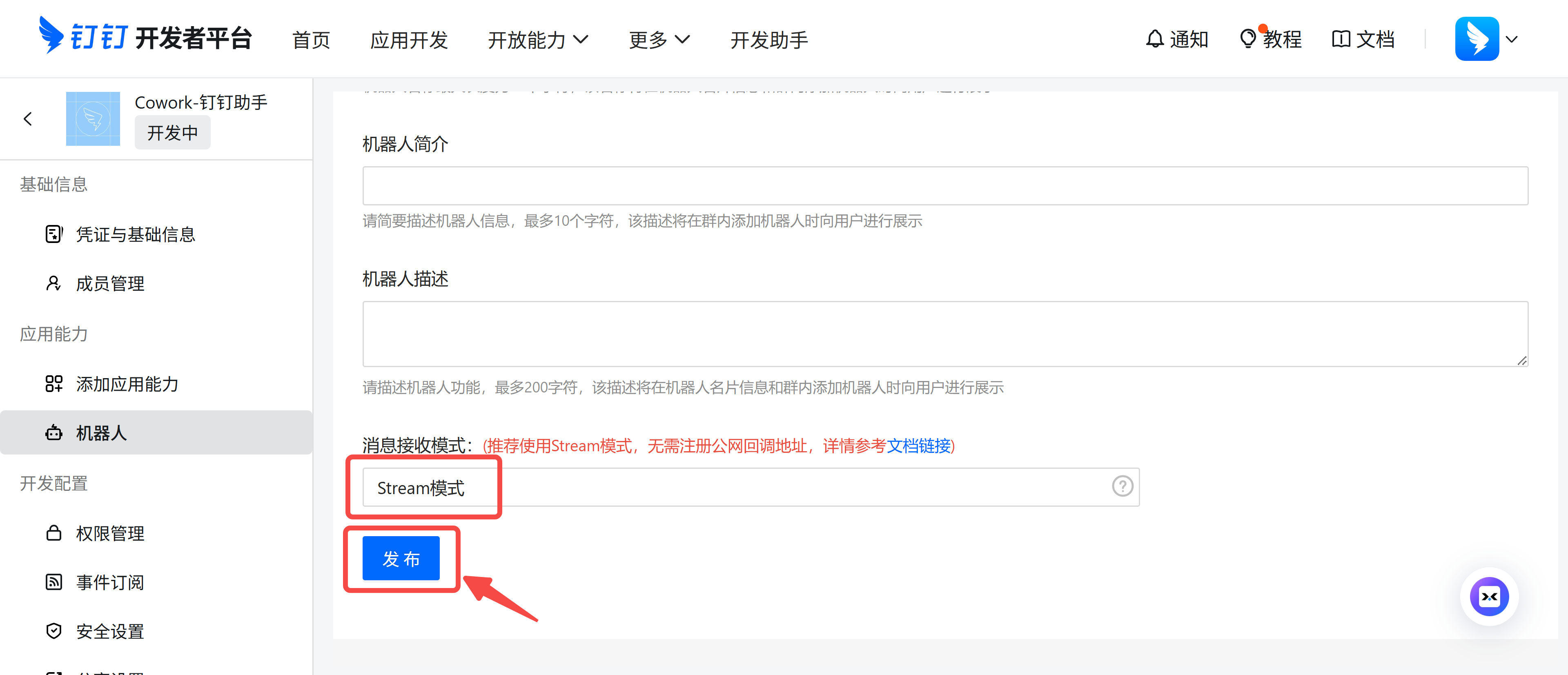
- 5.创建应用成功后,将自动跳转到应用能力-添加应用能力界面,在该界面找到【机器人】卡片,点击下方【添加】按钮。在机器人详情页打开【机器人配置】开关,填入机器人相关信息,其中【消息接收模式】使用默认Stream模式。点击发布。
- 6.在开发者平台应用详情页,点击左侧菜单栏中的【权限管理】,搜索以下权限对应英文代码,并点击【立即开通】。
text
AI 卡片流式更新权限:Card.Streaming.Write
互动卡片实例写权限:Card.Instance.Write
企业内机器人发消息权限:qyapi_robot_sendmsg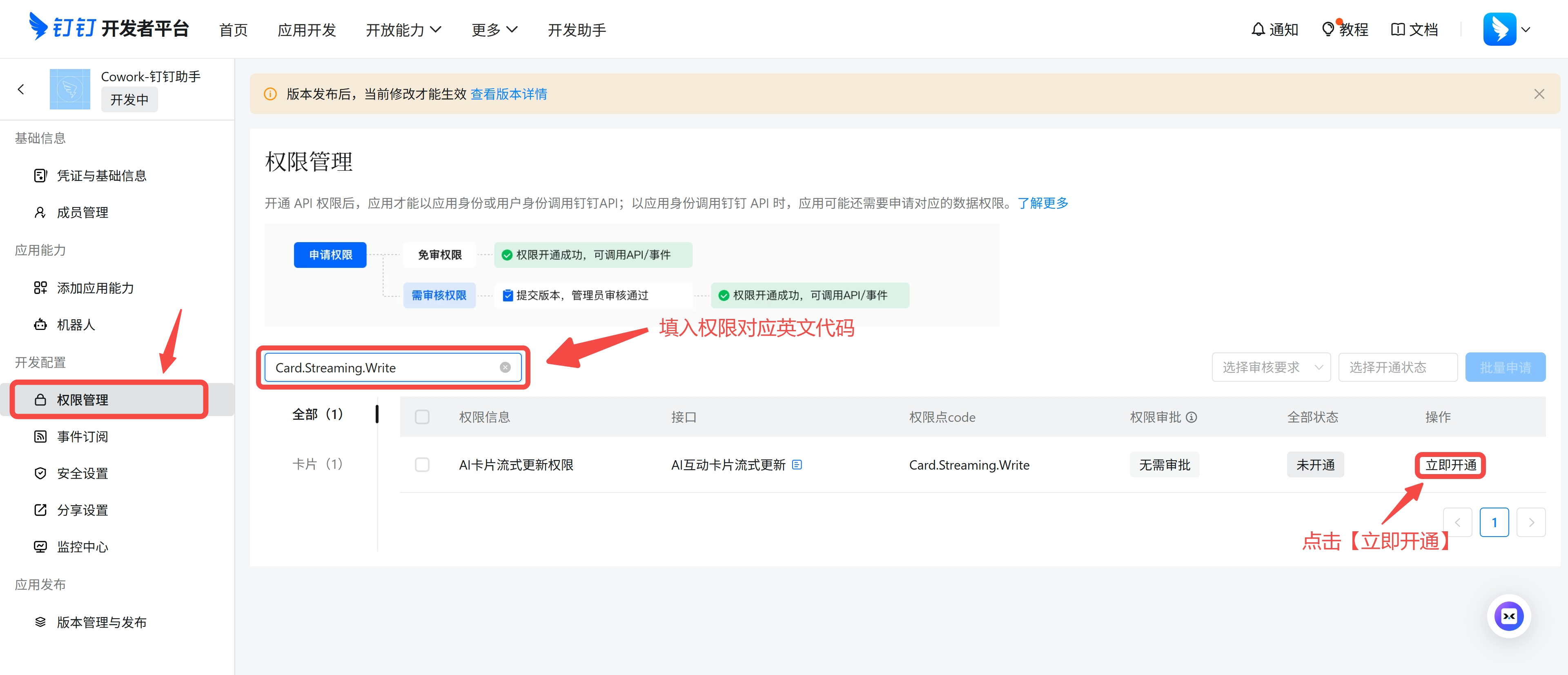
钉钉应用发版
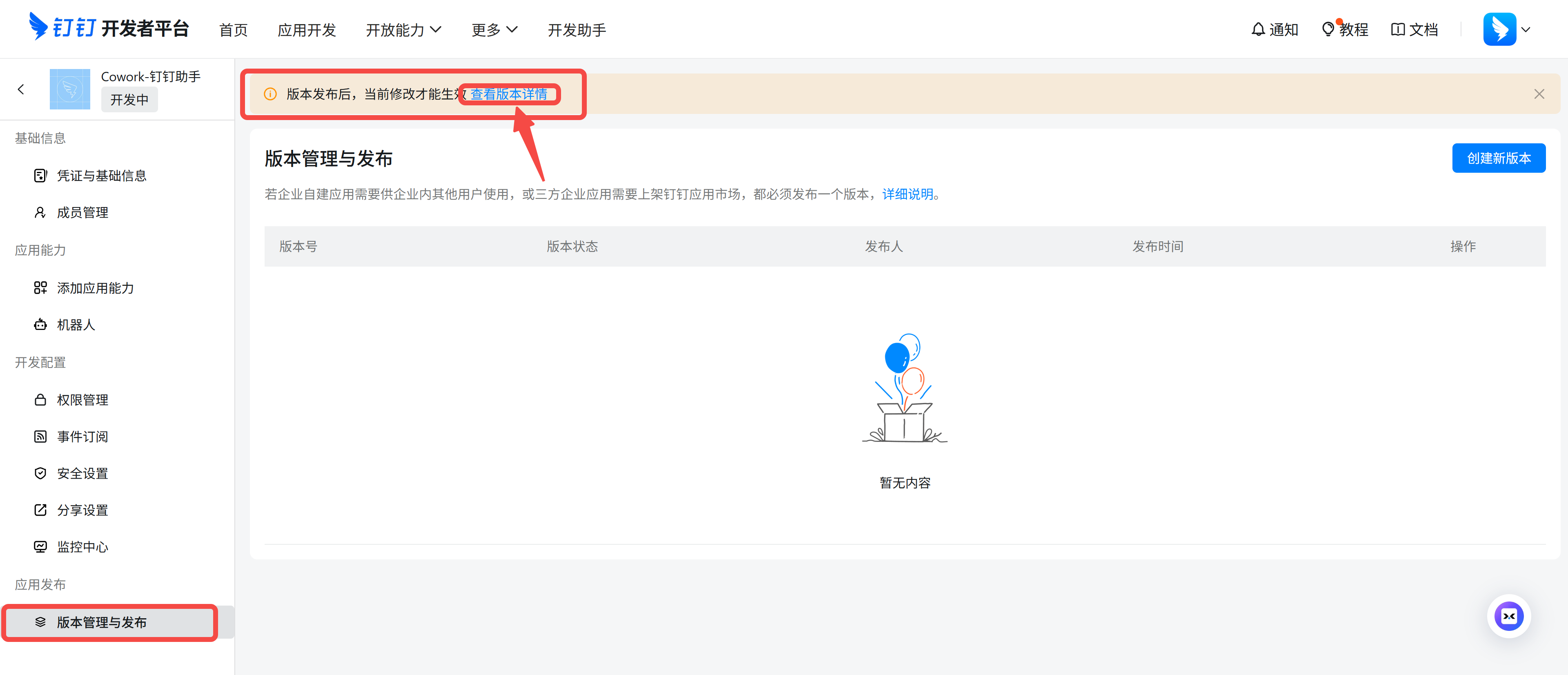
- 1.应用第一次创建完成后,在【版本管理与发布】页面里没有应用版本信息,需要您手动发版才能使机器人生效。点击页面上方【查看版本详情】,进入版本详情配置页。点击【版本详情】右侧编辑键,填写版本相关信息后点击【保存】,并发版。
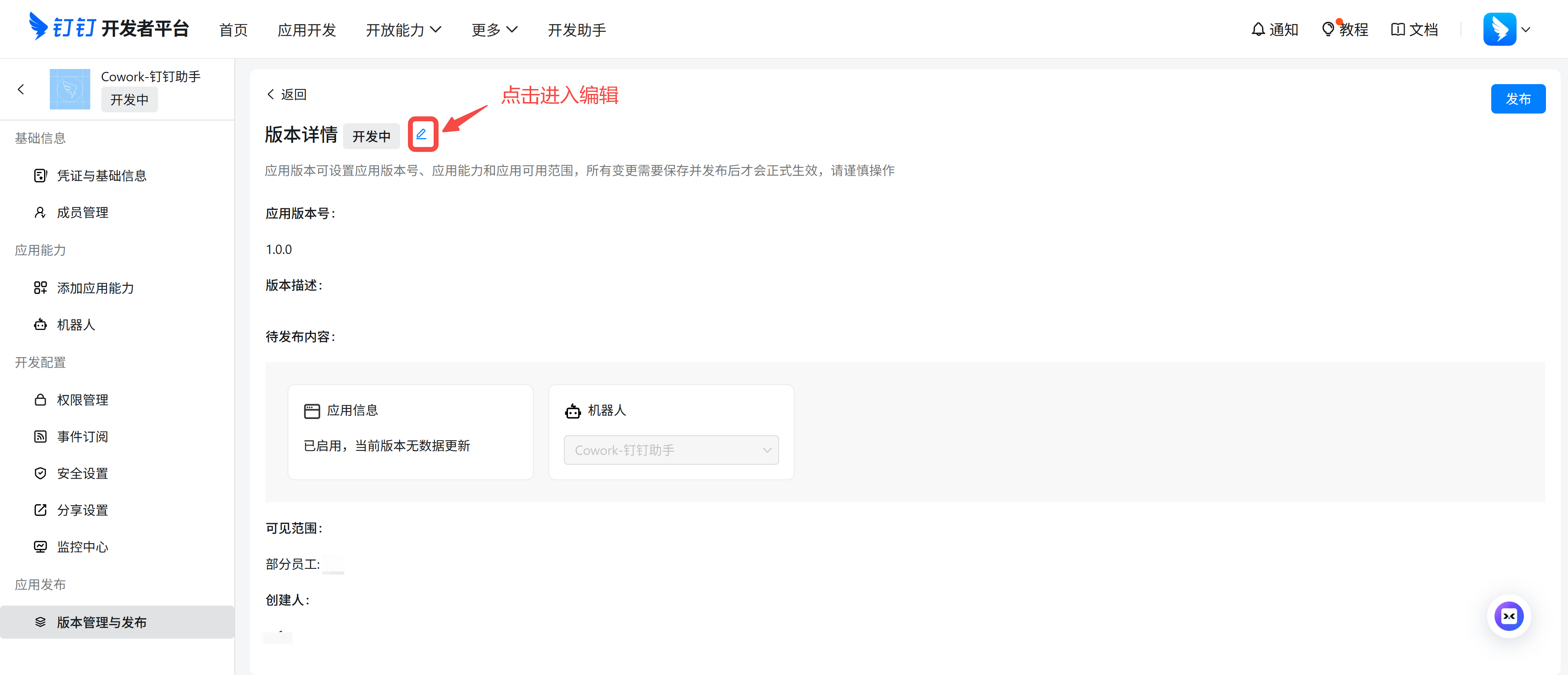
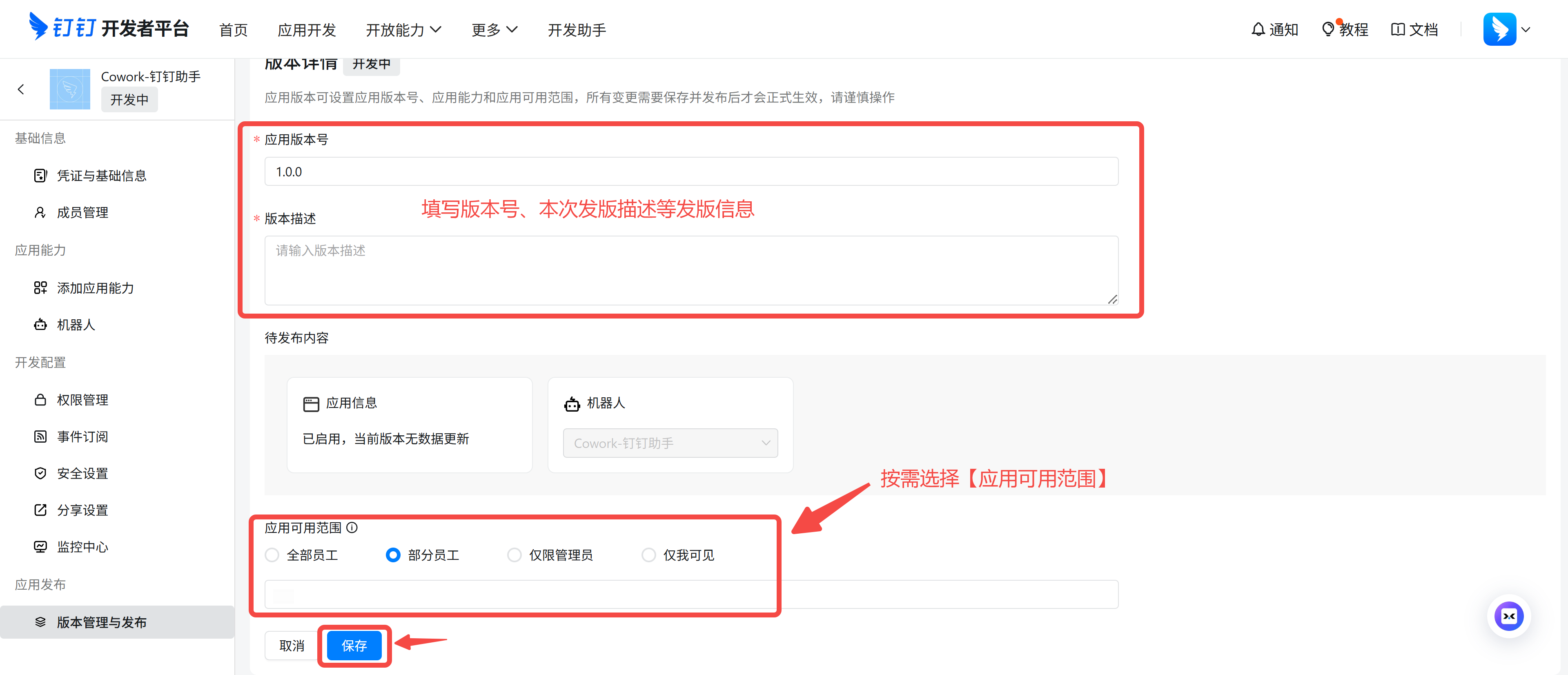
注:若发版失败,浏览器报“400”错误码提示,请尝试修改机器人名称后重新发版。
在 Cowork 中建立钉钉服务长连接
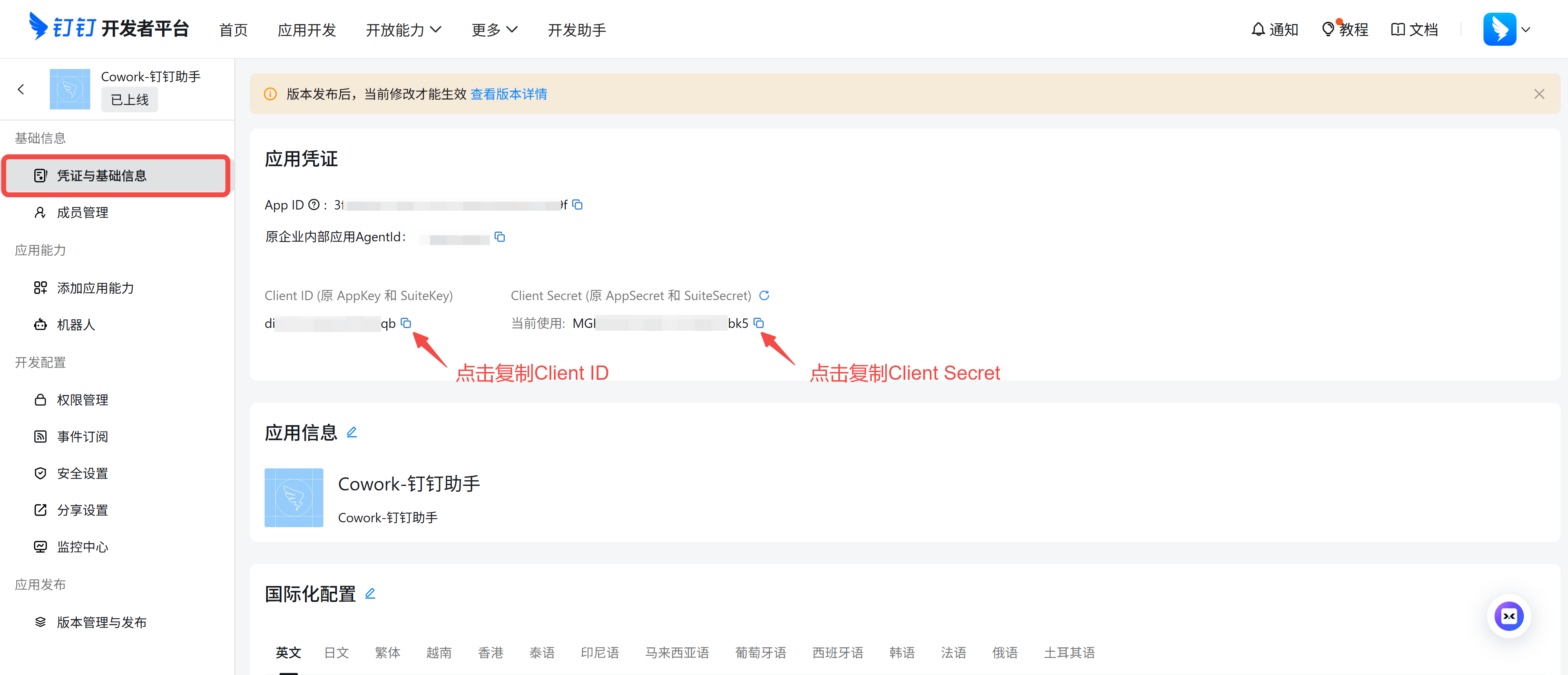
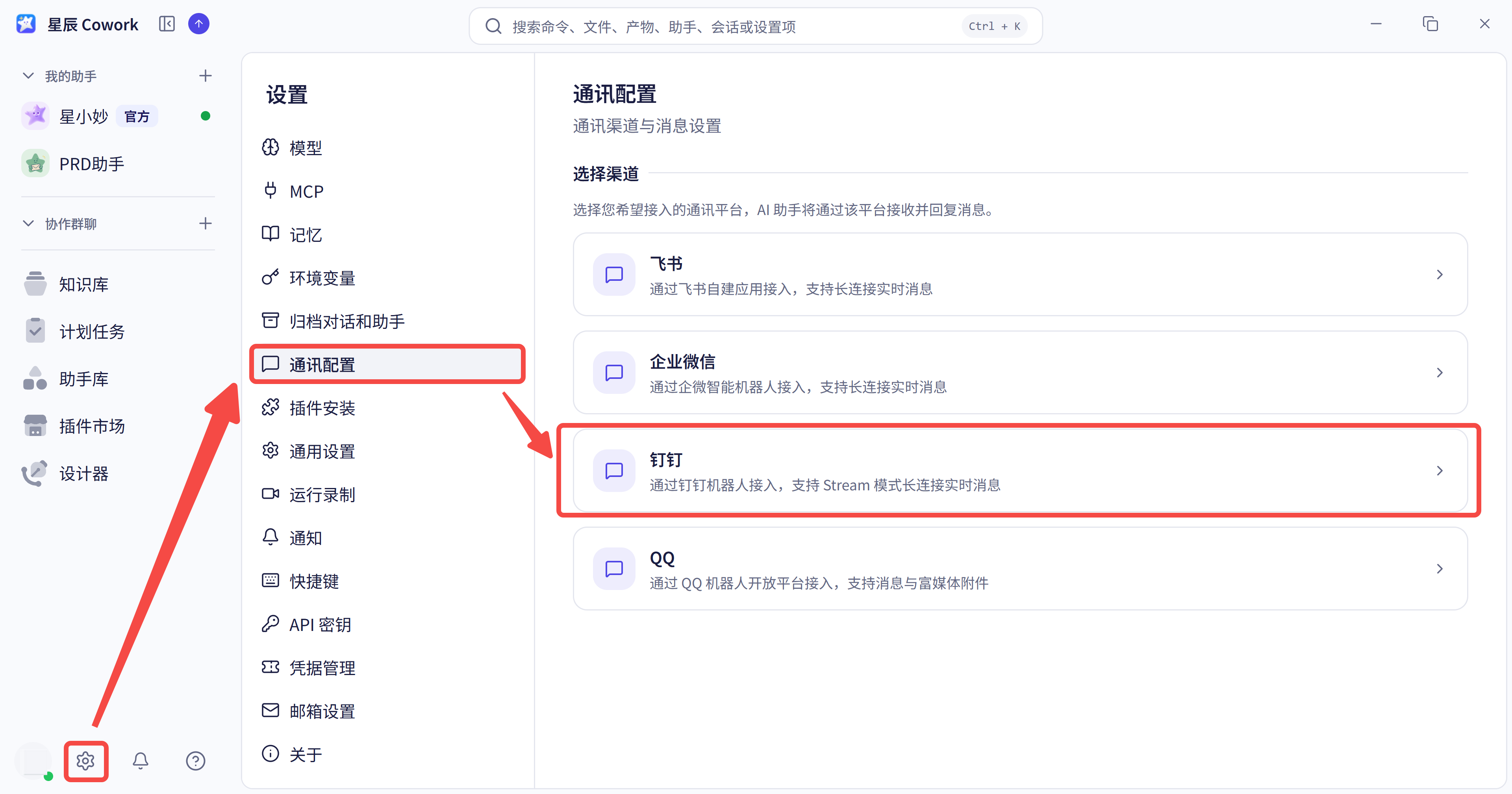
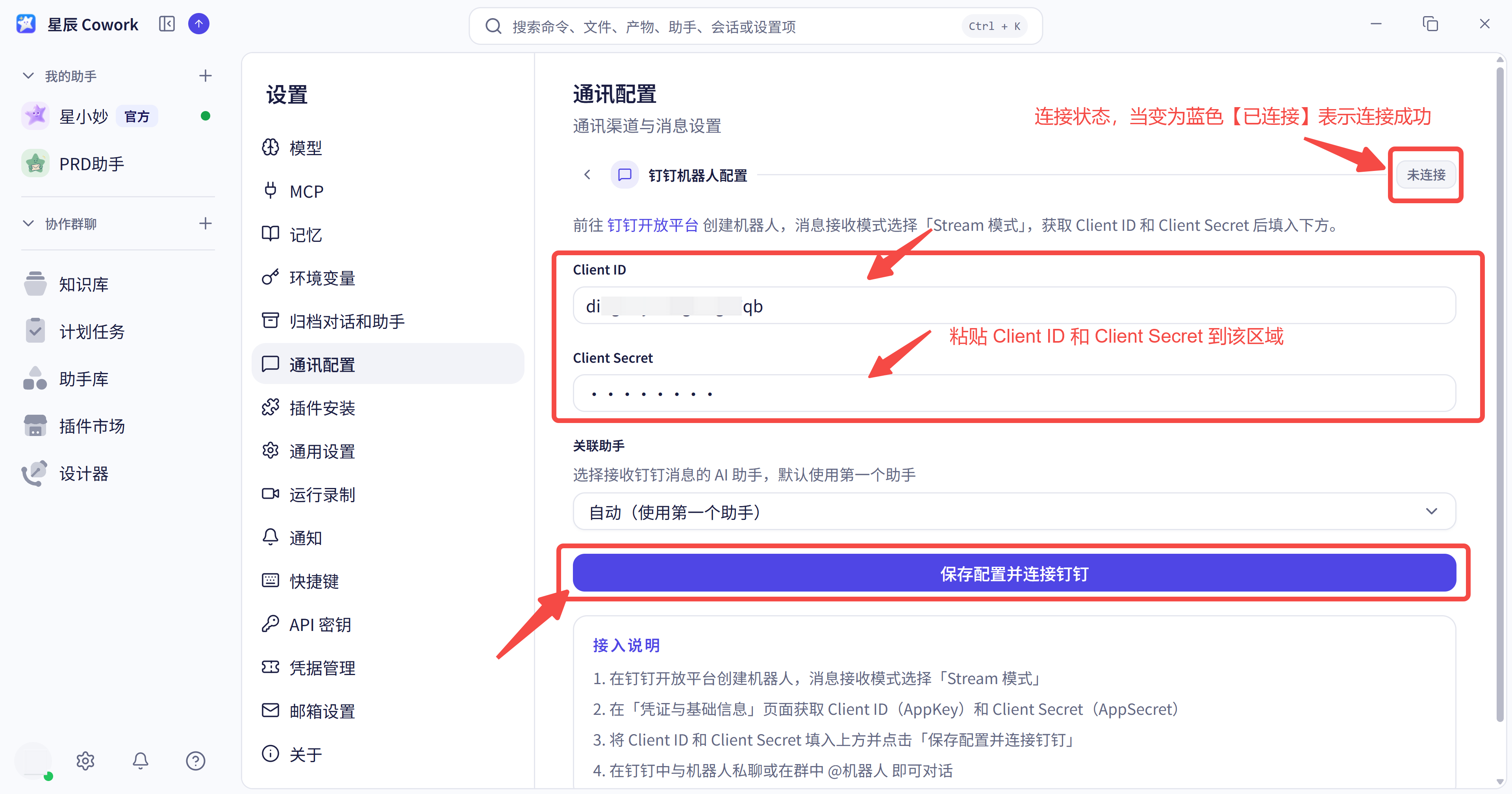
- 在钉钉开发者平台应用详情页,点击左侧菜单栏【凭证与基础信息】,复制 Client ID 和 Client Secret,粘贴到 Cowork 【设置】->【通讯配置】->【钉钉】凭据输入框中。
- 选择您希望进行远程会话的【关联助手】,点击【保存配置并连接钉钉】。
- 当右上角灰色【未连接】图标变为蓝色【已连接】时,表示 Cowork 已与钉钉服务器成功建立连接。
- 连接建立后可点击【断开连接】主动断开与钉钉服务器的远程连接,此时 Cowork 将无法回应远程对话。
开始对话
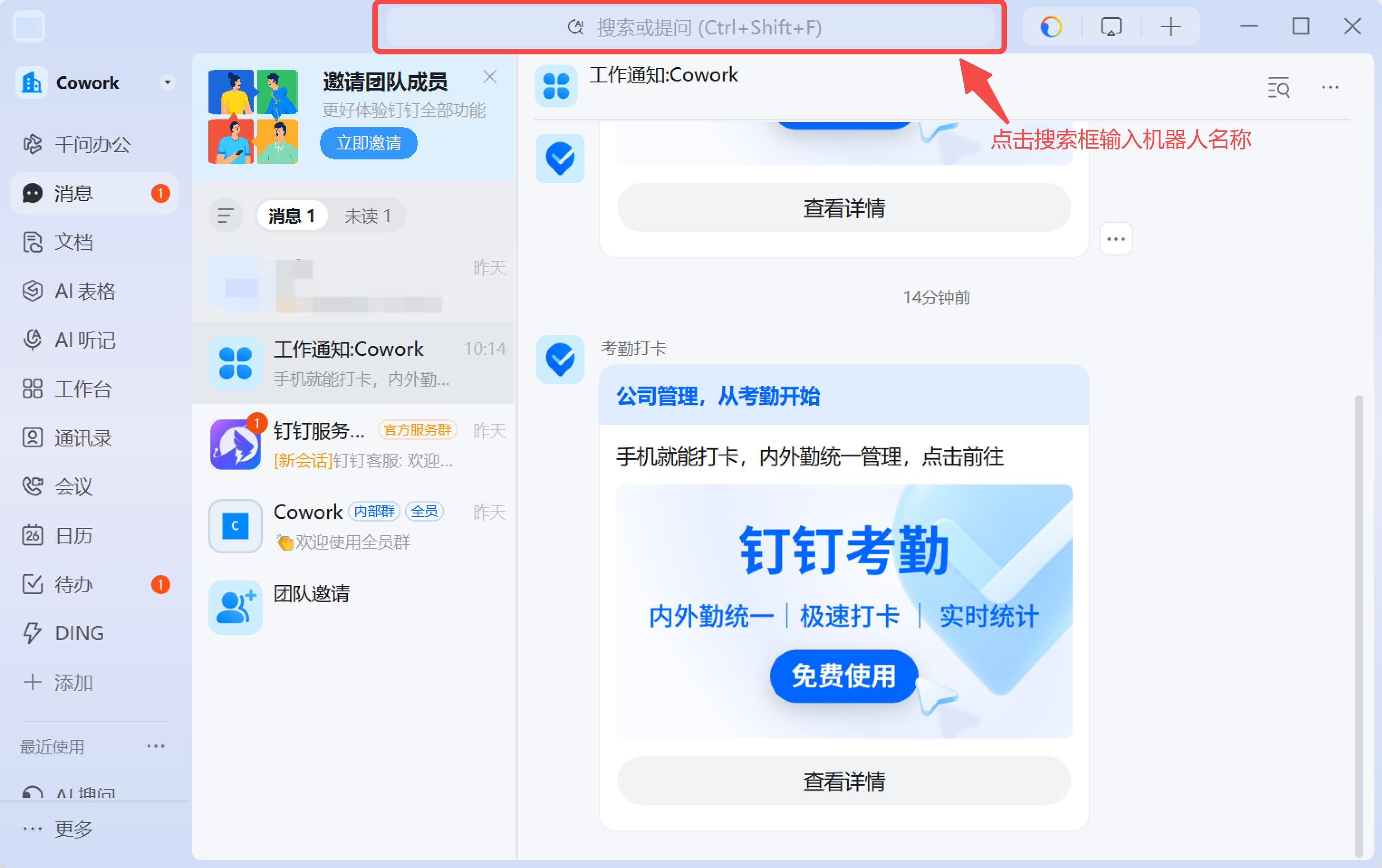
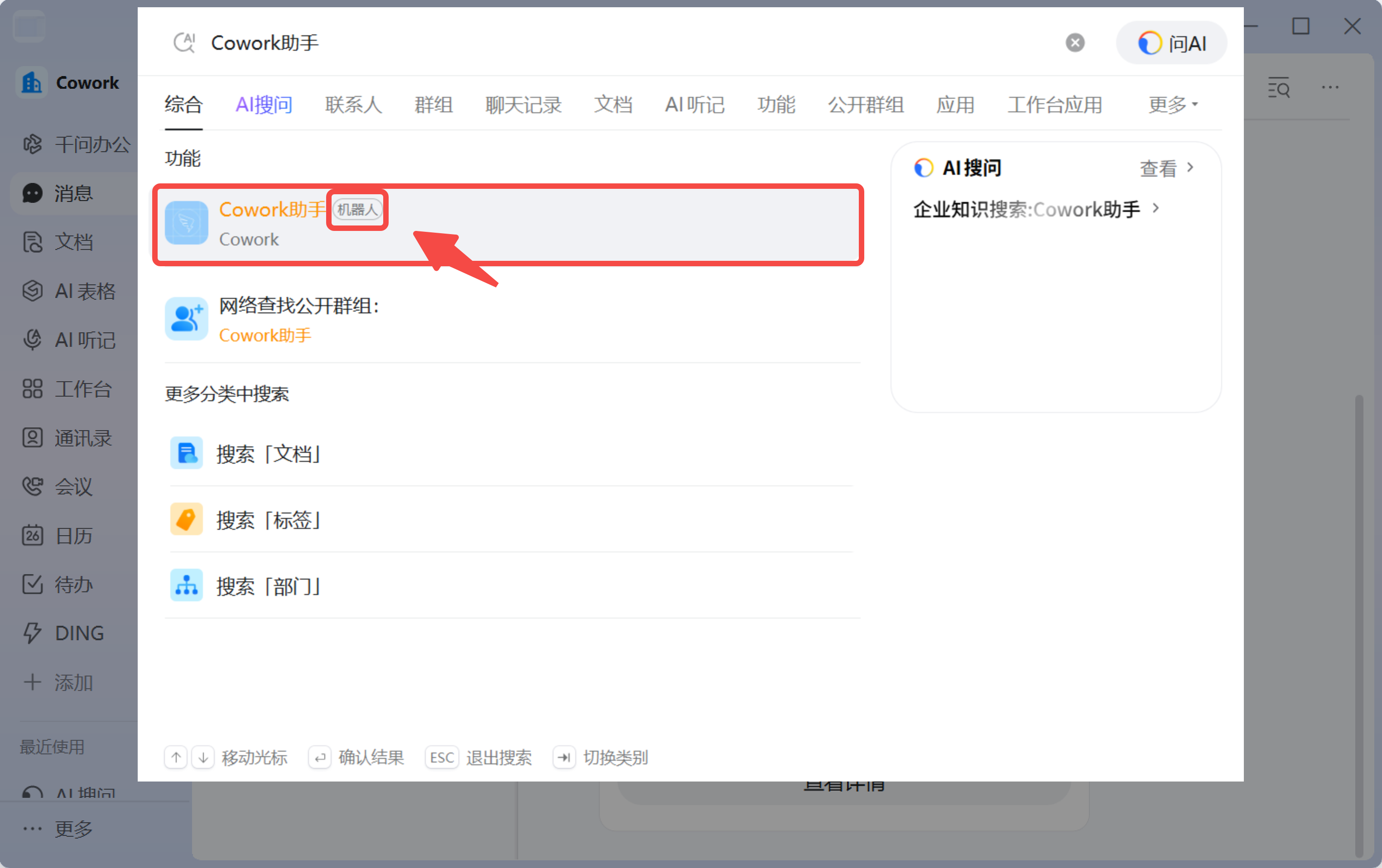
- 1.打开钉钉客户端,在页面顶端搜索框输入【机器人名称】,选择对应带有机器人标签的选项卡,点击进入对话窗口。
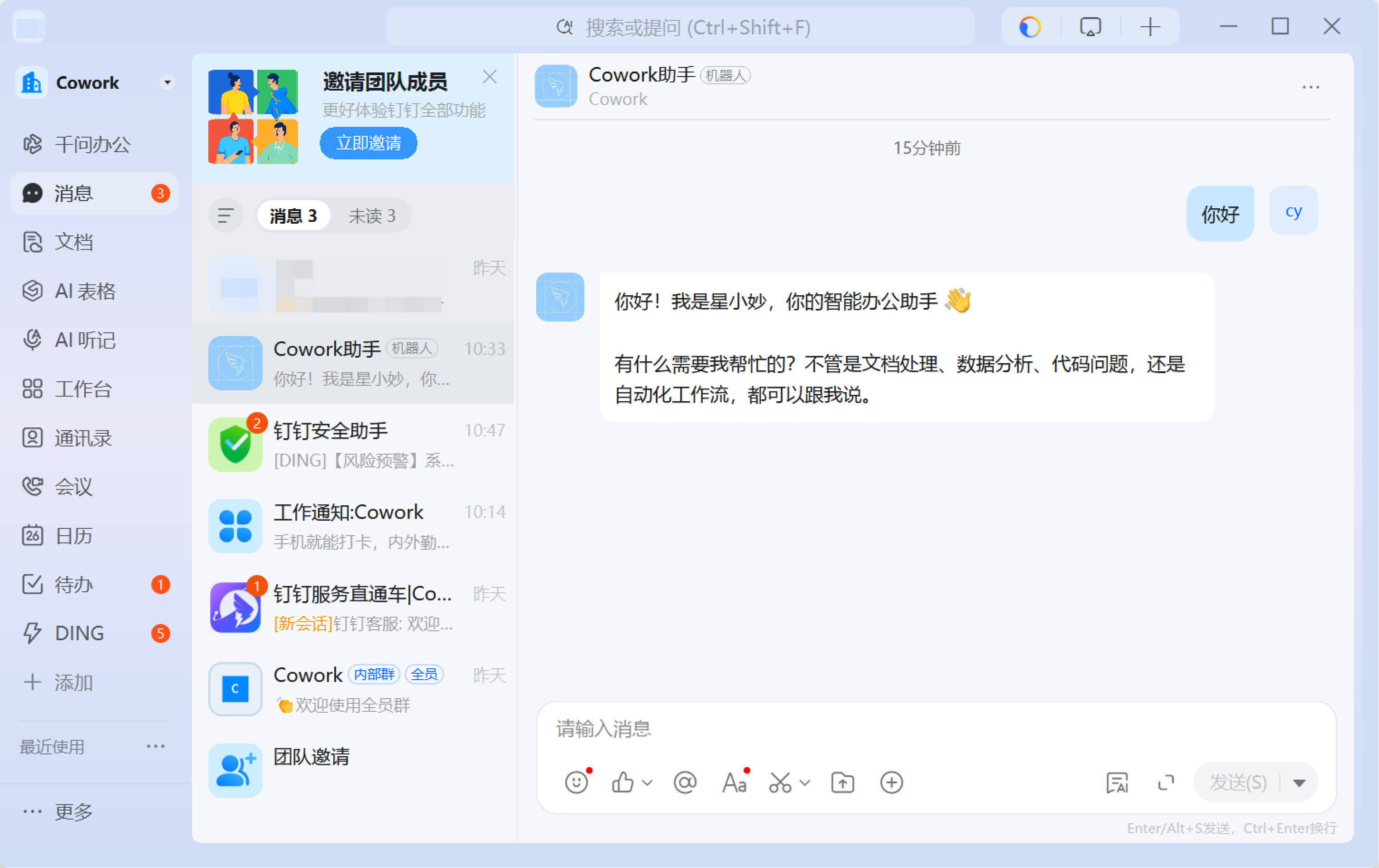
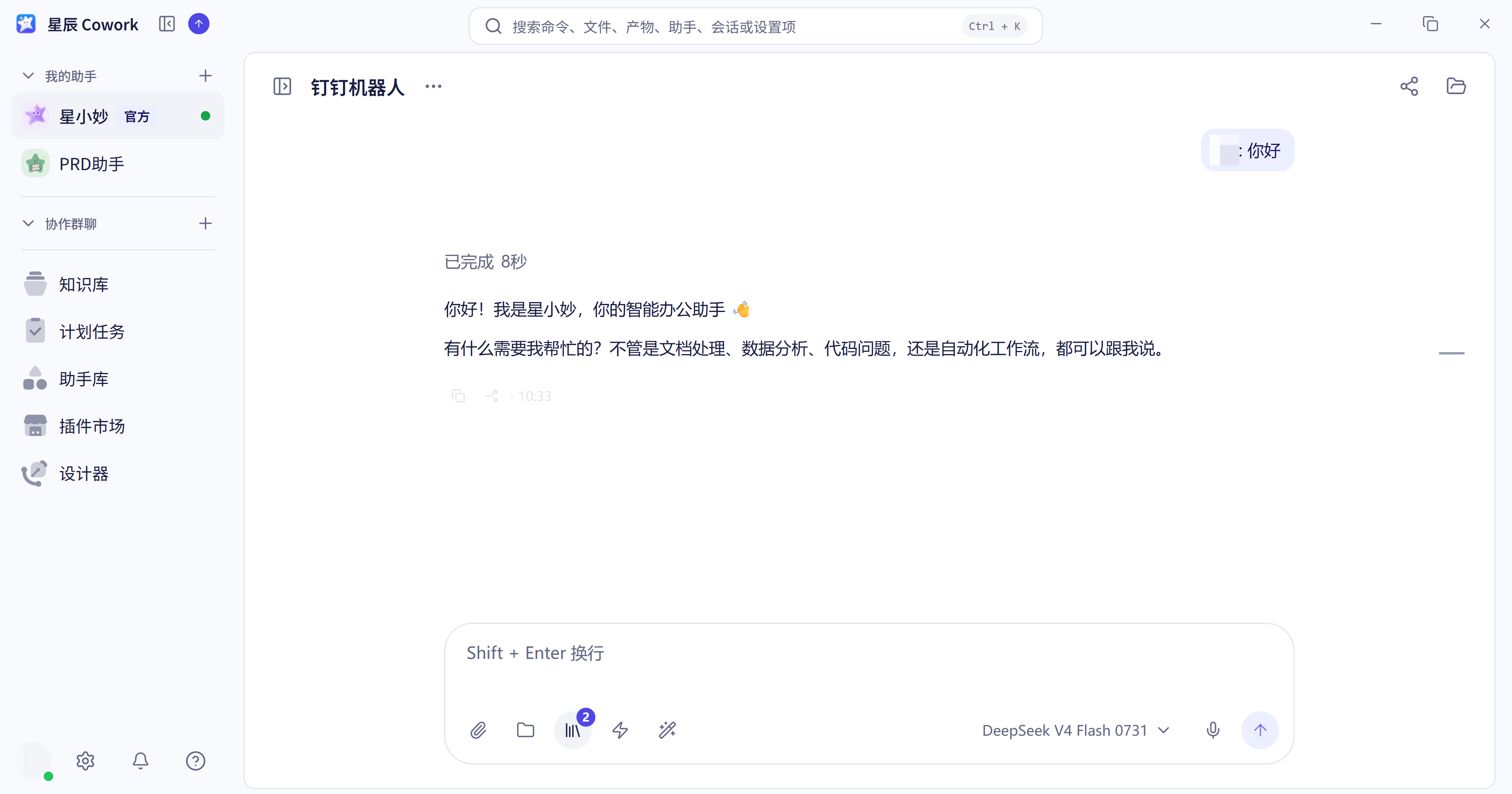
- 2.在对话窗口发送一条测试信息(如“你好”),在网络正常、应用配置正确并已发版的前提下,将收到 Cowork 的回复。
|
|
相关说明
- 钉钉机器人应用官方说明:开发机器人应用
- 远程对话时请确保 Cowork 客户端在线且已建立长连接,并保证电脑能正常访问网络。