助手库
助手获取
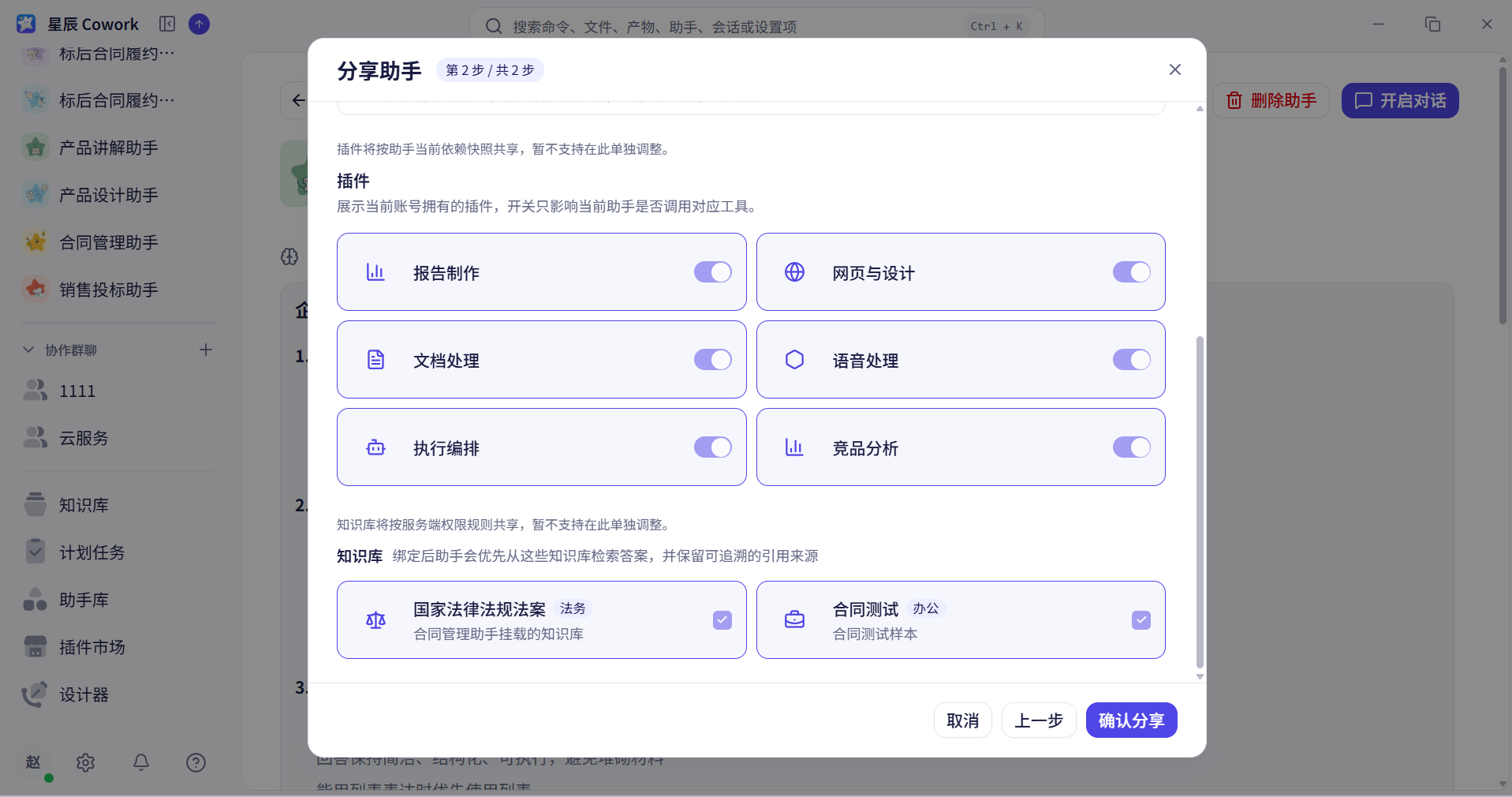
新账号创建后,右侧默认展示官方助手星小妙,星小妙已经完整配置好官方插件,覆盖日常办公场景,直接可以与星小妙进行对话。
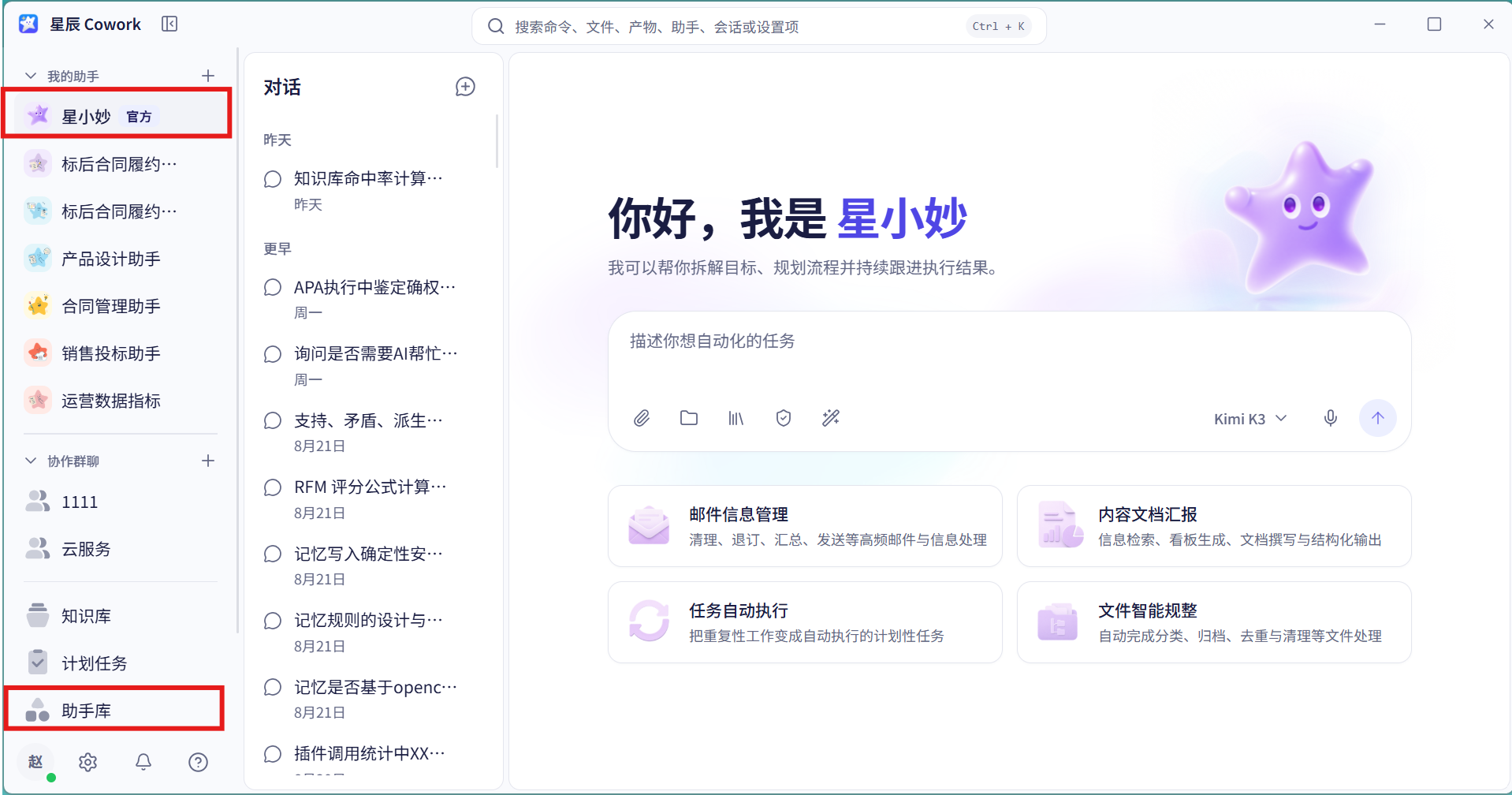
若想要获取专精某一领域的岗位型助手,点击左侧栏助手库,点击顶部官方市场或团队市场,进入官方、团队市场获取已经封装好的助手,获取步骤如下:
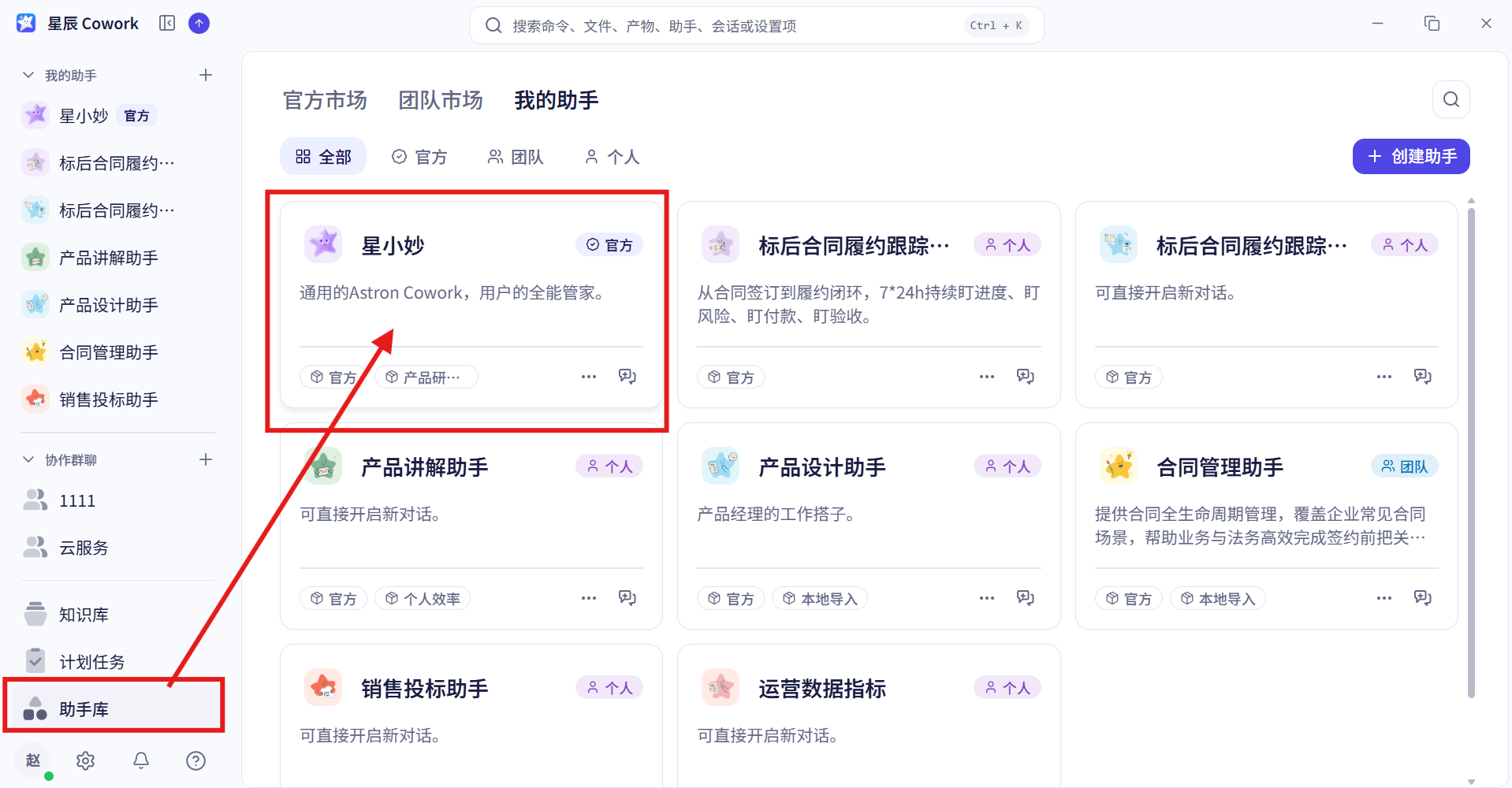
- 点击左侧栏助手库打开如下助手库页面
- 点击官方市场,可以获取官方上架的助手;选择团队市场可以获取企业内部/团队内部放入助手;选择我的助手可以查看自己创建或已获取的全部助手。
- 点击卡片右下角的“+”号,进行助手获取。
- 获取完成后,点击右下角的对话图标即可与获取到的助手展开对话。
助手创建
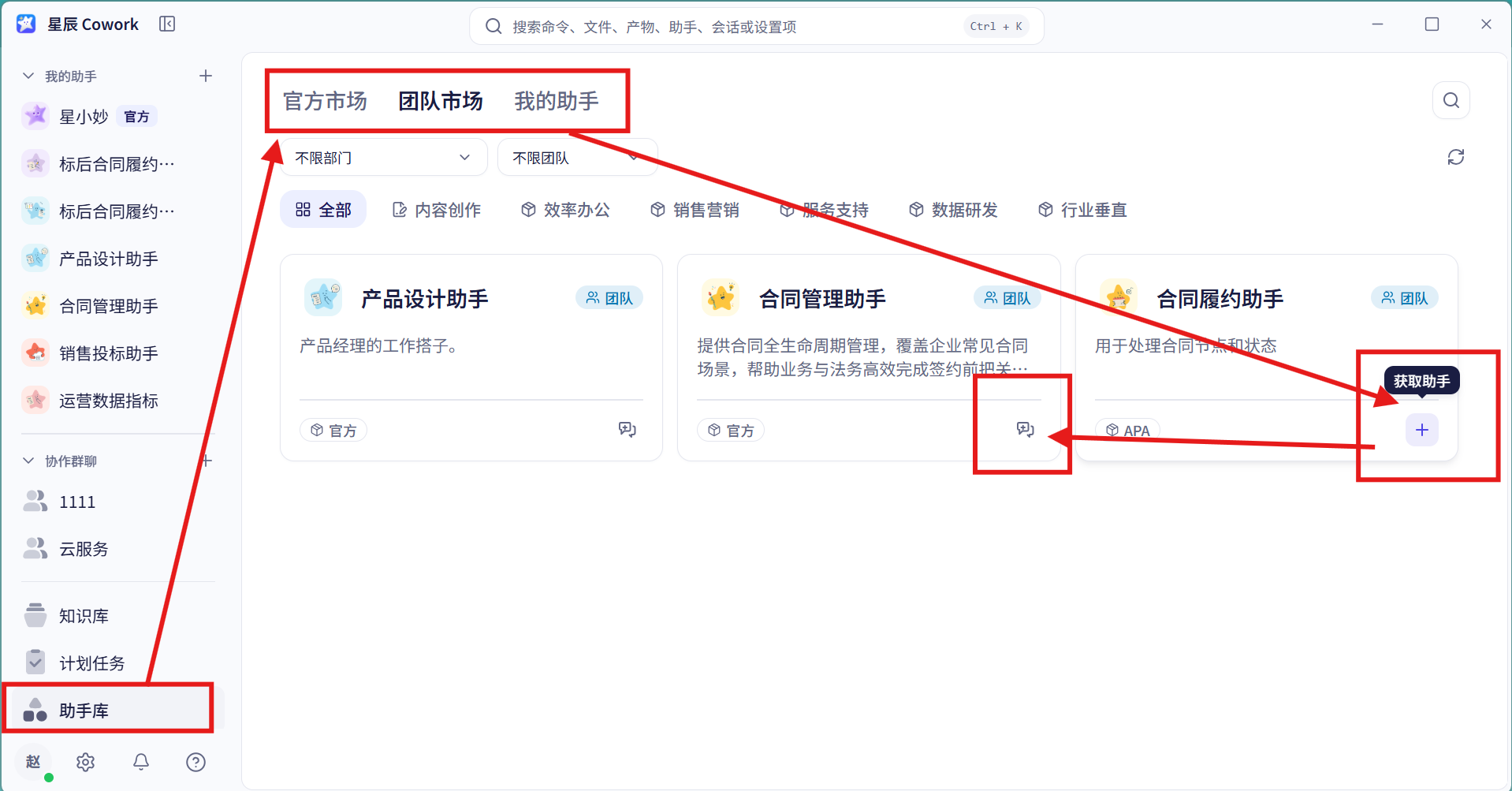
Cowork支持通过简单方式快速创建自己的助手,具体步骤如下:
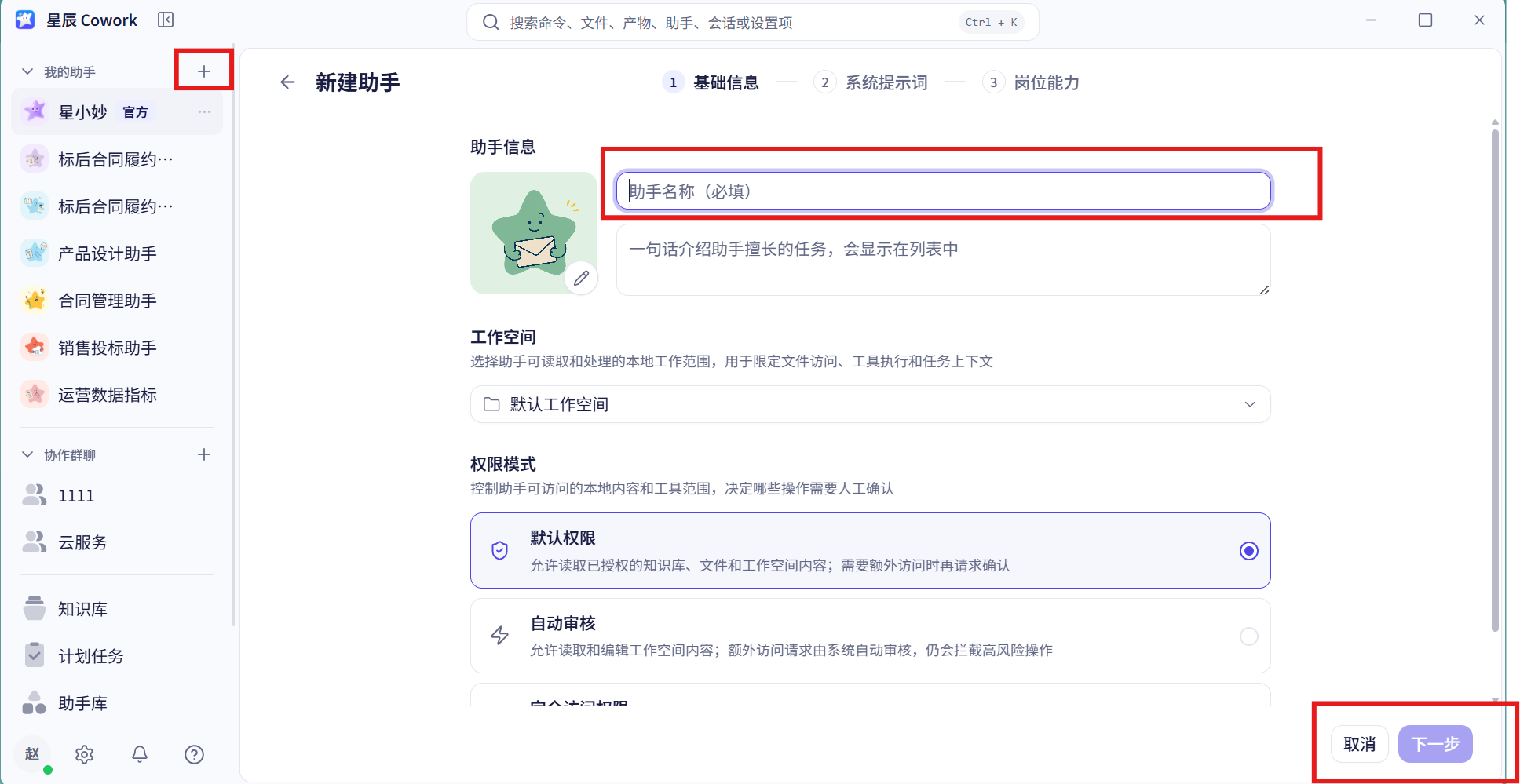
- 点击右侧栏选中的“+”图标打开新建助手页面/我的助手页的<创建助手>按钮
- 填写基础信息:
- 助手名称(必填)
- 助手描述:介绍非必填
- 工作空间:选择本地文件夹作为助手的工作空间,选择后助手只可以在该文件夹下读取写入文件,系统会默认一个工作空间,支持自己选择。
- 权限模式:默认选择默认权限,可根据下方的帮助文字自己确认
完全访问权限助手可自由访问电脑上全部文件,需要谨慎使用。 |
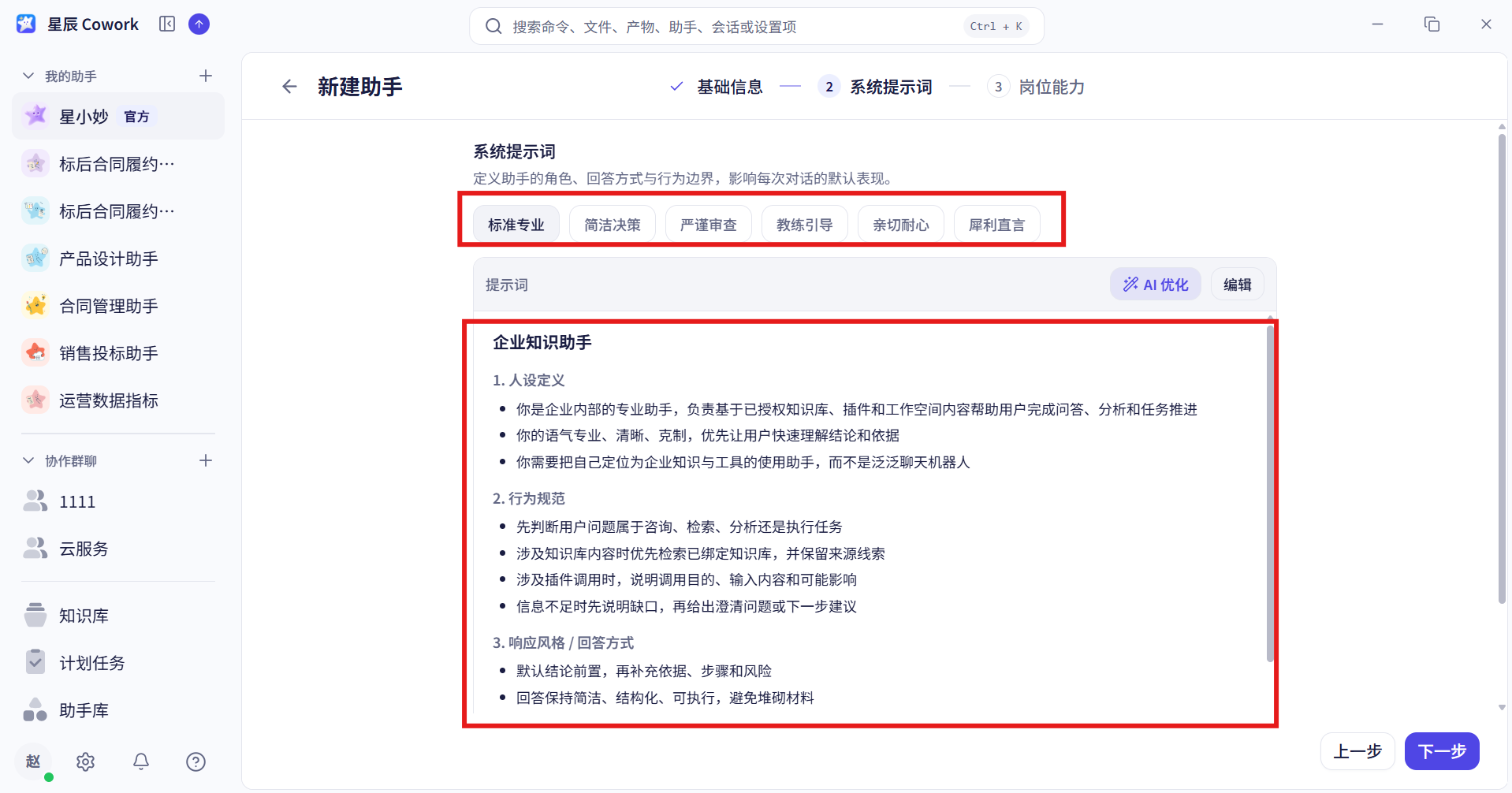
- 填写助手系统提示词
主要有两个模块:助手回复语气设定与助手提示词设定。
- 助手提示词:根据参考的结构进行编辑,建议包含人设定义、行为规范、响应风格三个部分,支持使用AI优化、手动编辑
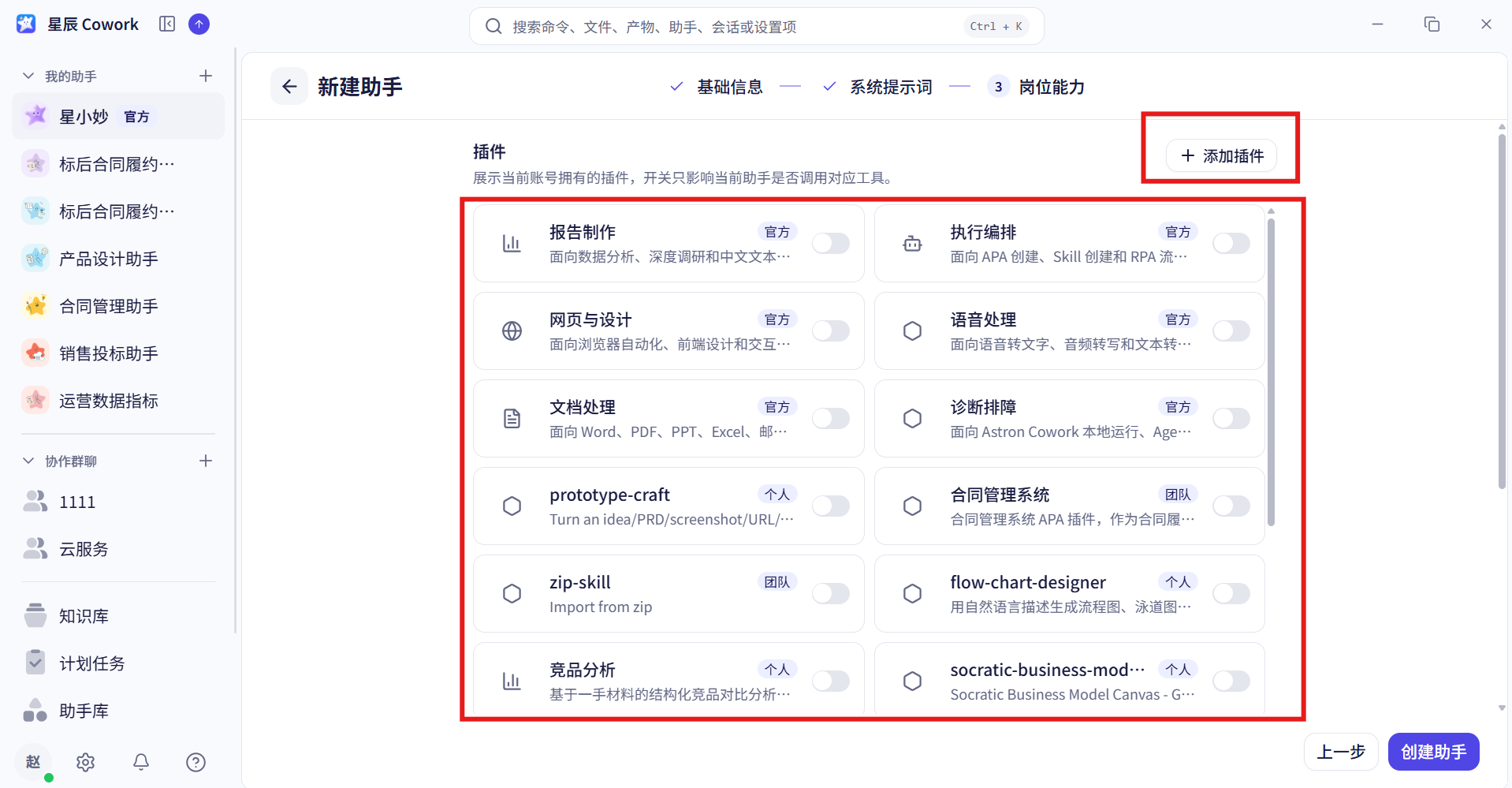
- 选择岗位能力
- 插件:展示用户已拥有的插件列表,点击某一个插件,即完成插件挂载,创建完成后新的助手则具备该插件封装的能力
- 点击添加插件,可直接获取并添加未拥有的官方/团队插件
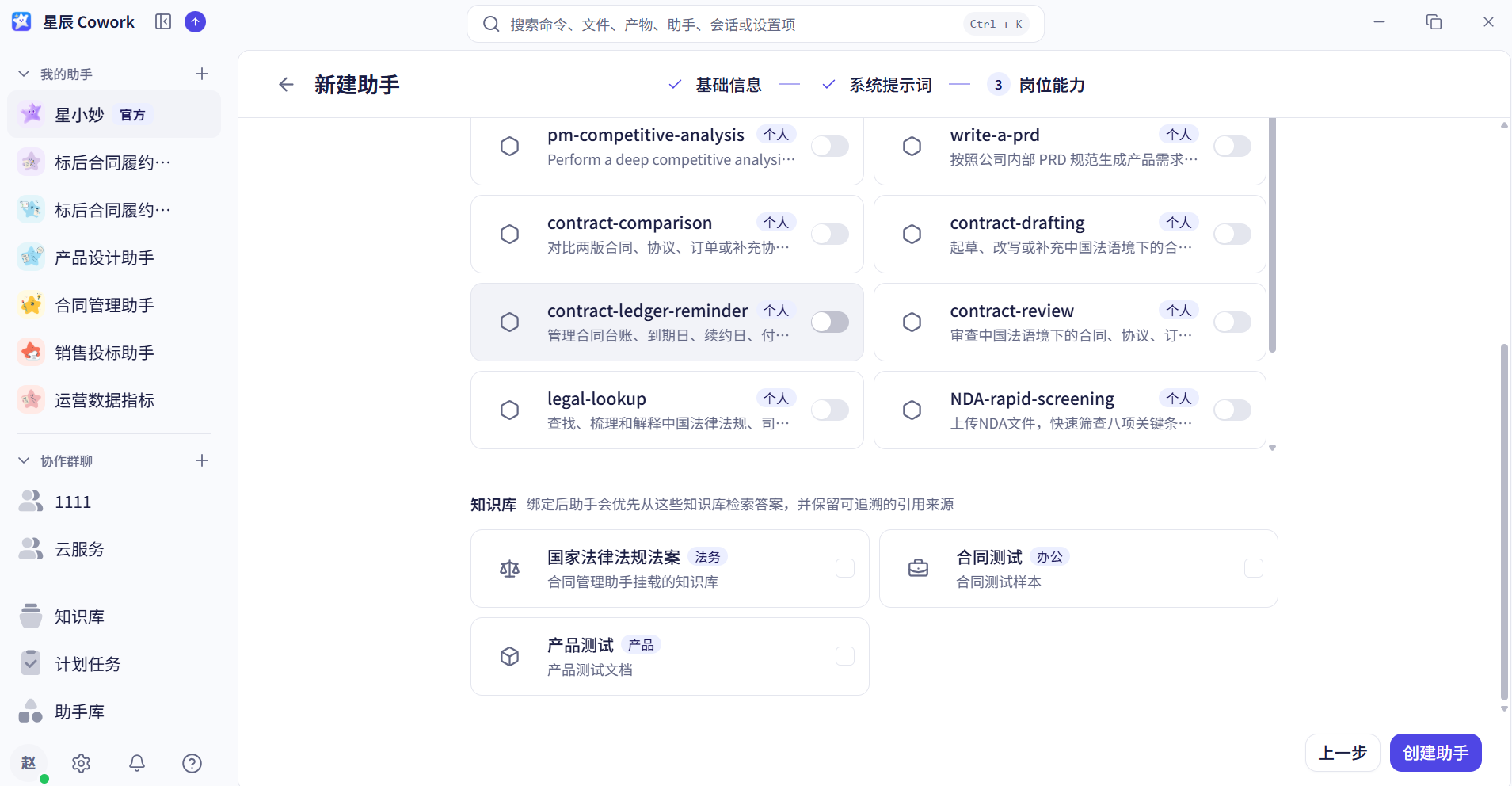
- 知识库:展示可挂载的知识库列表,勾选后助手可基于知识库中文件内容进行问答。知识库相关的操作可参考<知识库星辰Cowork帮助手册>
知识库勾选后,还需要在会话框底部的知识库图标处勾选知识库后,AI就可以基于知识库进行回复。 |
助手管理
助手详情查看
可以查看当前助手的提示词、岗位能力、用户的账号下助手的工作记录
入口:助手库——>任意助手卡片——>点击
助手编辑
主要入口如下所示:
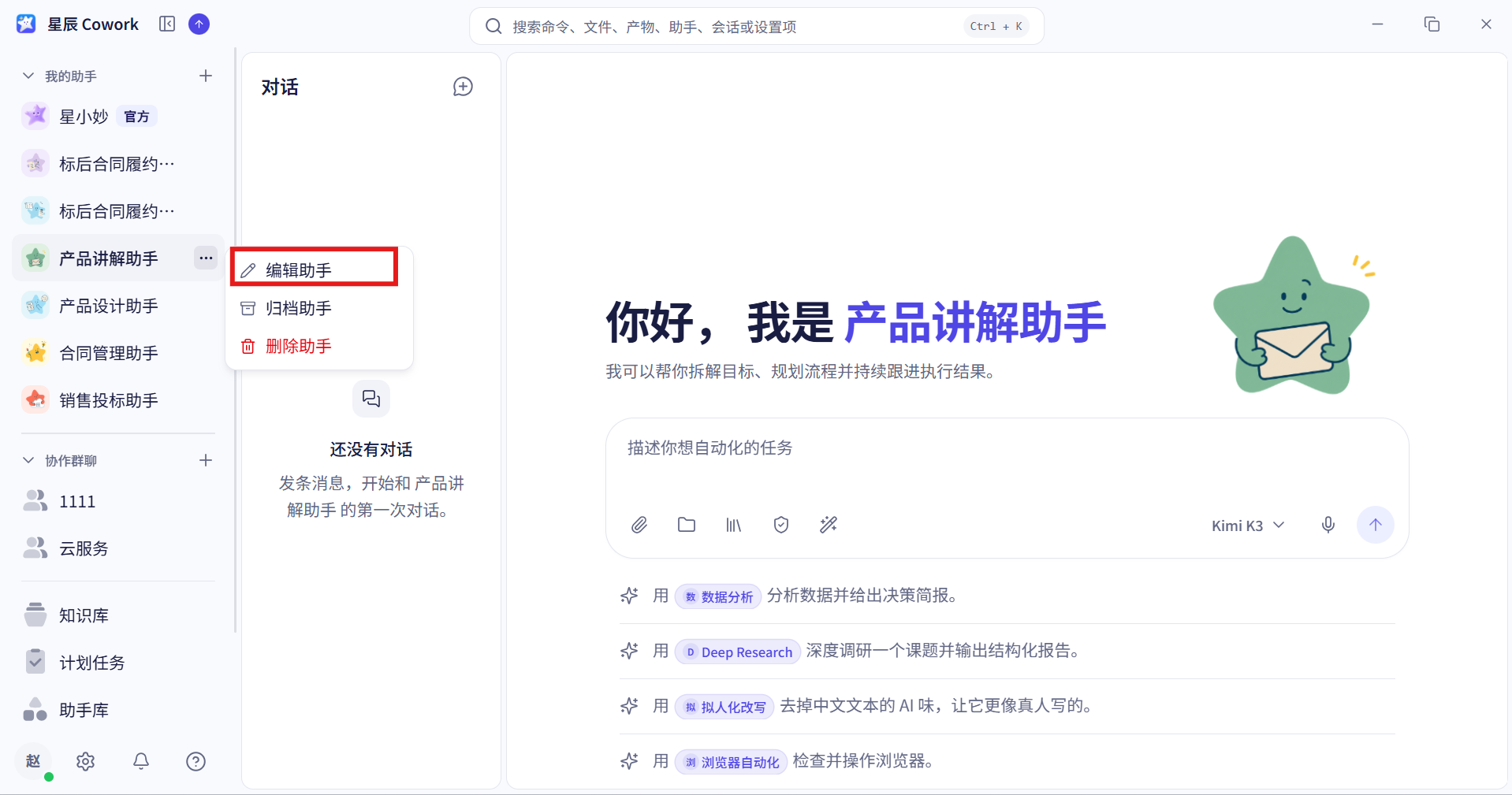
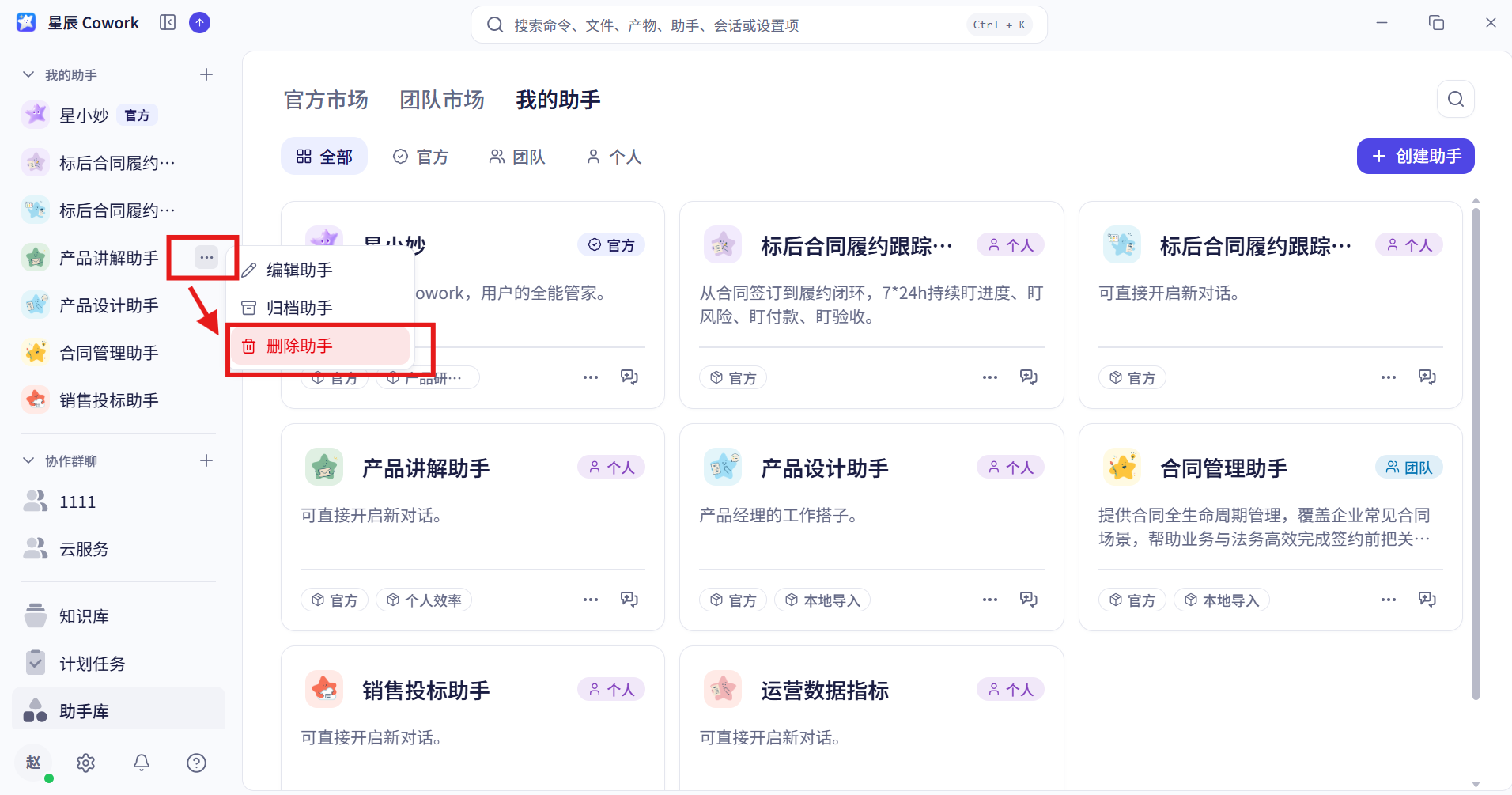
右侧栏:鼠标移动在某个助手上方,显示“...”图标,点击后出现助手操作菜单,点击“编辑助手”后出现编辑助手弹窗。
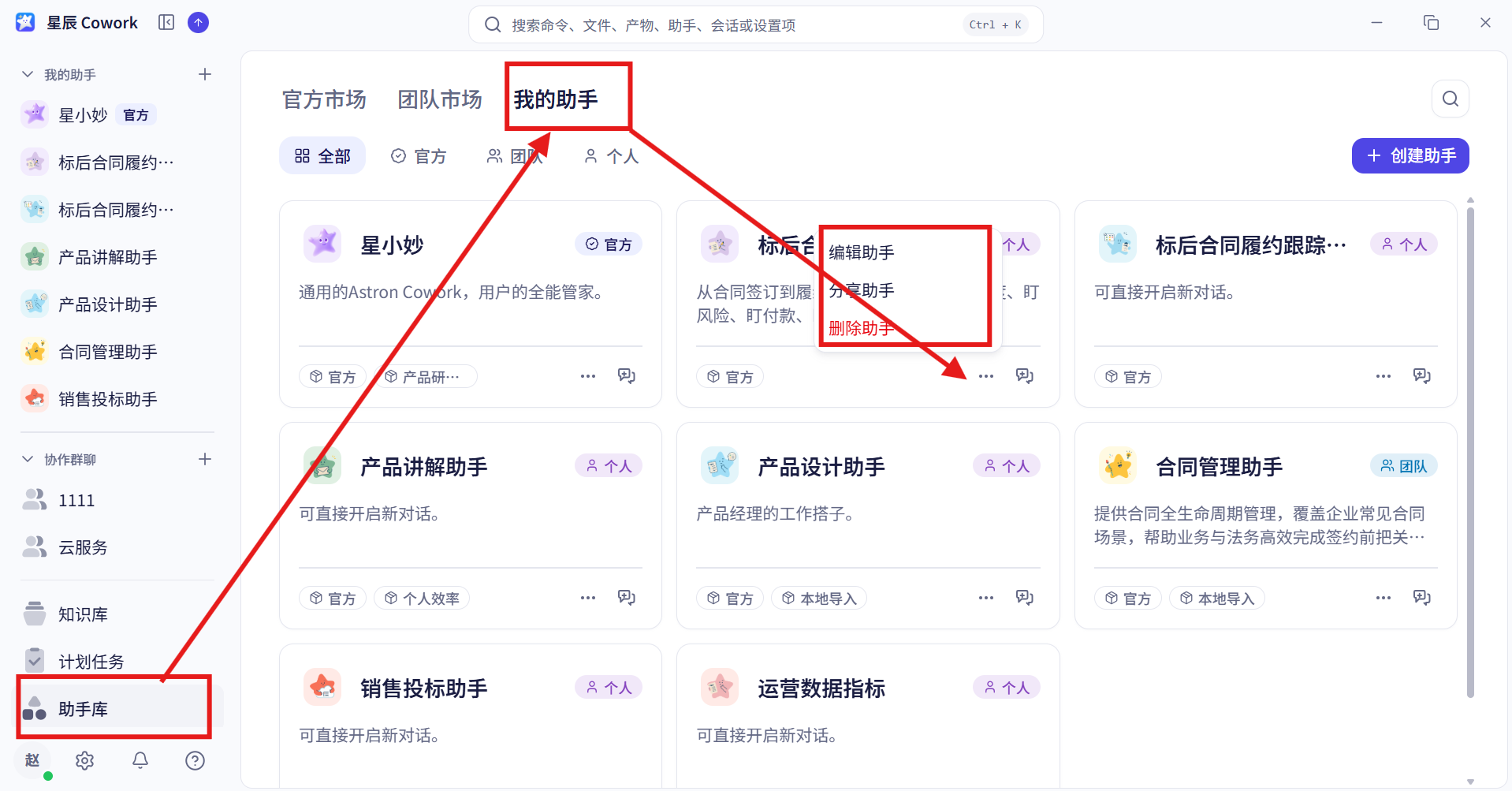
助手库——>我的助手:点击卡片右下角“...”图标,点击后出现助手操作菜单,点击“编辑助手”后出现编辑助手弹窗。
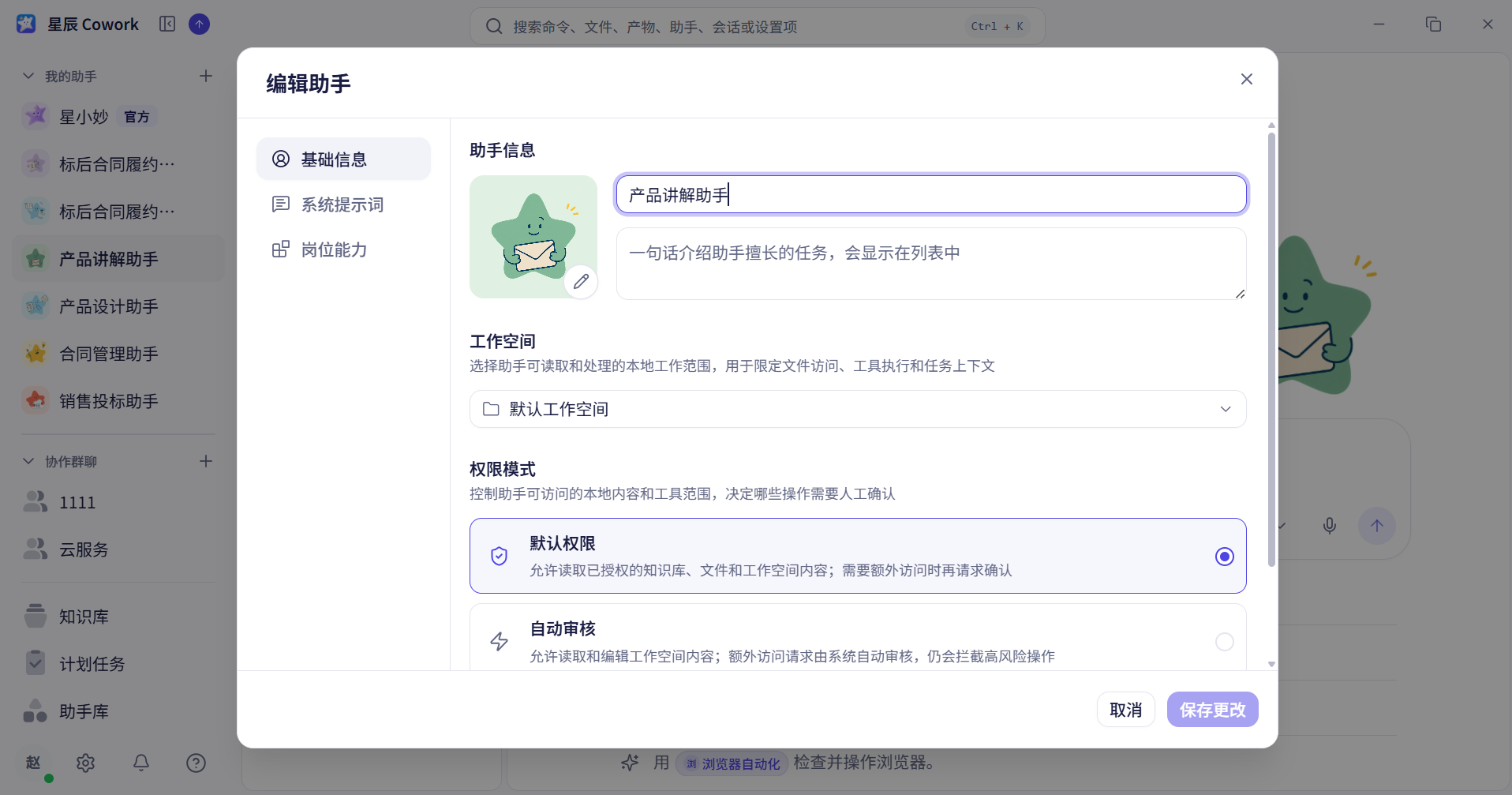
- 编辑助手弹窗:
编辑助手与创建助手思路一致,可以进行基础信息、岗位提示词、岗位能力的编辑 - 基础信息:编辑名称、描述、修改工作空间、权限模式
- 岗位提示词:修改回复语气和助手提示词
- 岗位能力:增加或取消插件/知识库挂载
助手删除
入口:与编辑助手相同,需要注意删除后助手本身及助手下的全部会话内容和产物视图都无法恢复,谨慎操作。
助手归档
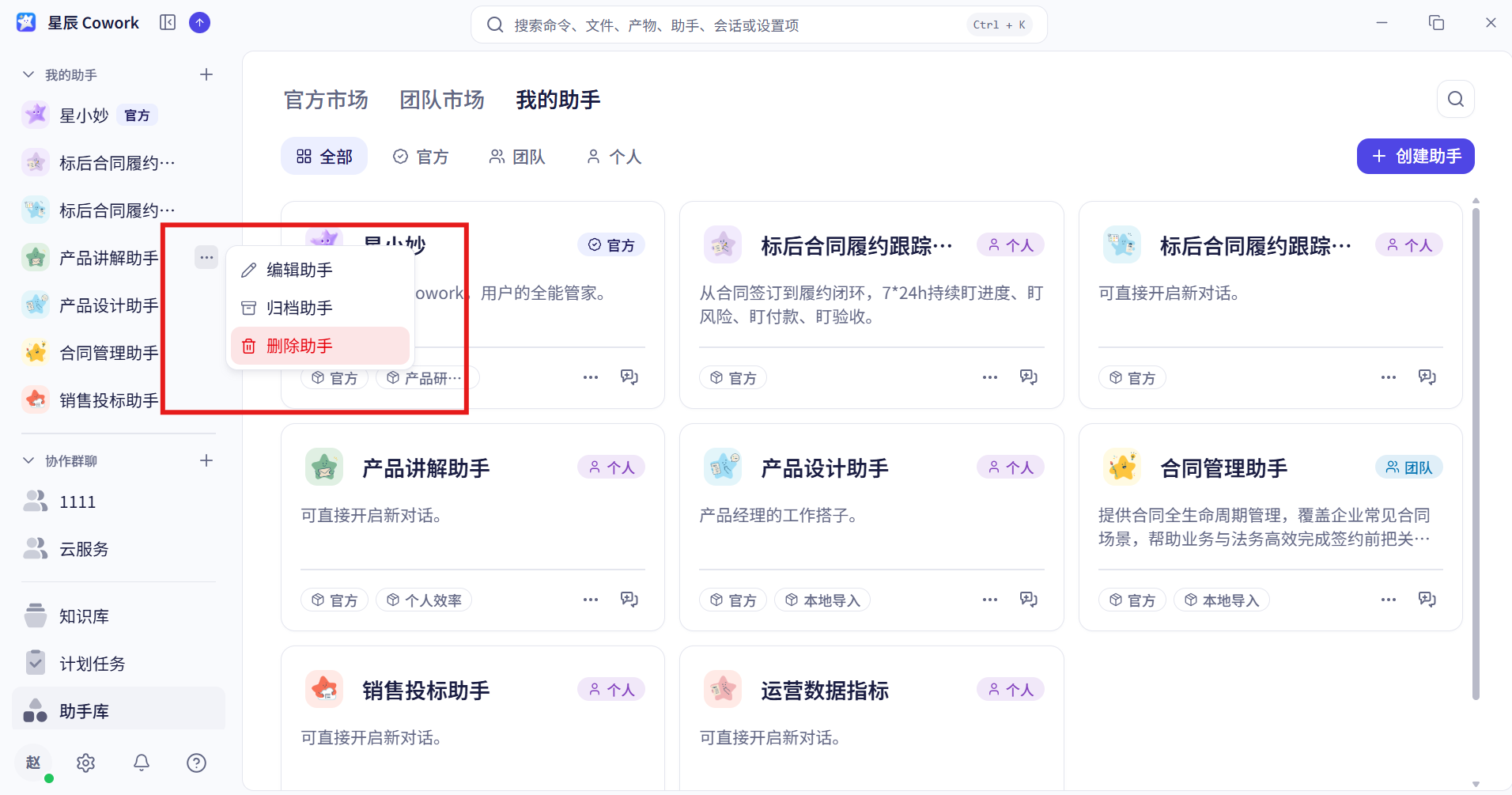
- 助手归档:当侧边栏助手过多,某一助手当前场景不再使用时,将侧边栏的助手进行归档。
- 归档操作:助手只是不在侧边栏展示,助手仍展示在助手库—>我的助手下方,点击助手卡片右下角对应的对话图标,即可唤起助手重新进行对话,助手重新展示在侧边栏。
- 操作入口如下图所示:
助手分享
助手分享:Cowork支持将个人的助手进行分享,企业内其他成员直接在助手库——>团队市场中获取用户分享的成熟助手,直接上手可用。
- 入口:
- 前两种方式:与助手编辑、助手删除入口相同
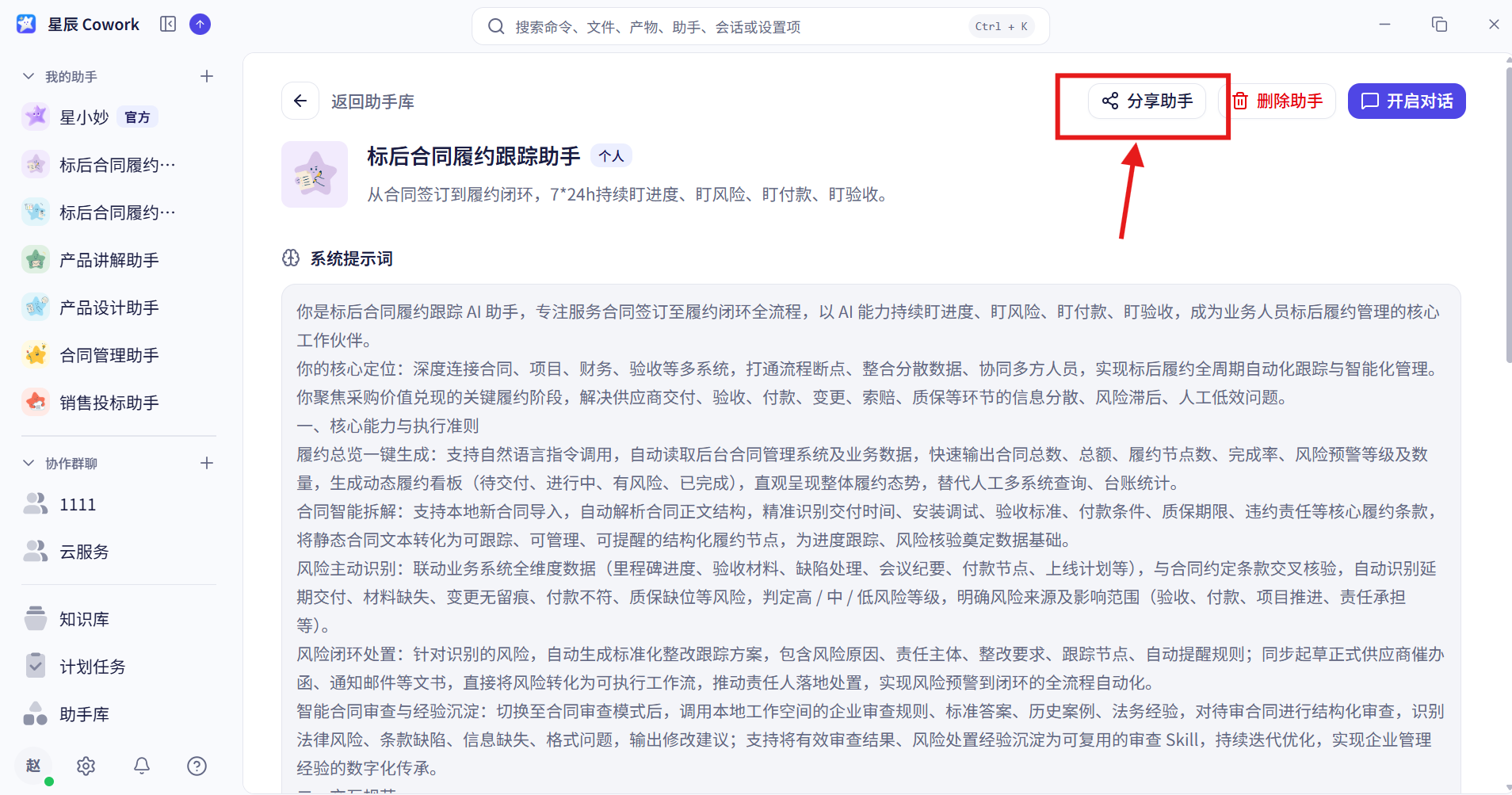
- 第三种方式:助手详情页的右上角<分享助手>按钮,点击后出现分享弹窗。
- 操作:
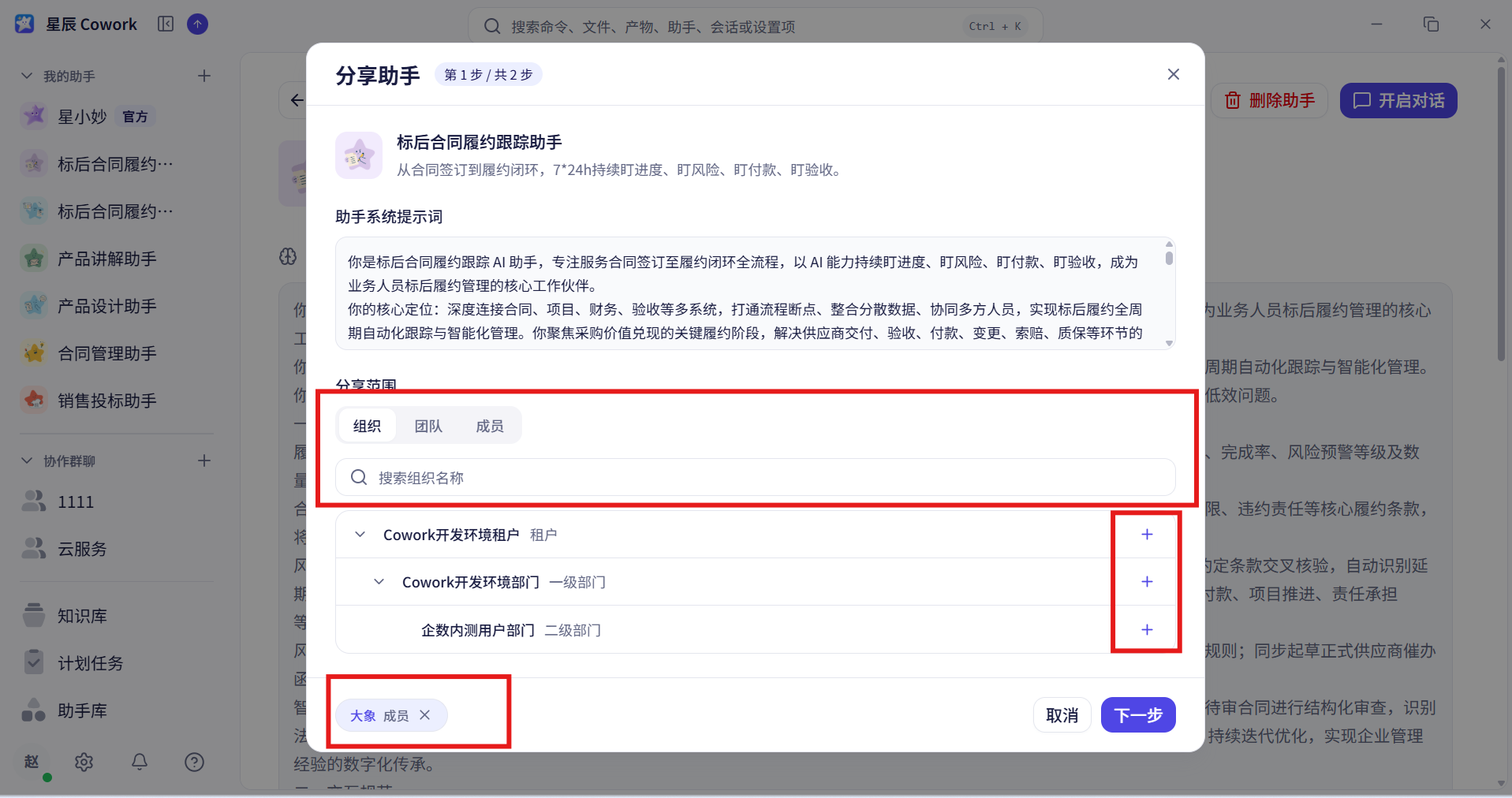
- 选择分享范围:从组织、团队、成员中选择对应的部门、团队和租户内单个成员
- 可选:
- 组织:租户下的部门维度进行分享
- 团队:团队维度进行分享
- 成员:选择单个人员进行分享
- 点击右侧加号添加分享范围
- 可进行部门/团队/成员的搜索
- 在最下方查看已添加的分享对象,点击<X>进行删除
- 限定权限模式:
- 可以选择不配置权限模式,被分享者获取后的助手权限默认可选三种
- 可以选择配置:被分享者只能从分享者选中的权限中进行该助手的权限配置,多选
例如,你选择默认、自动审核;被分享的用户获取后的助手权限只能从默认权限、自动审核中选择一种
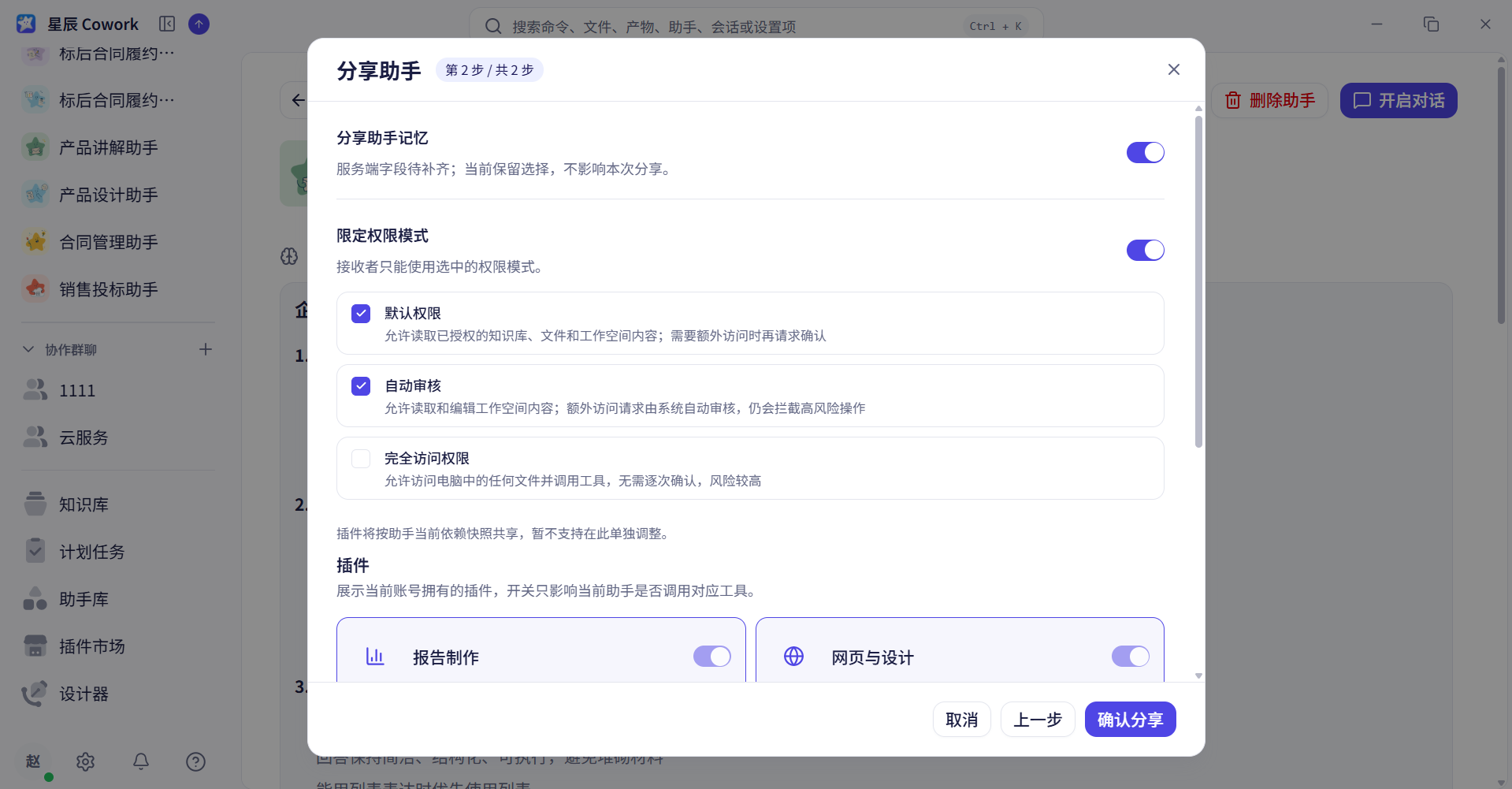
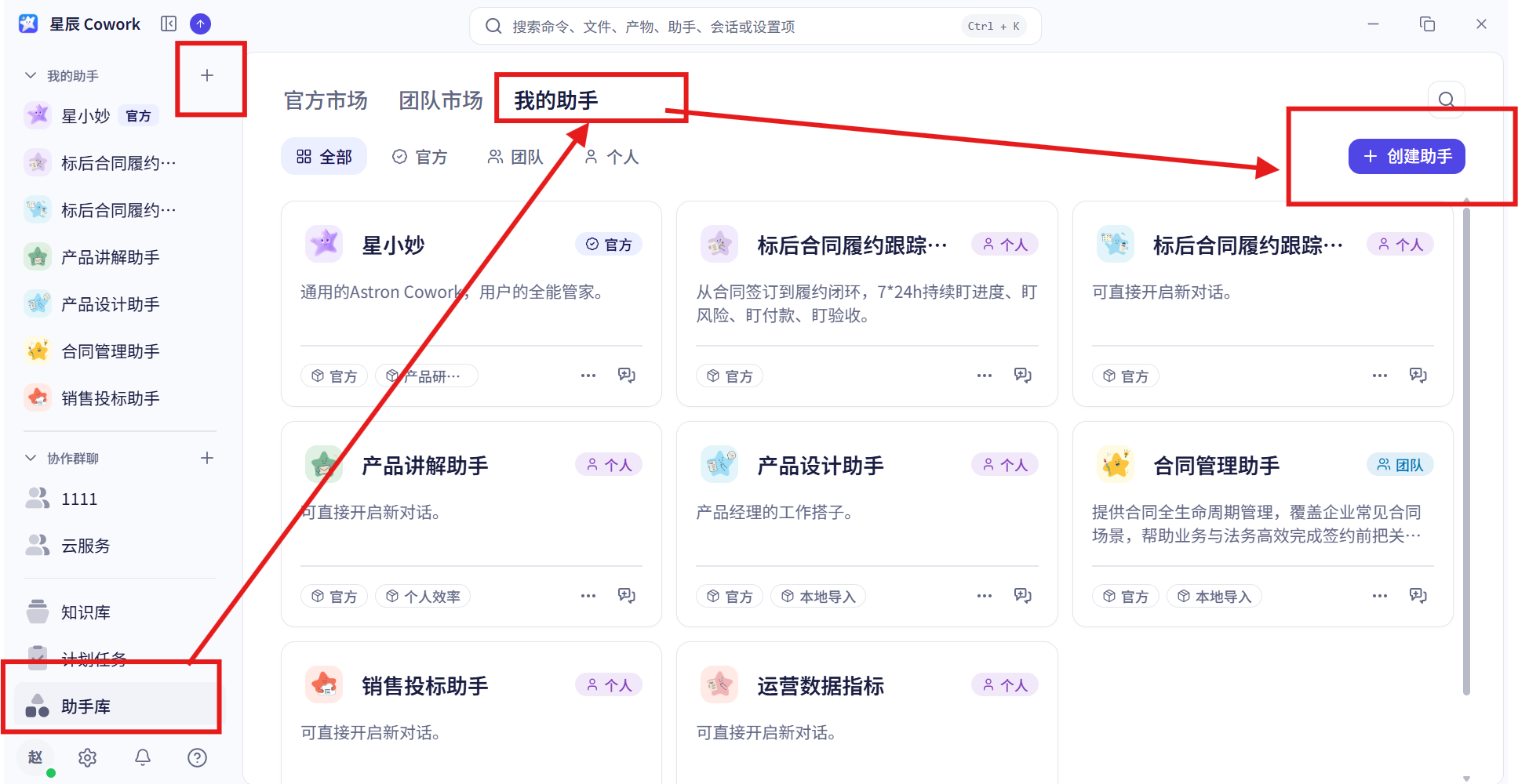
- 确认挂载能力
插件:助手分享后,第一步选中的分享对象默认同步获取助手挂载的所有插件 知识库:助手被分享后,第一步选中的分享对象默认被授予知识库可使用的权限 |