设置
模型
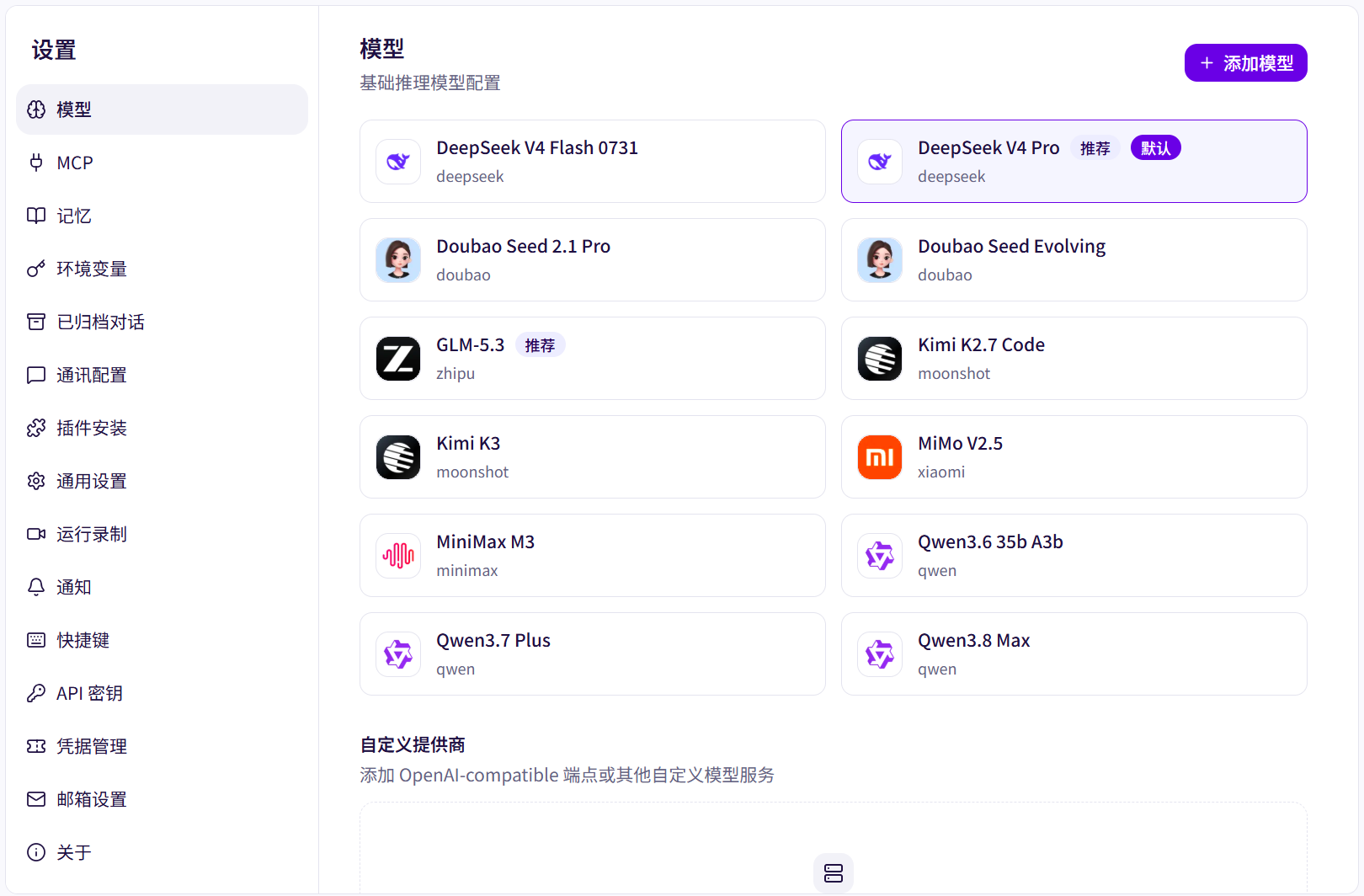
内置模型:平台默认提供的模型,开箱可用
自定义模型提供商:接入企业自有或第三方模型,需填写接口地址、鉴权方式和模型名称
有模型合规要求或想用私有部署模型的,在这里接入。配好后会出现在对话框右下角的模型选择器里。
MCP
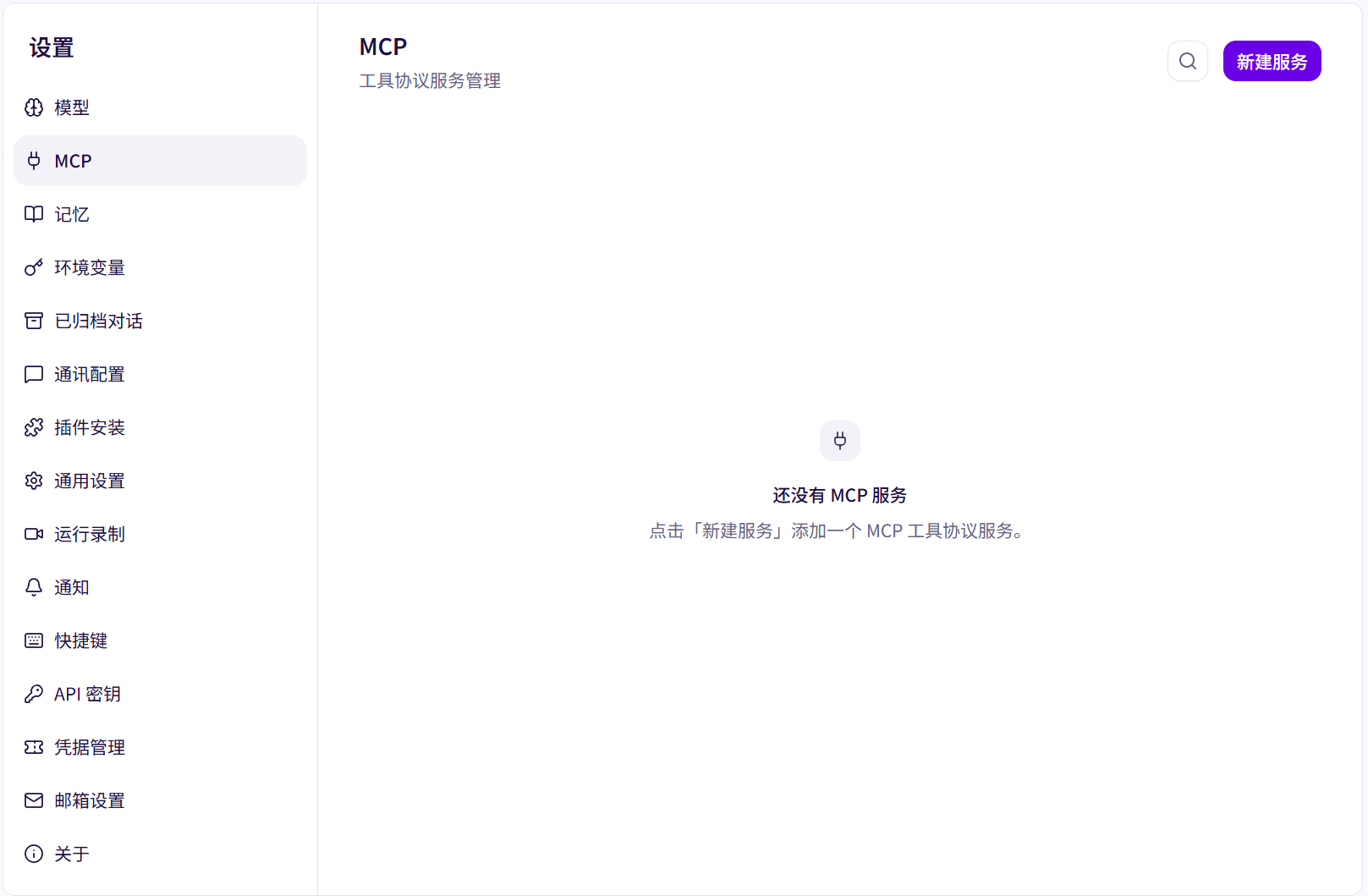
MCP(Model Context Protocol)用于接入外部工具服务,接入后其提供的工具可被助手调用。
配置采用 JSON 格式,点新增后可填入配置:
{
  "type": "remote",
  "url": "",
  "enabled": true
}
type:服务类型
url:服务地址
enabled:是否启用
保存后系统会连接服务并同步可用工具列表。服务地址变更或工具有增减时,点刷新重新同步。
服务可以随时禁用而不删除配置。移除服务会清理相关配置,其提供的工具从能力列表中消失。
记忆
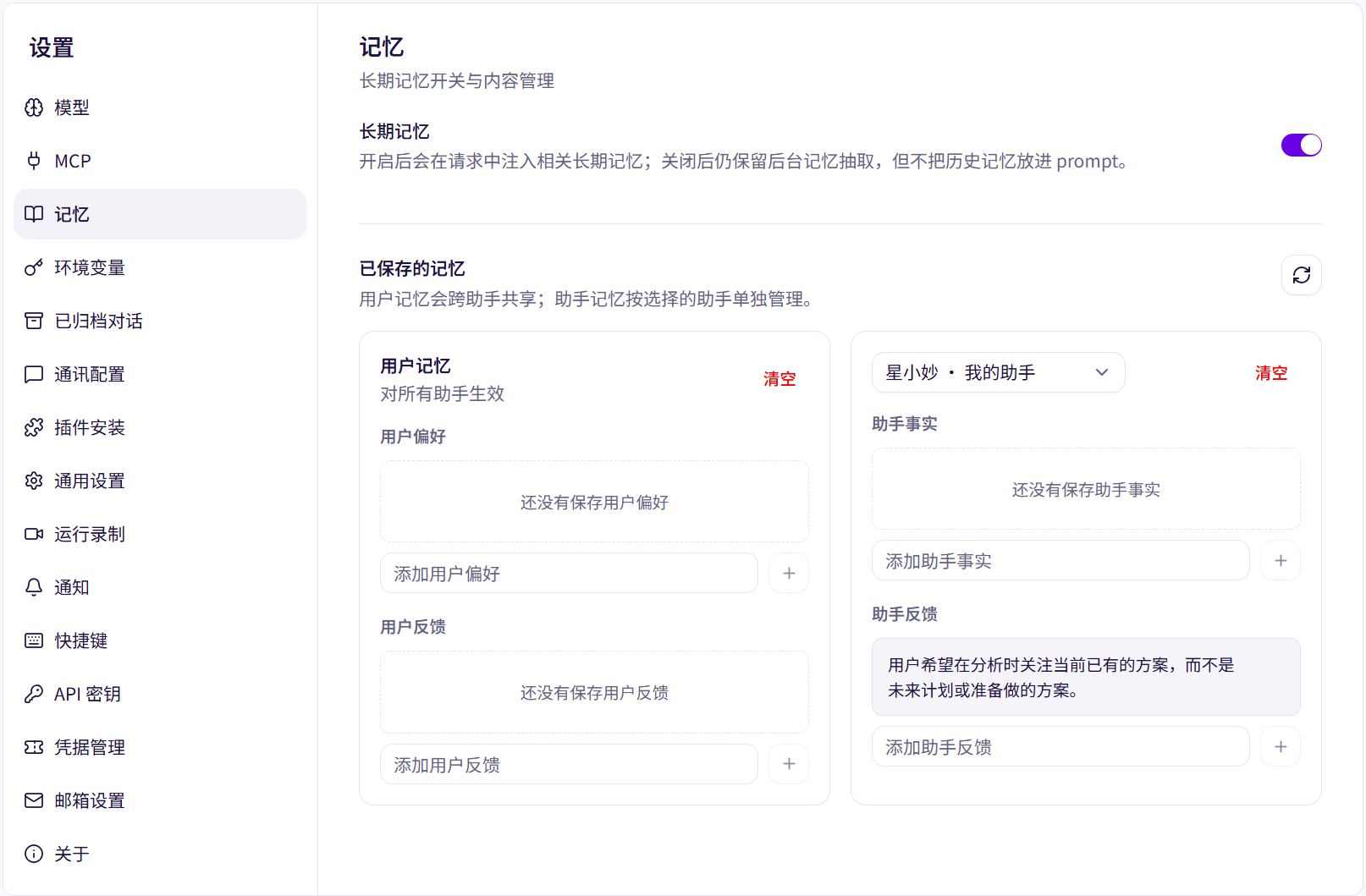
助手的长期记忆在这里集中管理,分用户记忆(你的偏好、你给过的反馈)和助手记忆(助手积累的事实和工作方法)。
可以做的操作:
查看记忆列表,按内容检索
编辑单条记忆,修正过时或不准确的内容
删除记忆,支持批量操作
用长期记忆开关控制是否继续沉淀
系统发现可沉淀的内容时会作为候选提示你,由你确认是否保存,不会自动写入。临时任务信息、敏感信息和不稳定的结论默认不进长期记忆。
助手反复用错的背景信息,从这里删掉比在对话里反复纠正有效。
环境变量
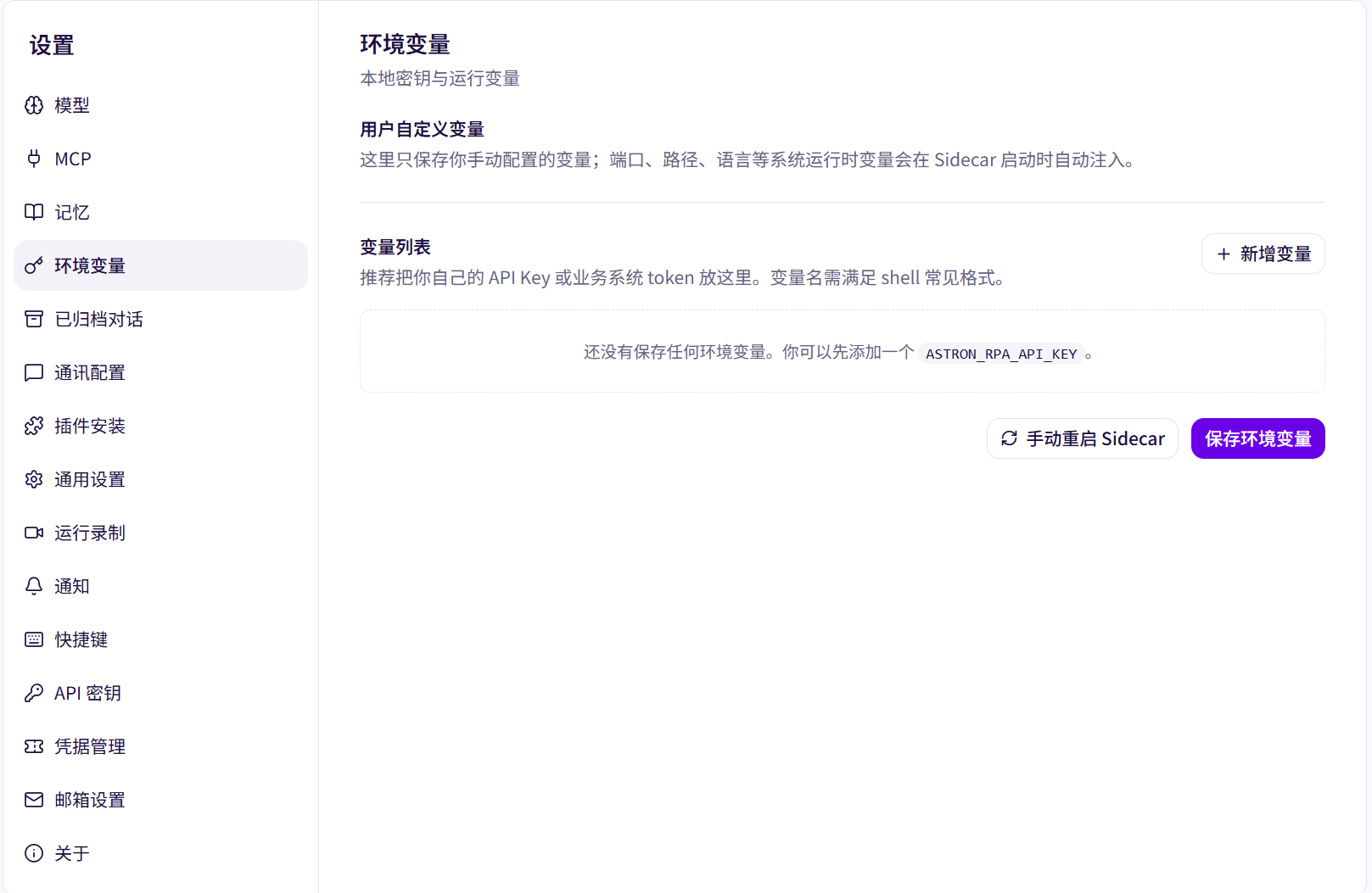
维护流程和助手运行时读取的环境变量,比如服务地址、路径、开关值。
把随环境变化的配置放这里,而不是写死在流程里,换环境时改一处就够。
归档对话和助手
在对话列表里归档的会话集中显示在这里,用于管理已归档的 AI 对话。
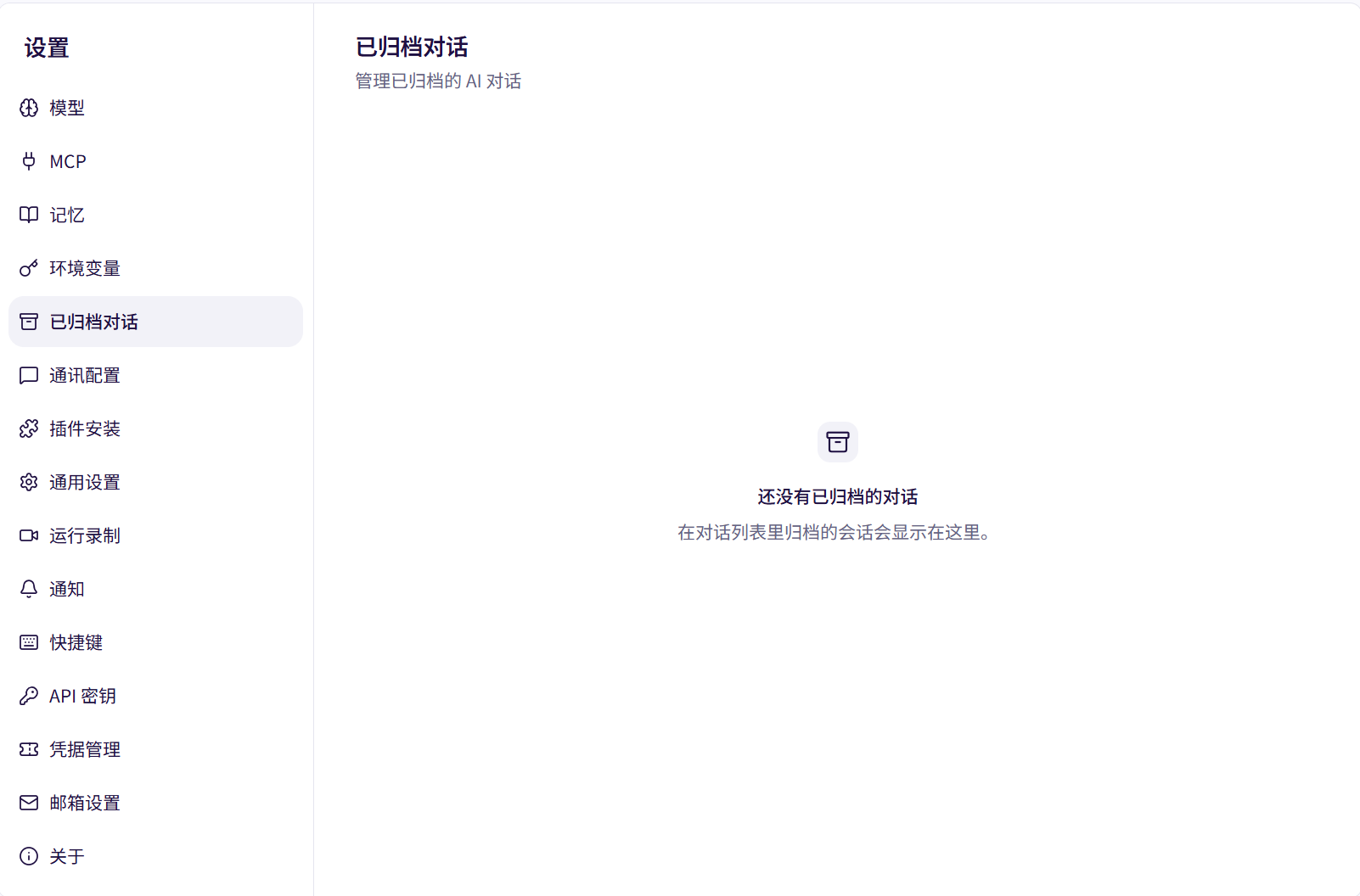
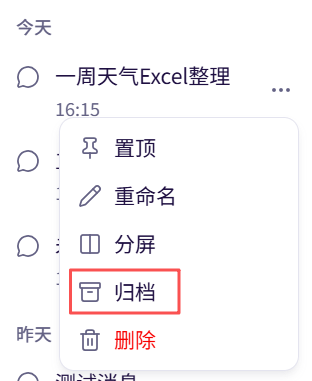
会话做完但还想留着的,在会话列表中选择归档、后从对话列表移出来,主列表只留在办的事;需要回看时从这里找。没有归档过的会话时,页面提示「还没有已归档的对话」
通讯配置
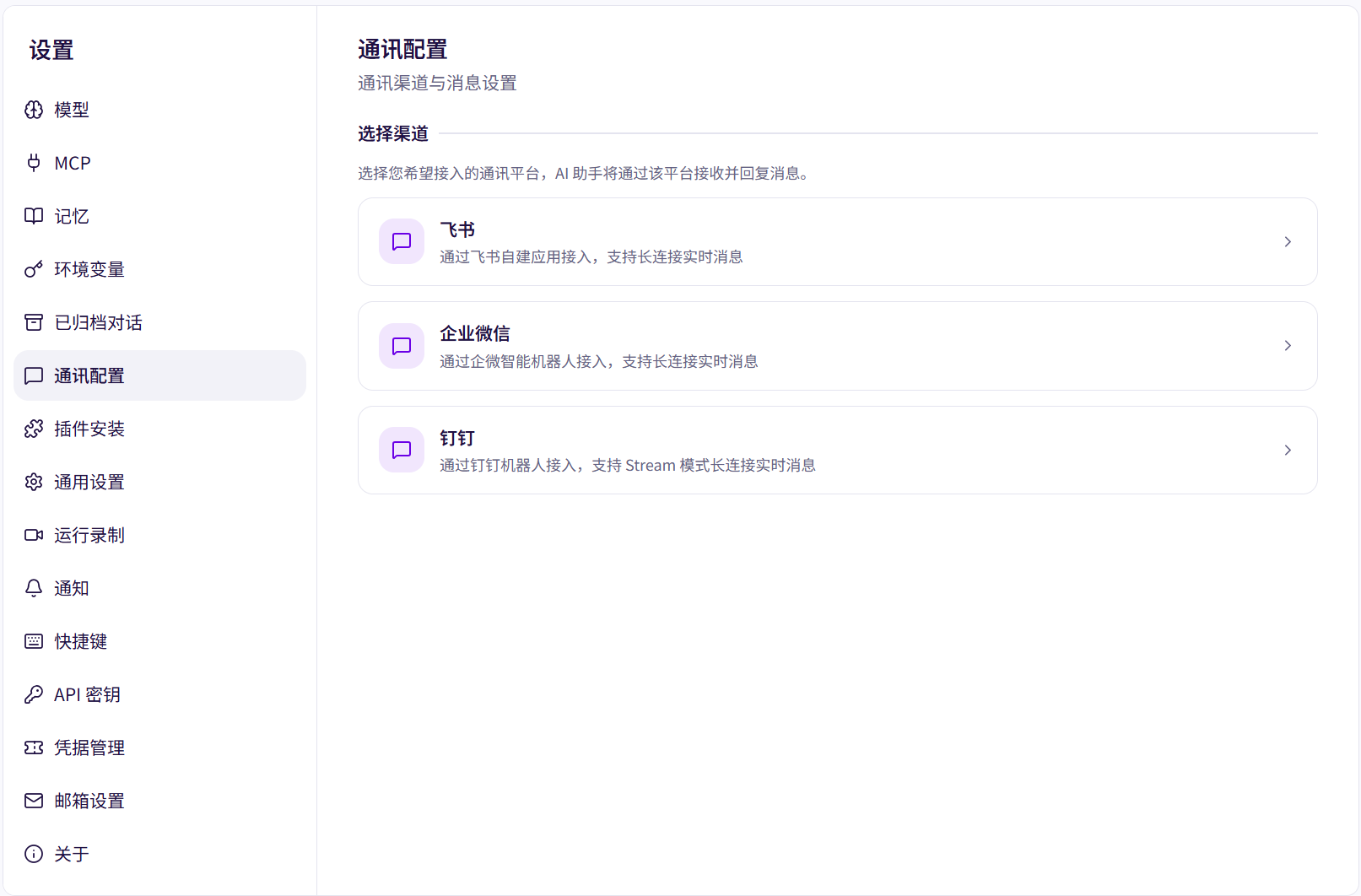
把 Cowork 的能力接入企业即时通讯工具,支持企业微信、钉钉、飞书。
接入后员工在日常办公软件里就能用数字员工,不用切换到 Cowork 客户端。
插件安装
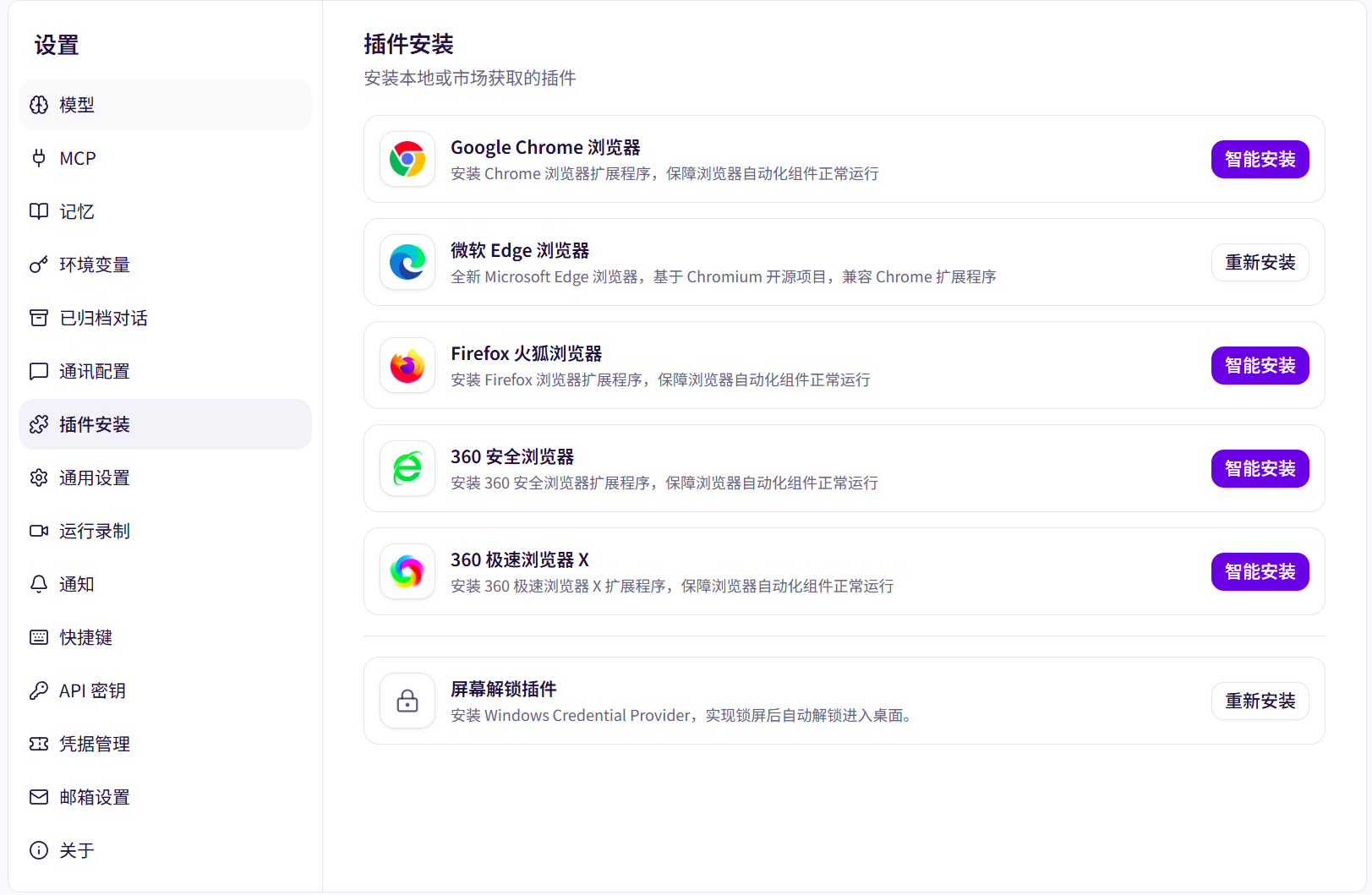
支持插件
插件安装中配备了浏览器所需要的自动化插件,目前支持以下自动化插件
Google Chrome:用于录制和控制 Google Chrome 浏览器
Microsoft Edge:用于录制和控制 Microsoft Edge 浏览器
Firefox:用于录制和控制 Firefox 浏览器
360浏览器:用于录制和控制 360 安全浏览器
360X浏览器:用于录制和控制 360X 浏览器
屏幕解锁插件:用于锁屏后自动解锁进入桌面。
请根据实际使用的浏览器安装对应的自动化插件,以确保功能正常运行。
安装指引
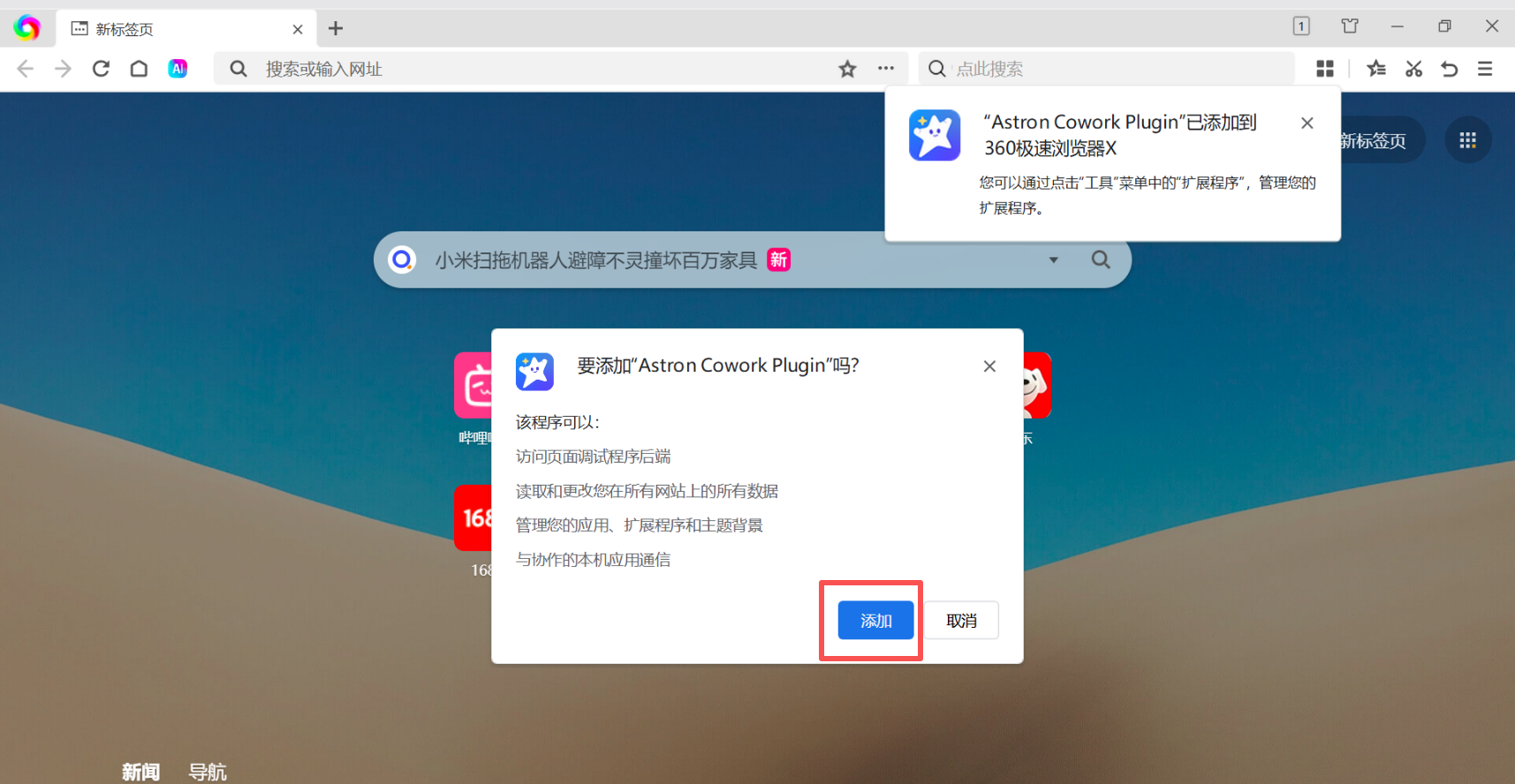
以360极速浏览器为例,点击安装按钮后会出现安装提示,点击“添加”即可
注意事项
以上支持的浏览器对应的所有网页指令都需要安装插件并启用才能正常运行
常见问题
插件提示已损坏
解答:插件安装过程中浏览器解压插件文件出错,请尝试关闭浏览器重新安装;若重新安装后仍有问题,可升级浏览器版本
插件无法启用
解答:插件安装时未允许写入注册表白名单,请重新安装插件,允许注册表写入,确保可以正常启用插件
执行网页自动化的指令时报错
解答:可能是未安装浏览器插件或者插件未启用,请检查是否安装并启用
通用设置
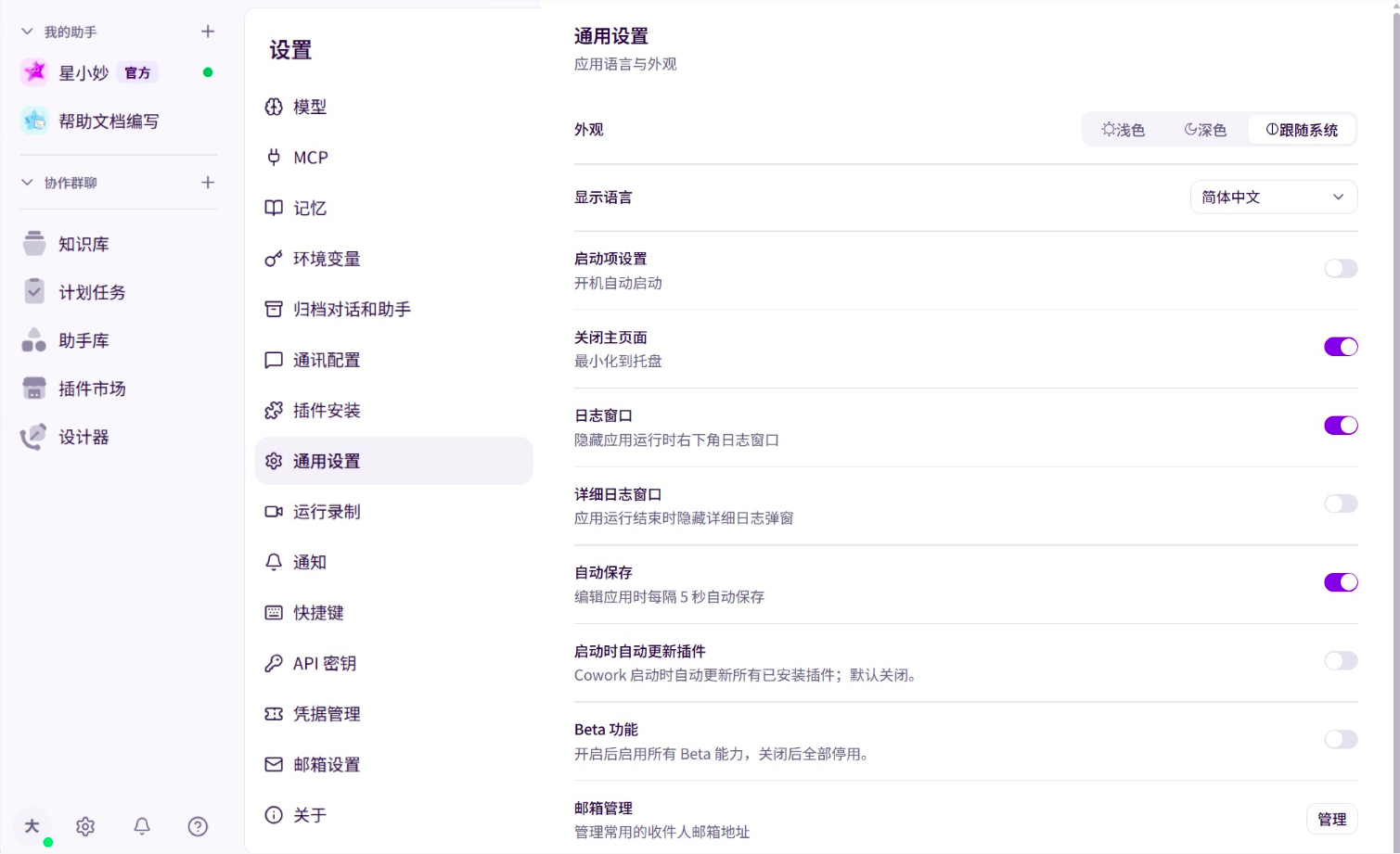
设置页面
参数说明:
- 外观:可设置浅色、深色、跟随系统
- 显示语言:选择界面显示语言,界面语言实时切换,支持切换简体中文 和 English。
- 启动项设置:开机后自动启动,勾选后应到将自动加入开机启动项
- 关闭主页面:选择关闭主界面的选项,可选择最小化到系统托盘或退出Cowork
- 日志窗口:隐藏应用运行时右下角日志窗口
- 详细窗口日志:应用运行结束时隐藏详细日志弹窗
- 自动保存:编辑应用时每隔 5 秒自动保存,选择在编辑器中编辑应用时是否自动保存应用(防止电脑死机或应用闪退)
- 启动时自动更新插件:默认关闭状态,开启后每次启动 Cowork 都会自动更新已安装插件
- Beta功能:开启后启用所有 Beta 能力,关闭后全部停用
- 邮箱管理:维护常用的收件人邮箱地址,点右侧「管理」进入
运行录制
通过视频形式记录应用的运行过程
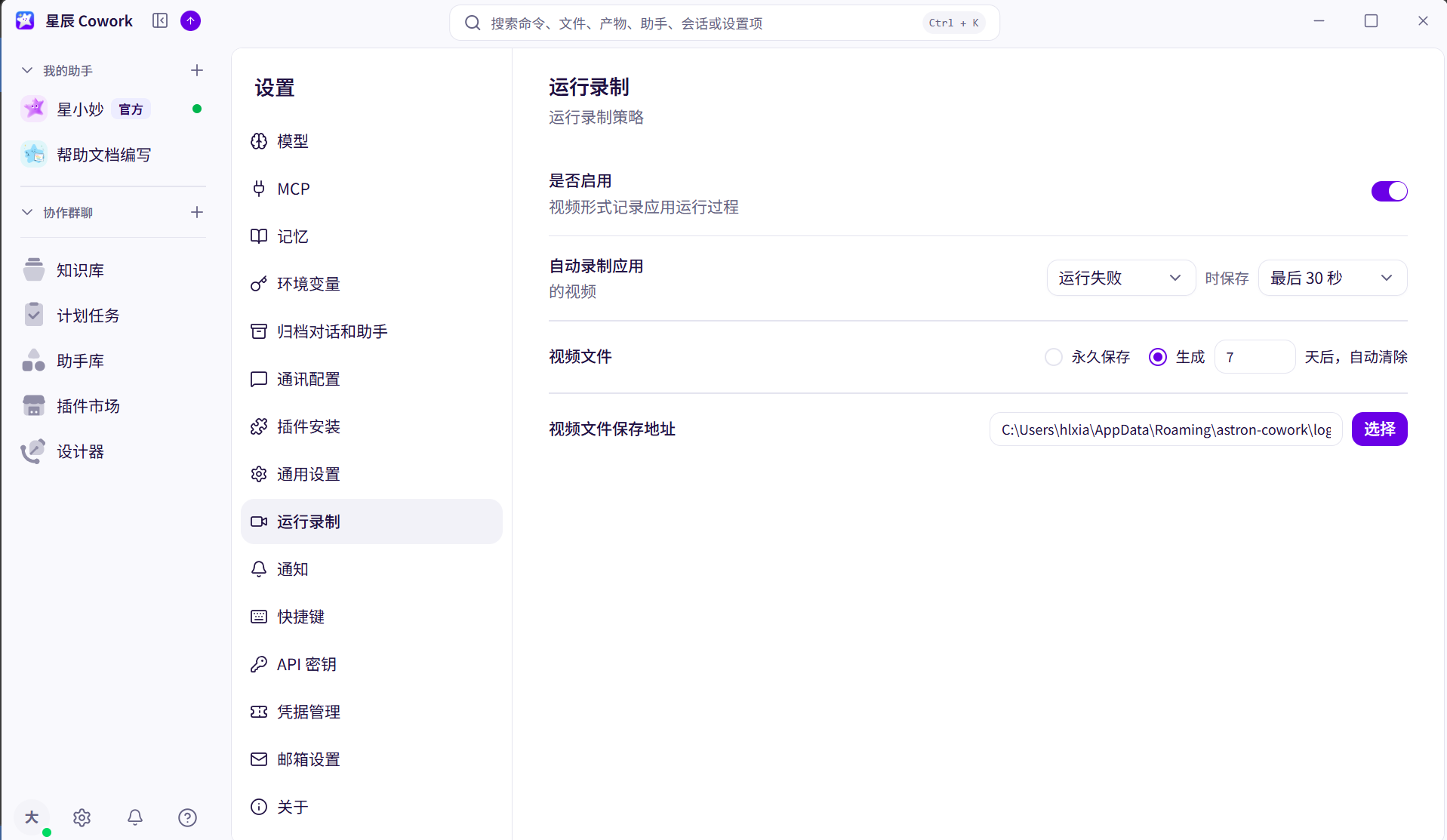
参数说明:
- 是否启用:总开关,关闭后不再录制
- 自动录制应用:什么情况下留视频,下拉选择(默认「运行失败」);右侧「时保存」选保留时长(默认最后 30 秒) |
- 视频文件:设置天数后自动清除(默认 7 天)、或选择永久保存
- 视频文件保存地址:频存放目录,点「选择」改路径
通知
配置流程运行出错时的处理方式。
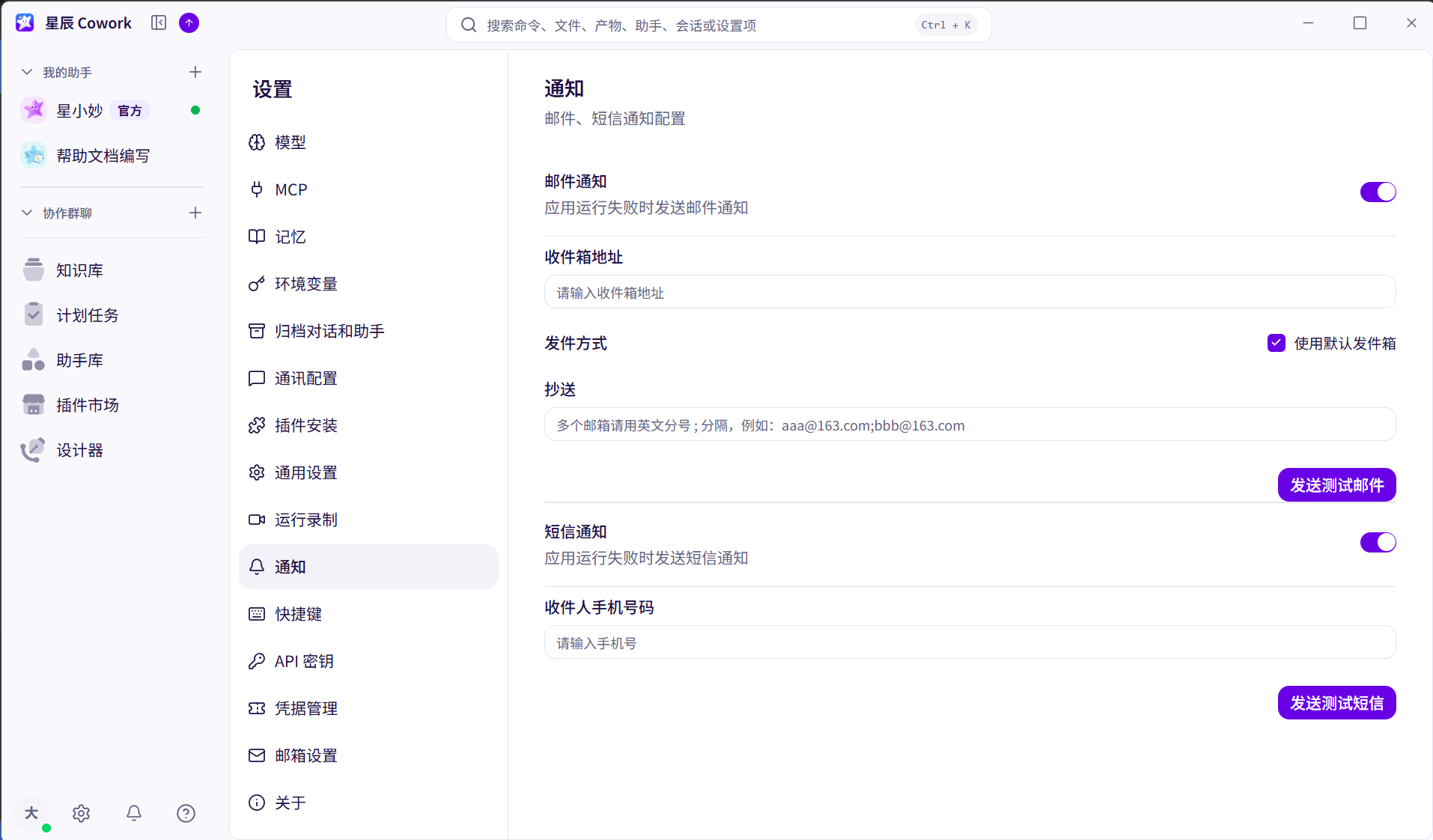
错误通知
邮件通知:设置收件人和抄送邮箱
短信通知:设置接收手机号
快捷键
快捷键管理支持查看和配置快捷键,可根据个人习惯调整常用操作的触发方式。
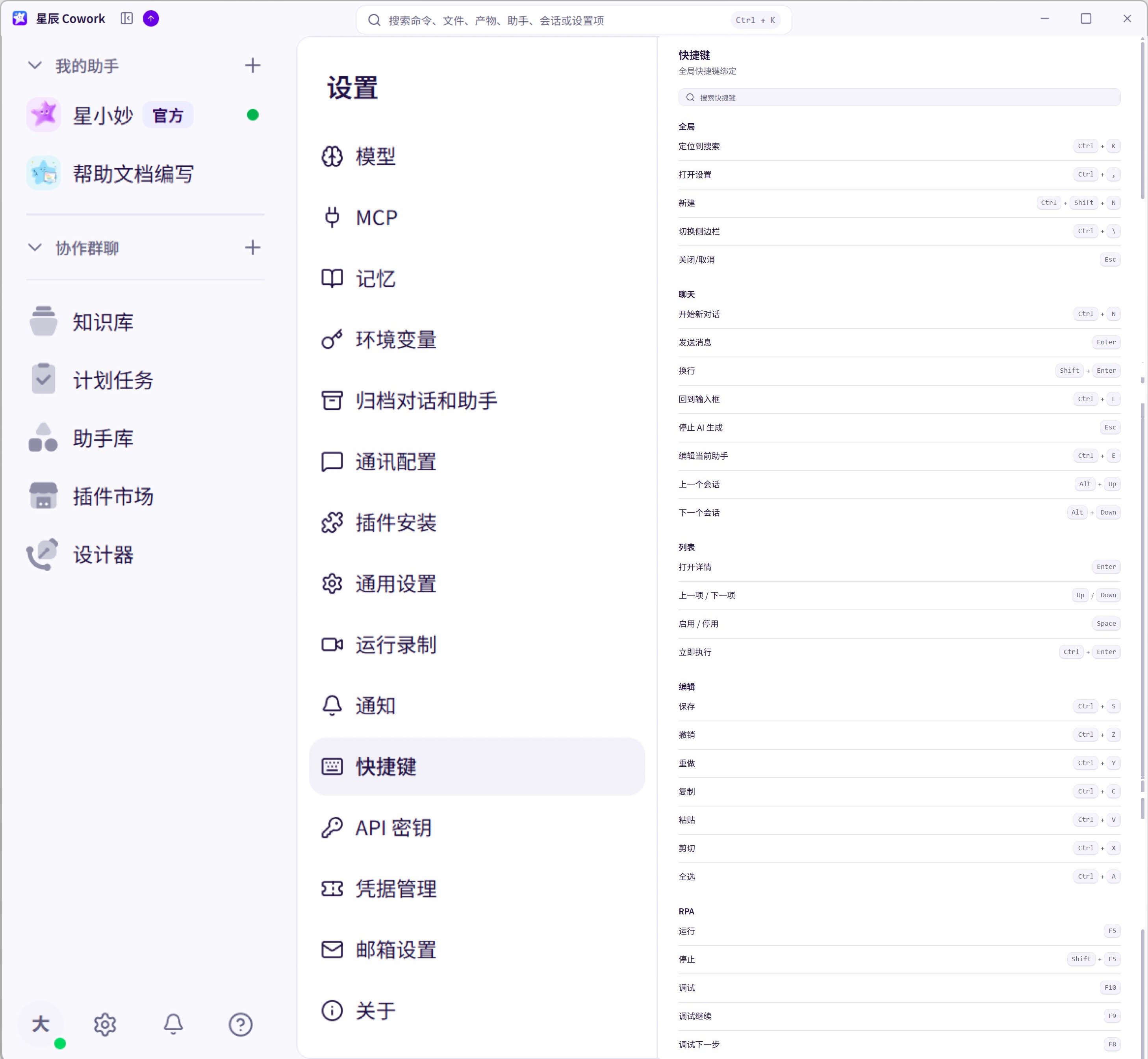
参数说明
- 全局快捷键绑定共分为全局、聊天、列表、编辑、RPA五大分组,页面顶部可搜索筛选快捷键。
- 「全局」和「聊天」用于软件日常使用,覆盖搜索入口、新建、会话切换等基础操作;
- 「列表」专门适配各类列表页面,支持纯键盘完成条目选择、启用停用、执行;
- 「编辑」和「RPA」服务于设计器场景,分别用于内容编辑,以及 RPA 流程的调试运行。
API 密钥
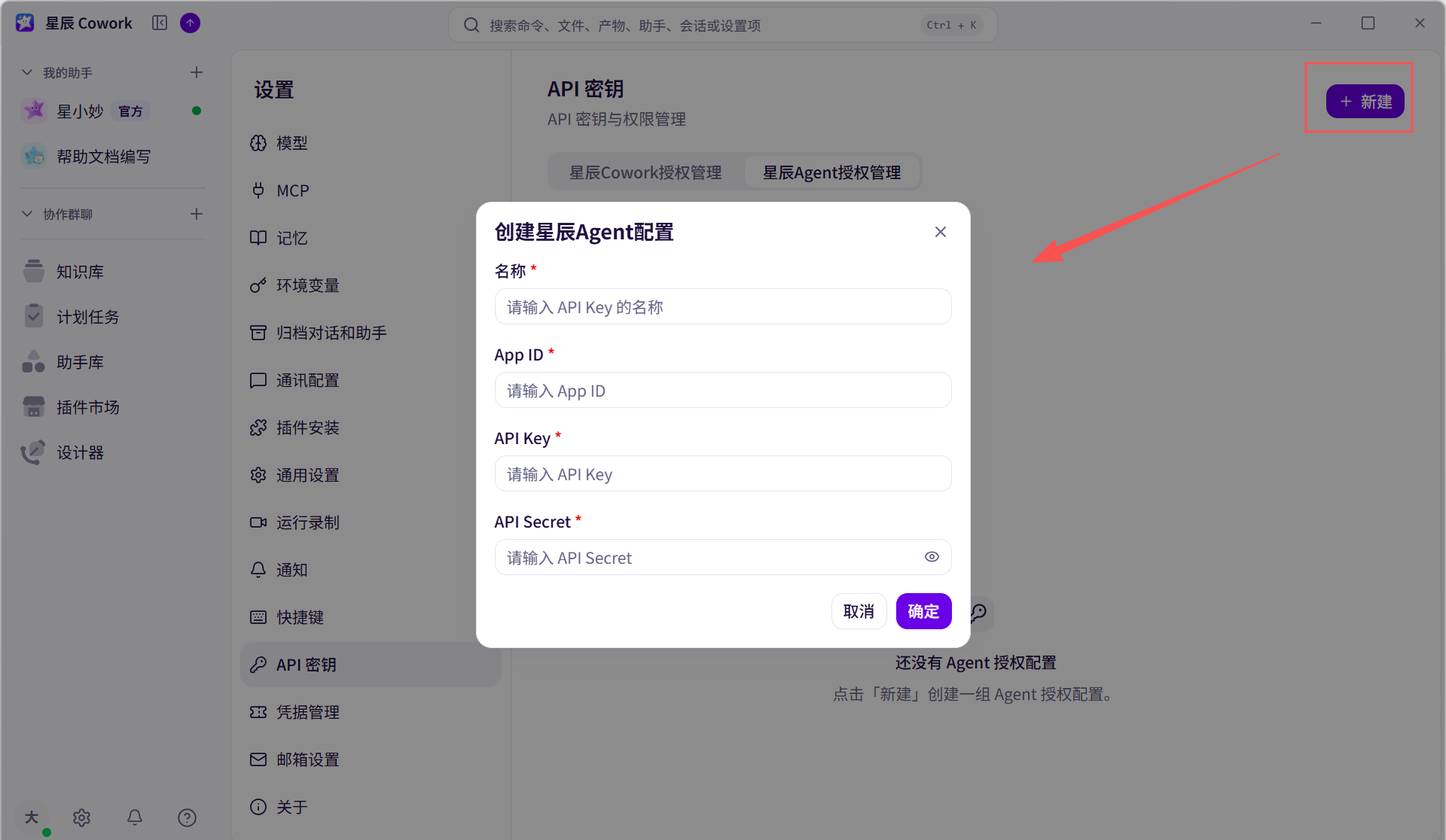
API 密钥,用于接口调用的密钥与权限管理,含两个标签页
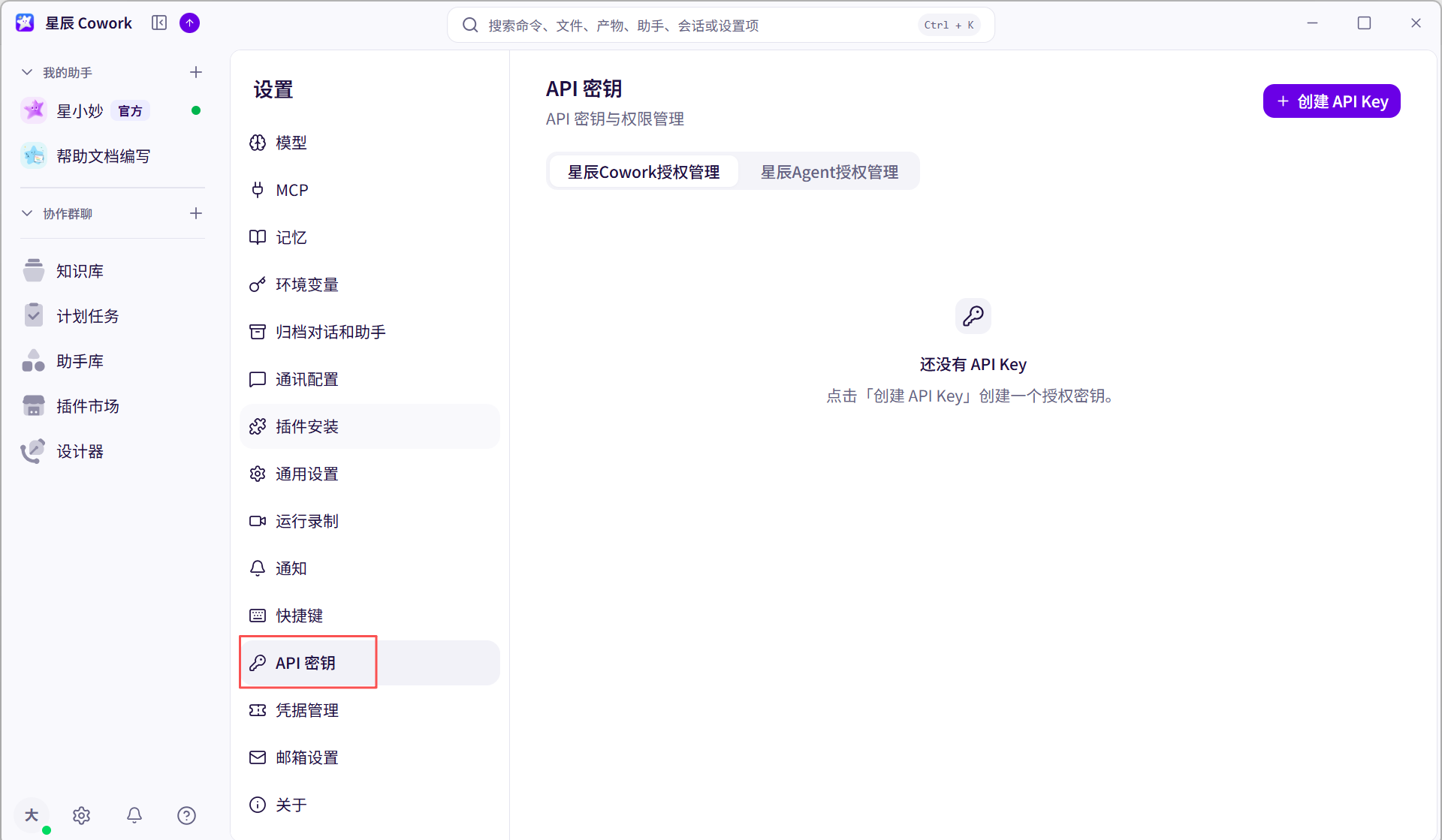
星辰 Cowork 授权管理:管理 RPA API Key,为第三方系统集成 RPA 能力提供安全通道。点右上角「创建 API Key」,填名称即可生成,一个账号可创建多个。
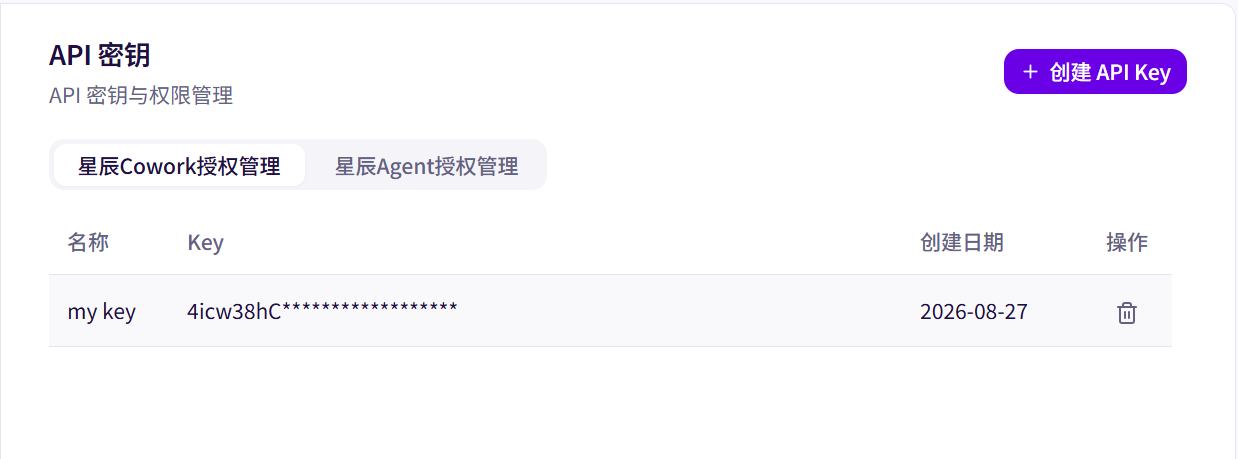
星辰 Agent 授权管理:管理 Agent API Key,便于企业对外部集成的 Agent 调用进行统一管控。点「新建」录入名称、App ID等配置信息
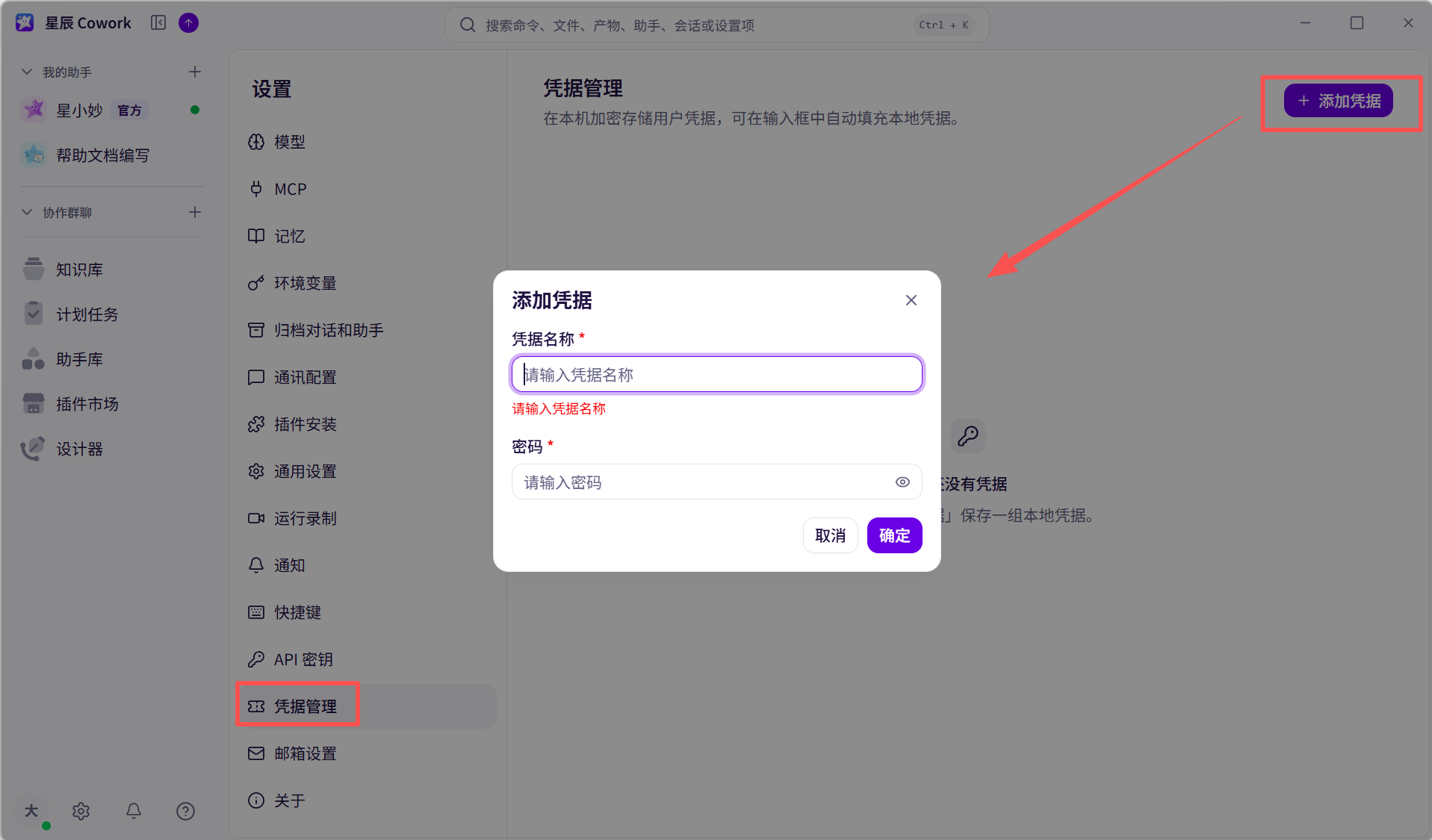
凭据管理
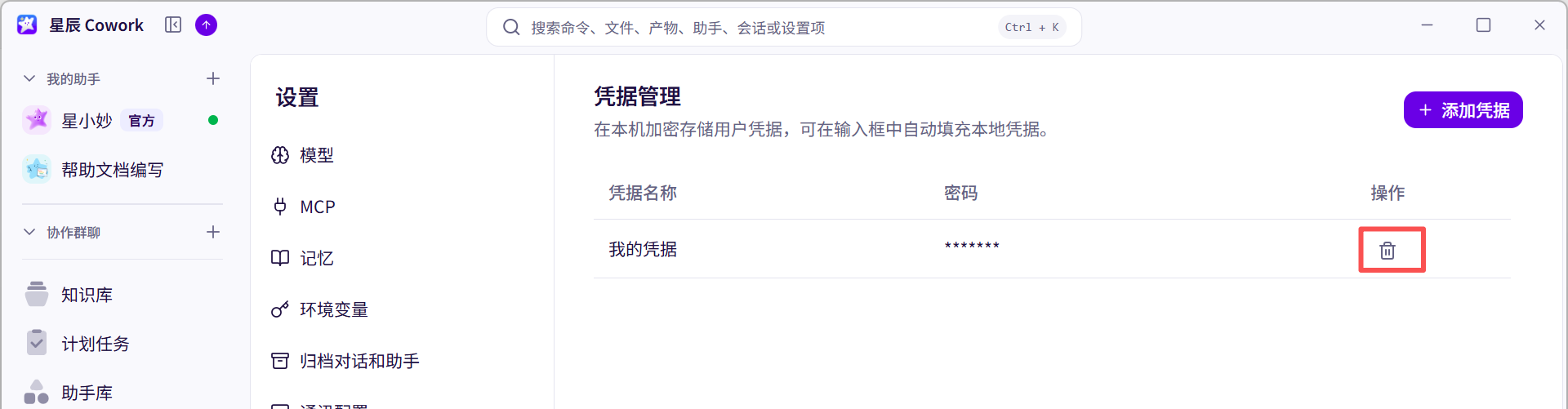
可添加本地凭据,对本机用户数据进行本地加密存储,凭证列表显示凭证名称、密码,支持删除指定凭证。
邮箱设置
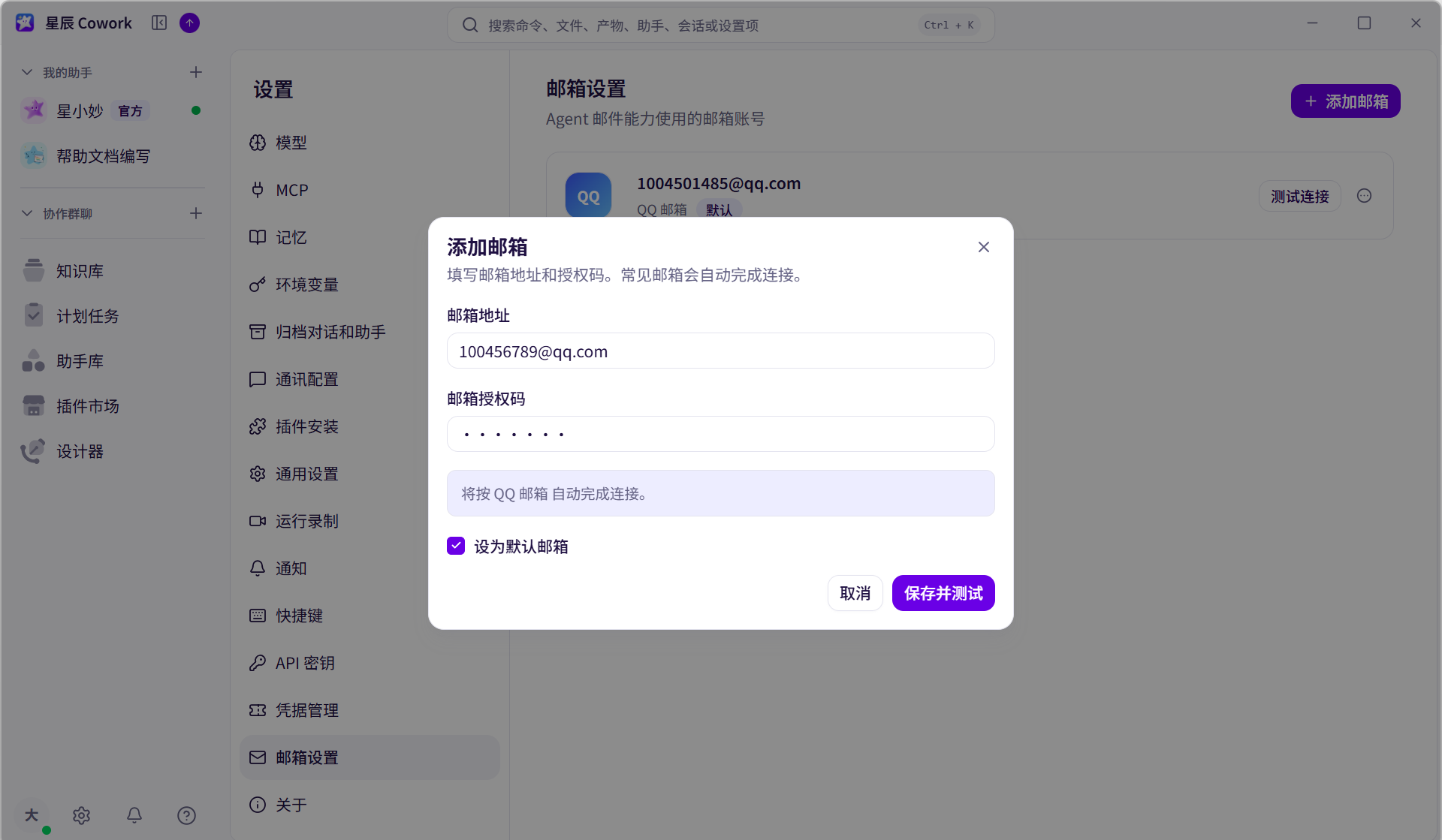
邮箱管理用于维护邮件收发所需账号连接。
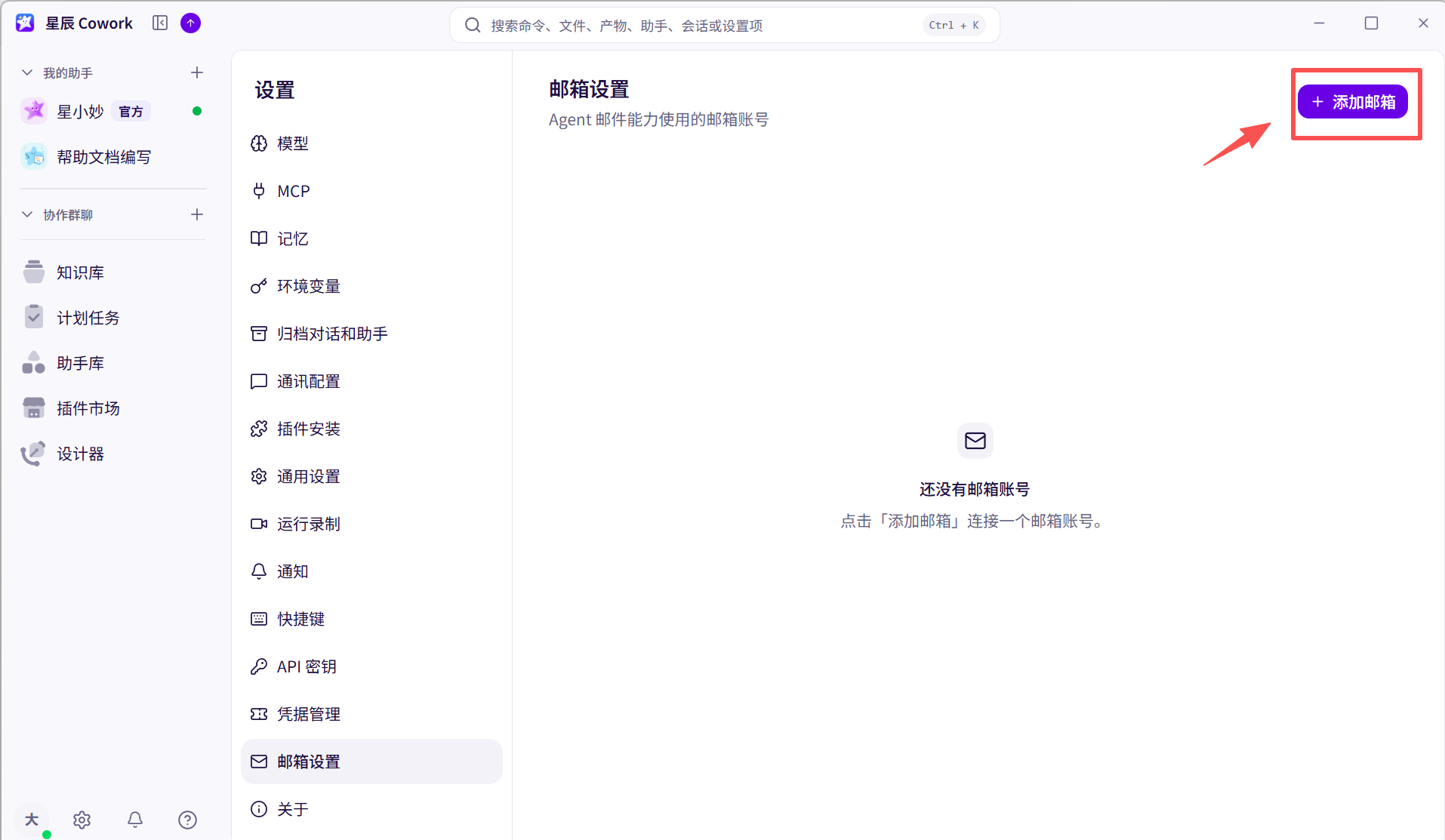
点击添加邮箱地址和授权码,单击“保存并测试”按钮
单击“测试连接”,提示连接成功即可使用
单击“...”图标,可设置是否为默认邮箱/是否重新授权/删除
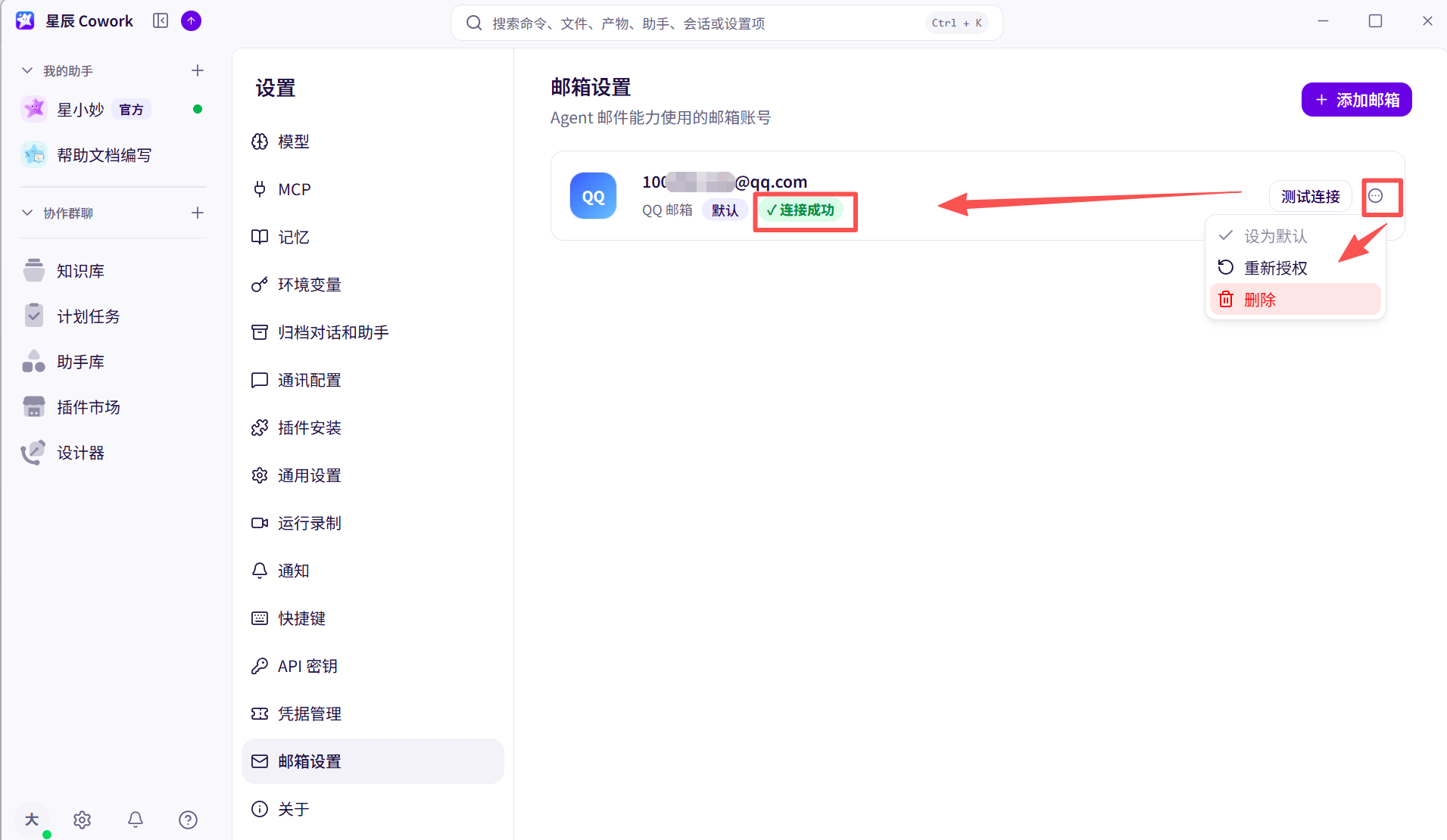
邮箱账号绑定:支持绑定 SMTP/IMAP 邮箱账号,为邮件读取、发送和自动处理提供连接基础,使邮件相关的自动化场景得以落地。
邮箱测试与状态管理:支持邮箱连接测试和状态管理,帮助用户确认邮箱接入是否可用,避免因邮箱连接异常导致邮件类任务静默失败。
关于
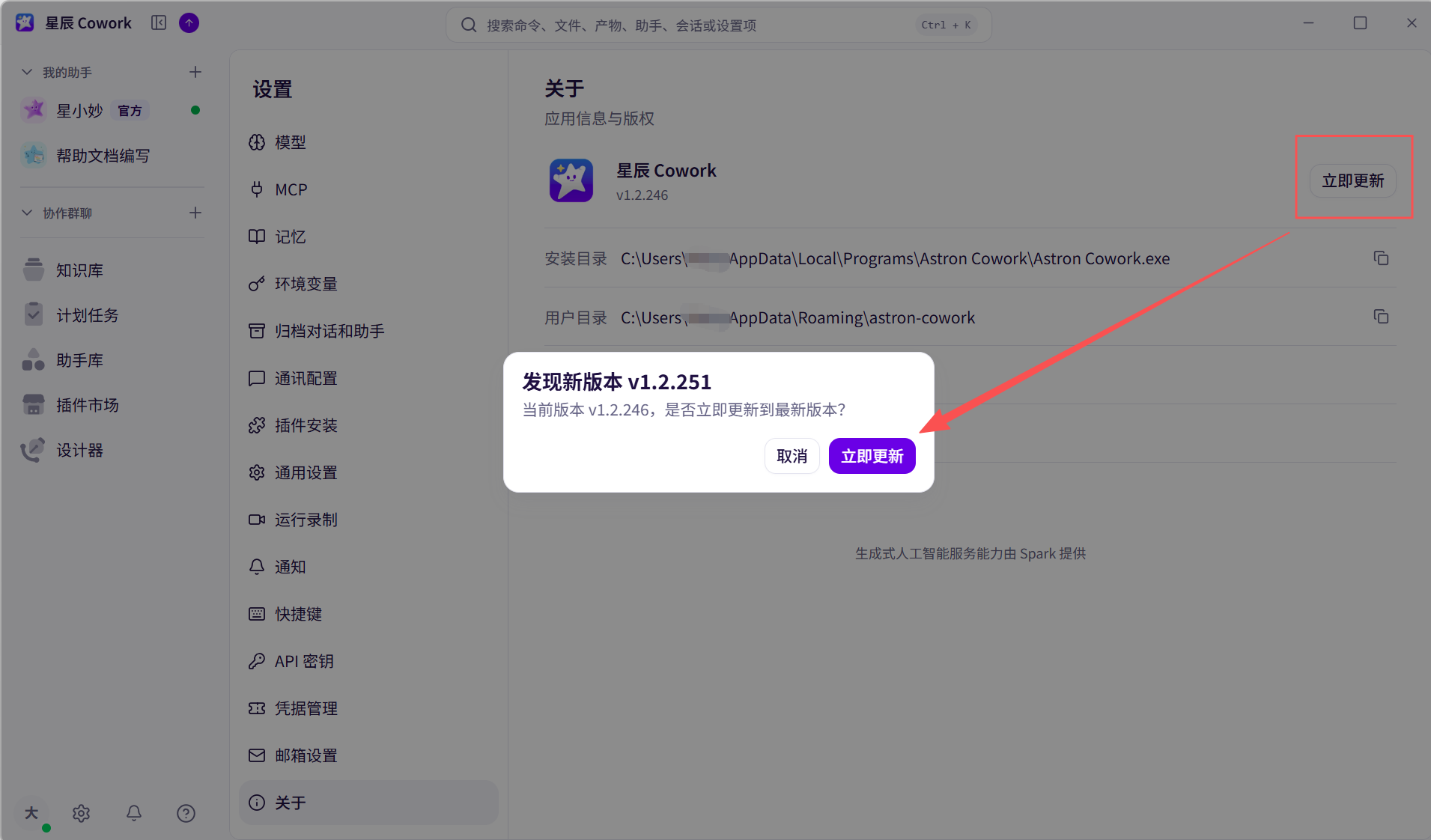
可以查看星辰Cowork的版本信息和更新状态
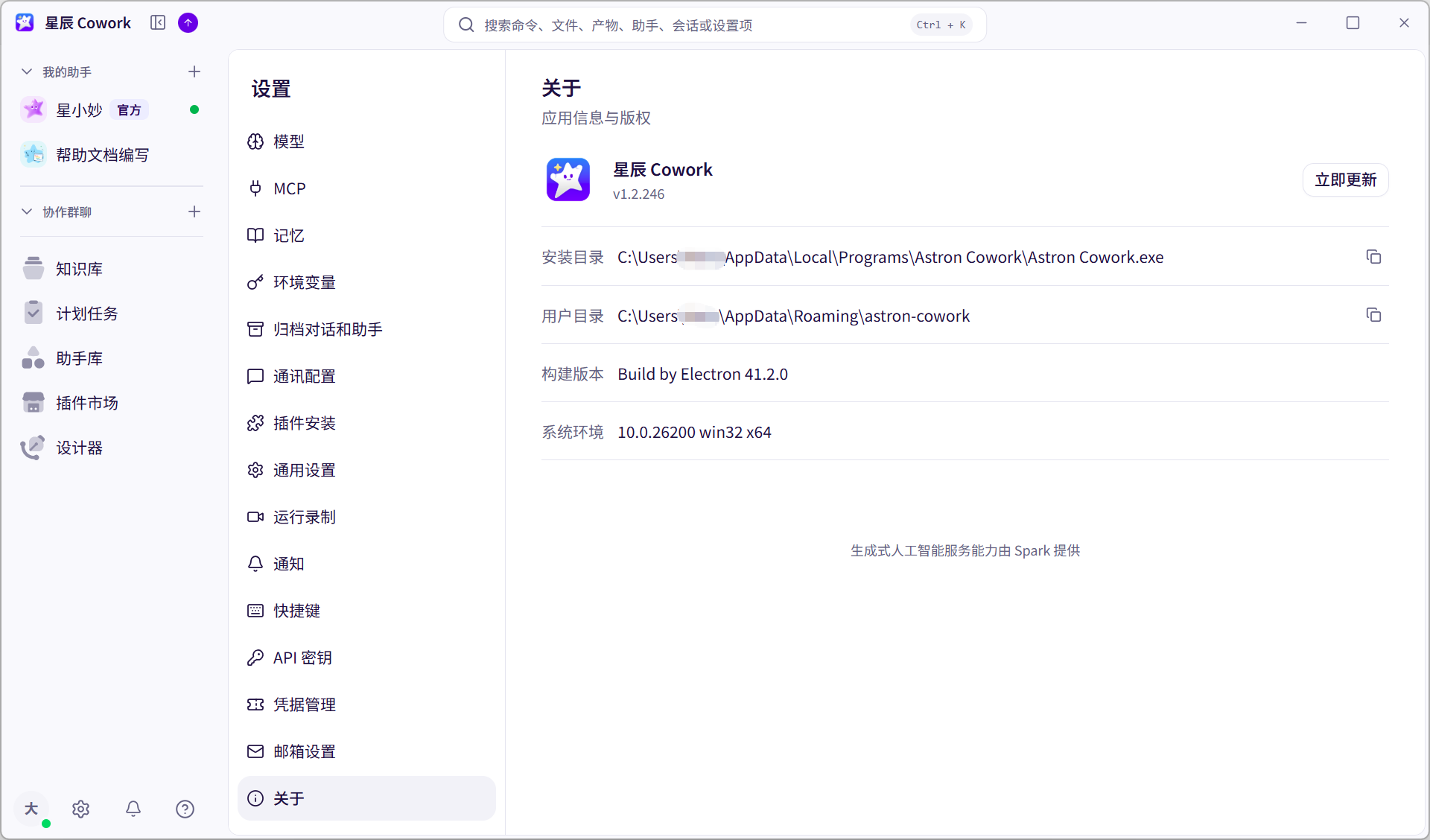
参数说明
- 安装目录:星辰Cowork的安装目录(可单击复制)
- 用户目录:存放用户配置信息的目录(可单击复制)
- 构建版本:客户端运行的版本
- 系统环境:运行的系统版本
立即更新
点击关于右上角“立即更新”按钮,会打开“立即更新弹窗”页,可选择“立即更新”