计划任务
计划任务概述
通过创建计划任务,以往需要人工提醒、重复发起、持续跟进的工作,都可以转为长期自动运行的任务。用户只需设定业务目标,或是选择既定流程,平台将自动完成触发、执行以及结果回流,让数字员工从被动响应升级为主动交付。
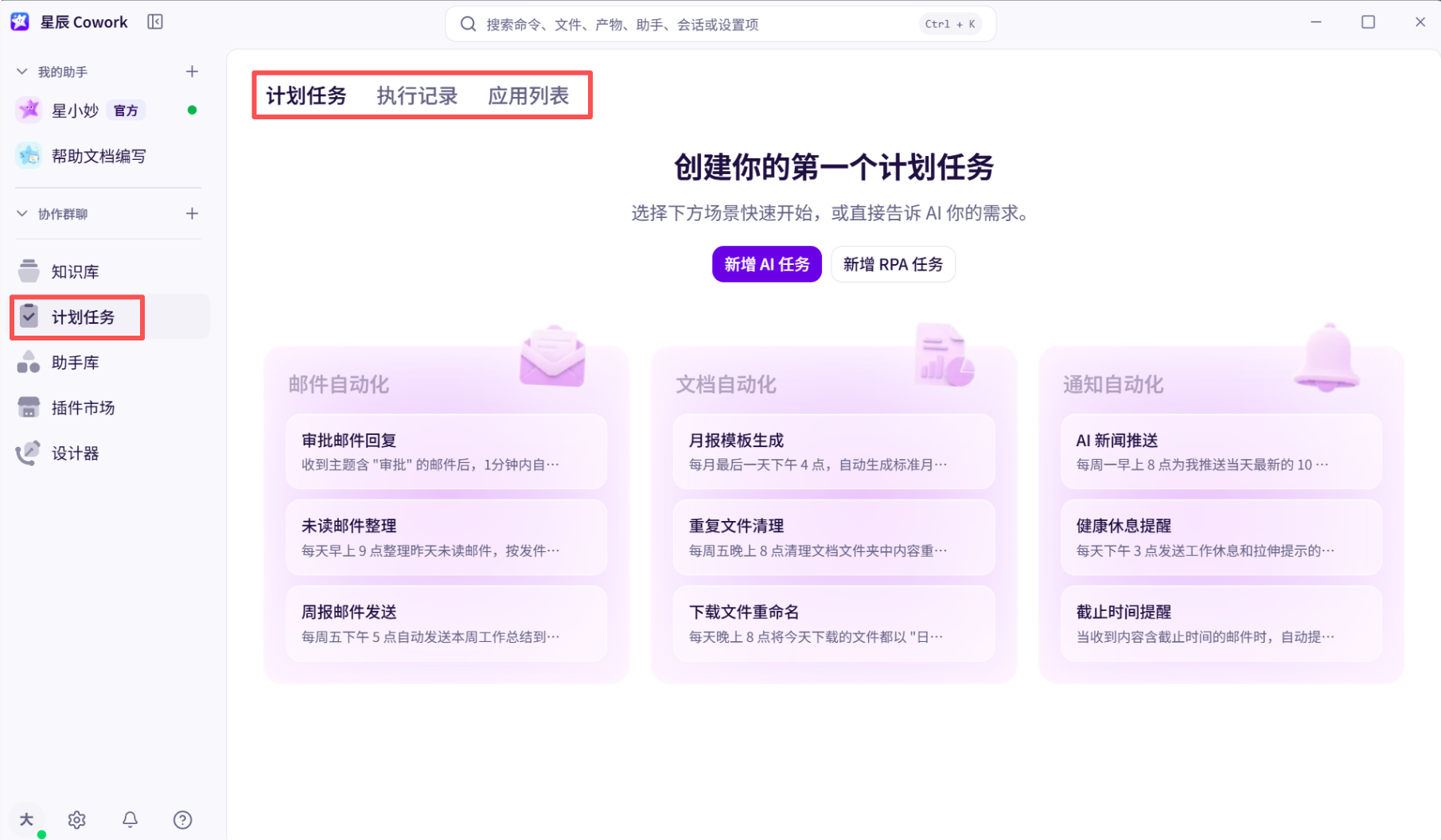
计划任务:任务列表,新建和管理都在这里
执行记录:每次运行的历史,用来查结果和排查失败
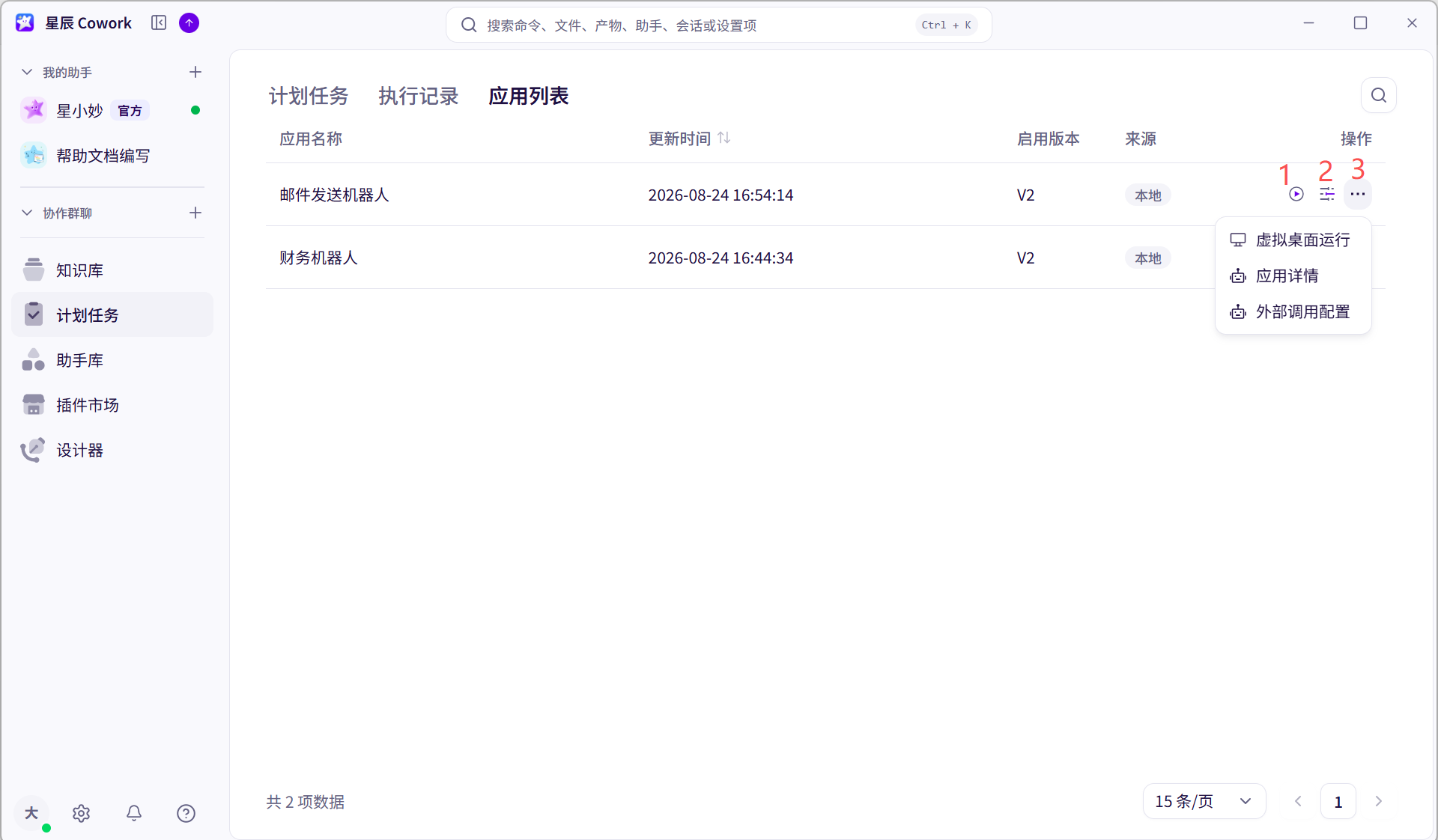
应用列表:可被 RPA 任务调用的已发布应用
任务类型说明
计划任务分为 AI 任务、RPA 任务两种类型,适配不同工作场景:
| 类型 | 主要能力 | 适合场景 |
|---|---|---|
| AI 任务 | 输入业务目标,由助手自主拆解并调用能力完成任务 | 日报汇总、邮件跟进、信息监测、定期生成内容、周期性分析等 |
| RPA 任务 | 执行已配置的固定业务流程 | 报表处理、数据批量同步、周期巡检、标准化业务流程等 |
两者区别:
- AI 任务:你描述想要达成的目标,到执行时间助手会自行拆解工作、调用能力并输出结果。
- RPA 任务:你选用已经调试完成的业务流程,平台按计划原样执行,保障每一次输出结果一致。
两类任务共用同一套触发条件、同一个任务列表和执行记录,管理方式相同。

从场景模板开始
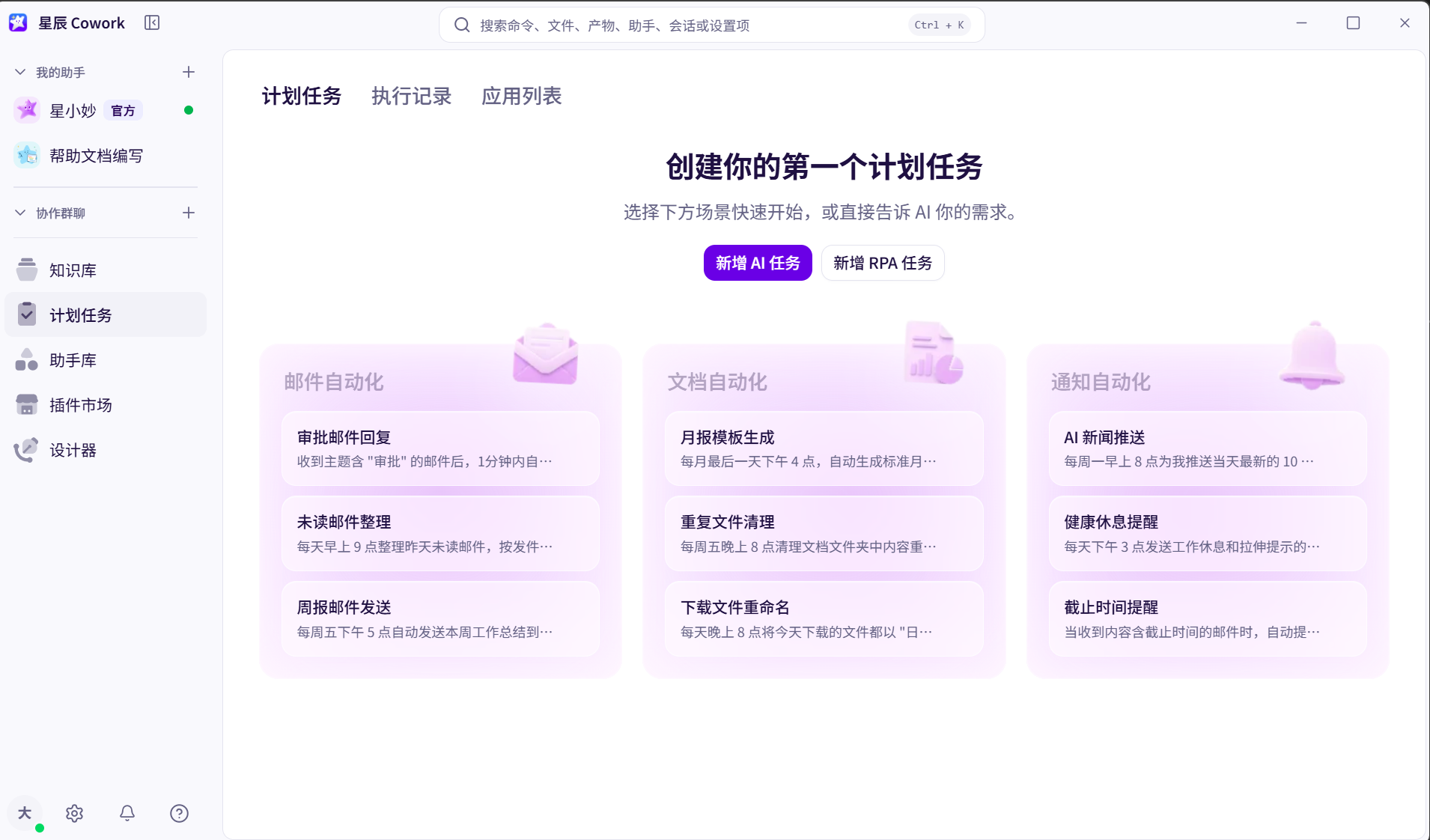
还没有任务时,页面中间是「创建你的第一个计划任务」,下方按三类场景给出九个现成模板:
分组 | 模板 |
邮件自动化 | 审批邮件回复、未读邮件整理、周报邮件发送 |
文档自动化 | 月报模板生成、重复文件清理、下载文件重命名 |
通知自动化 | AI 新闻推送、健康休息提醒、截止时间提醒 |
每个模板都写好了触发条件和动作,若不确定任务该怎么描述时,可以先挑个接近的模板看它怎么写的。
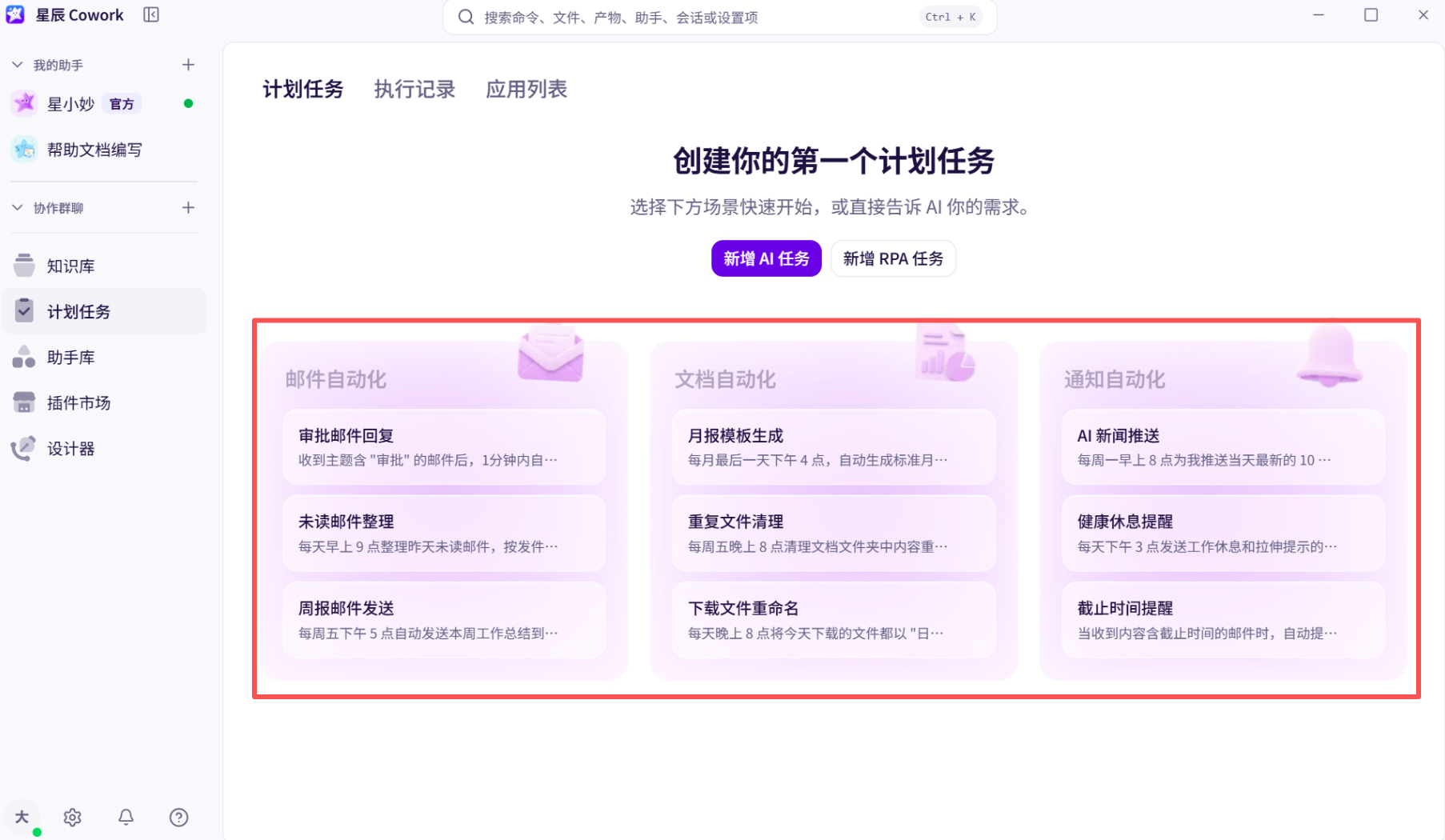
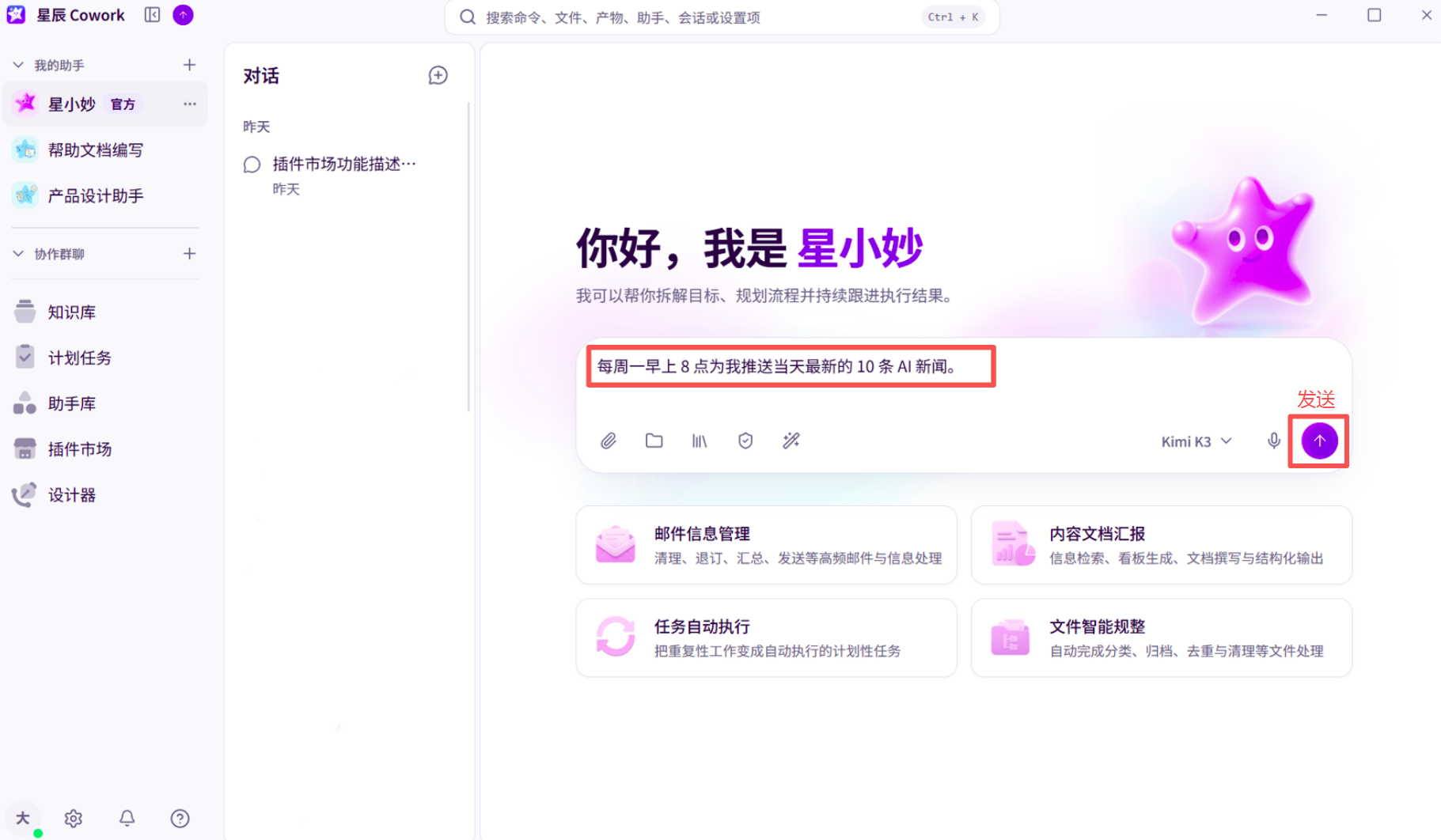
如「AI新闻推送」是每周一早上 8 点为我推送当天最新的 10 条 AI 新闻。点单个模板即带着配置进入新建流程,也可改成自己想要的参数;单击「发送」按钮即可创建计划任务。
新增计划任务
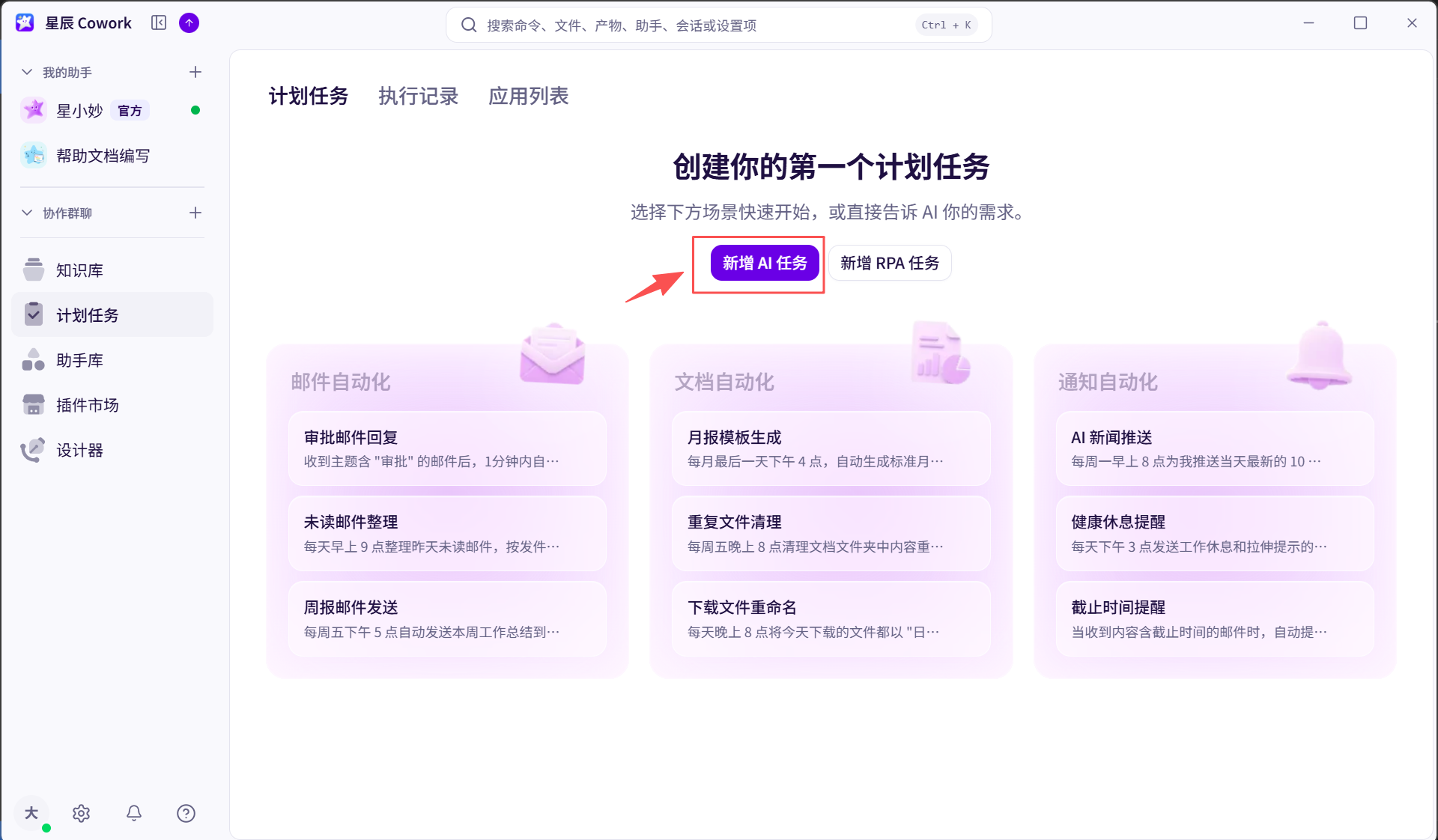
新建 AI 任务
单击 ⌈ 计划任务 ⌋ 中的 ⌈ 新增AI任务 ⌋ 按钮,新增计划任务
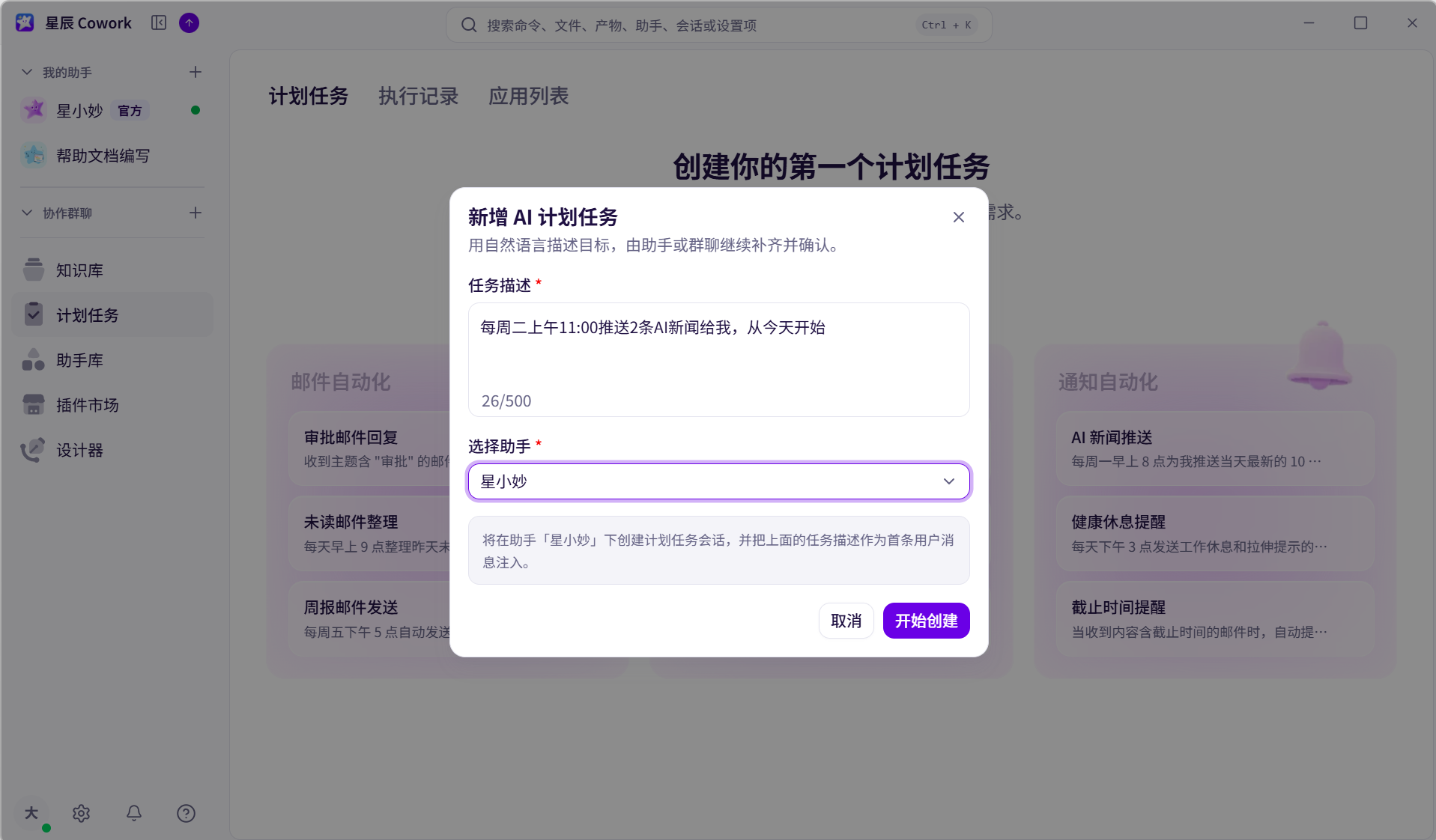
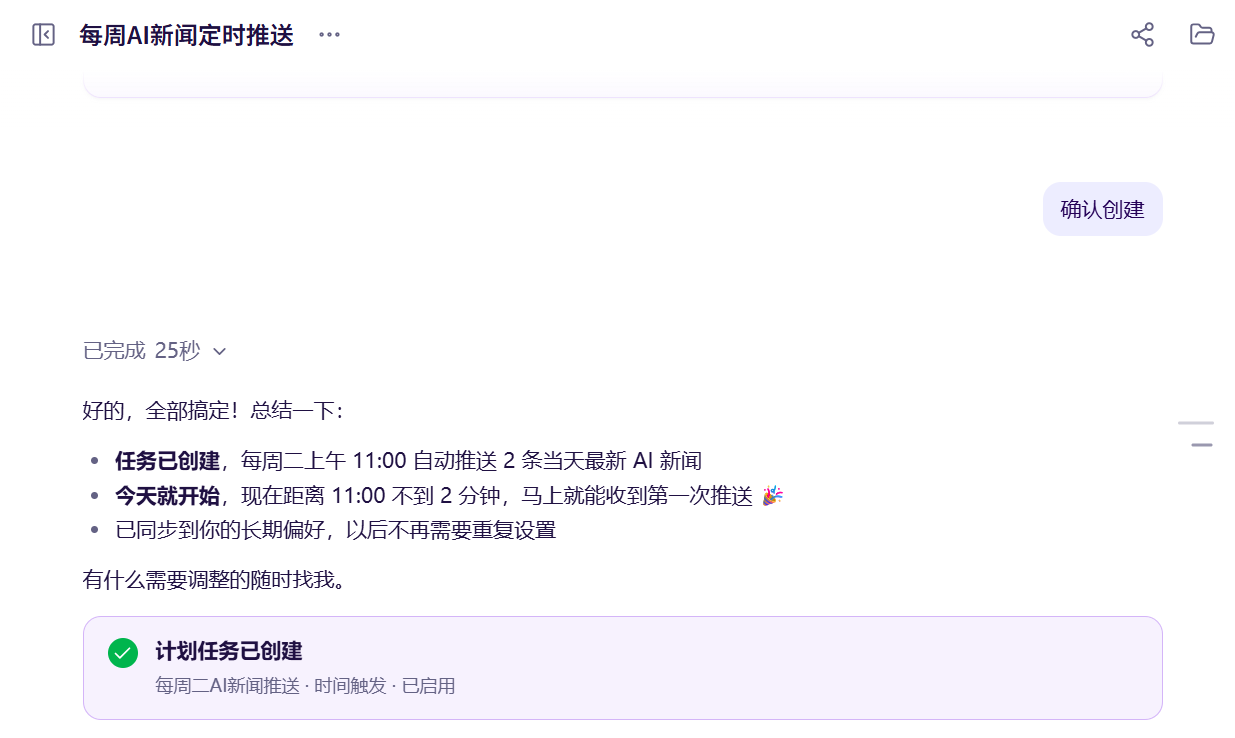
用自然语言写清楚要做什么、什么时候做;并下拉选择由哪个助手执行。列表包含你的助手和协作群聊——群聊也能作为执行者,适合需要多个角色配合的任务。
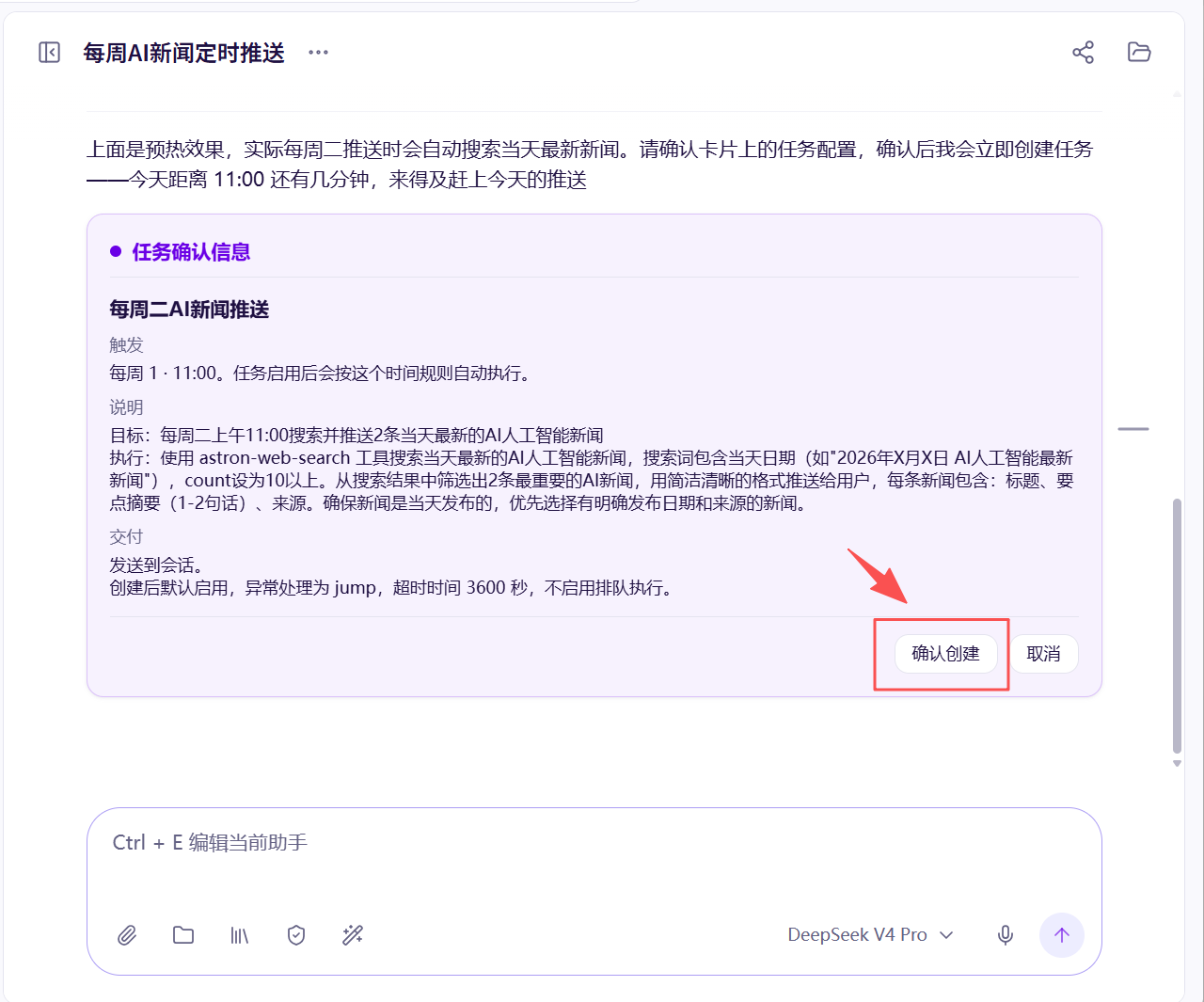
提交后系统会解析描述,生成任务名称和执行提示词。如果信息不全,会在对话中追问补齐,单击 ⌈确认创建⌋按钮后任务才正式生效。
新建 RPA 任务
| 注意:新增rpa任务,需先在设计器中新建RPA应用并发布 |
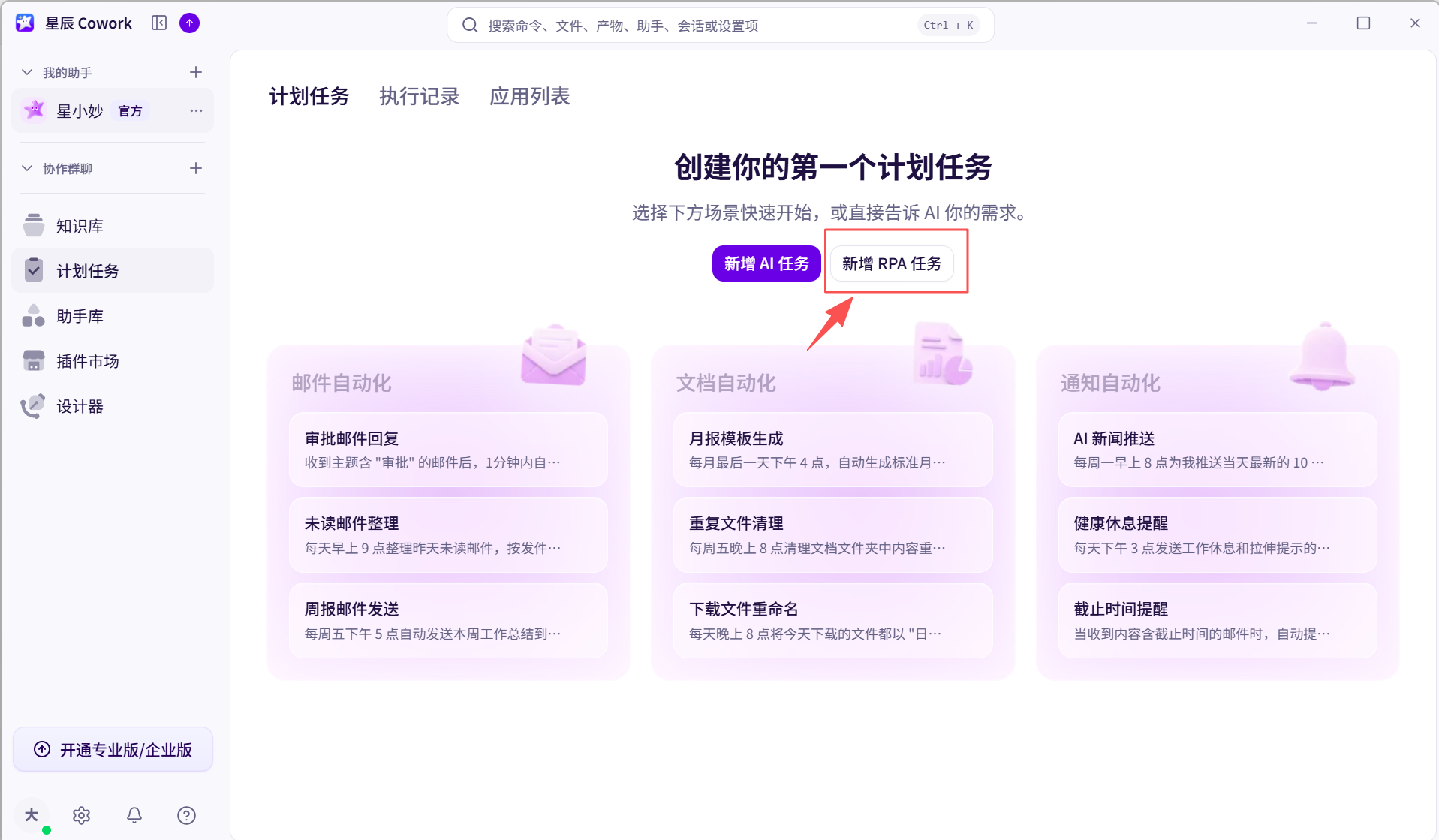
单击 ⌈ 计划任务 ⌋ 中的 ⌈ 新增RPA任务 ⌋ 按钮,新增RPA计划任务
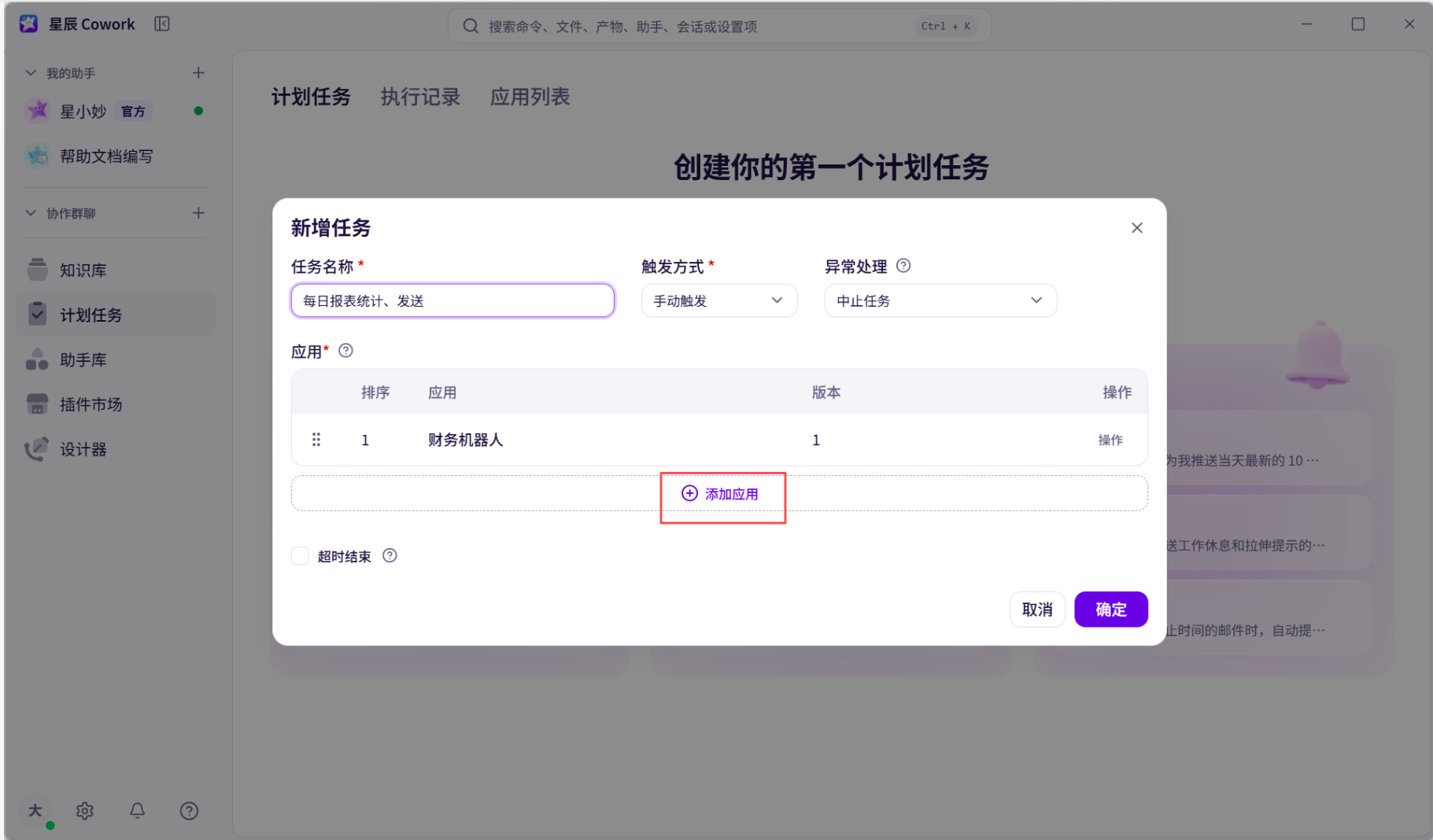
填写任务名称,选择需要执行的业务应用。应用默认按照添加顺序依次执行,支持拖拽调整先后运行次序。
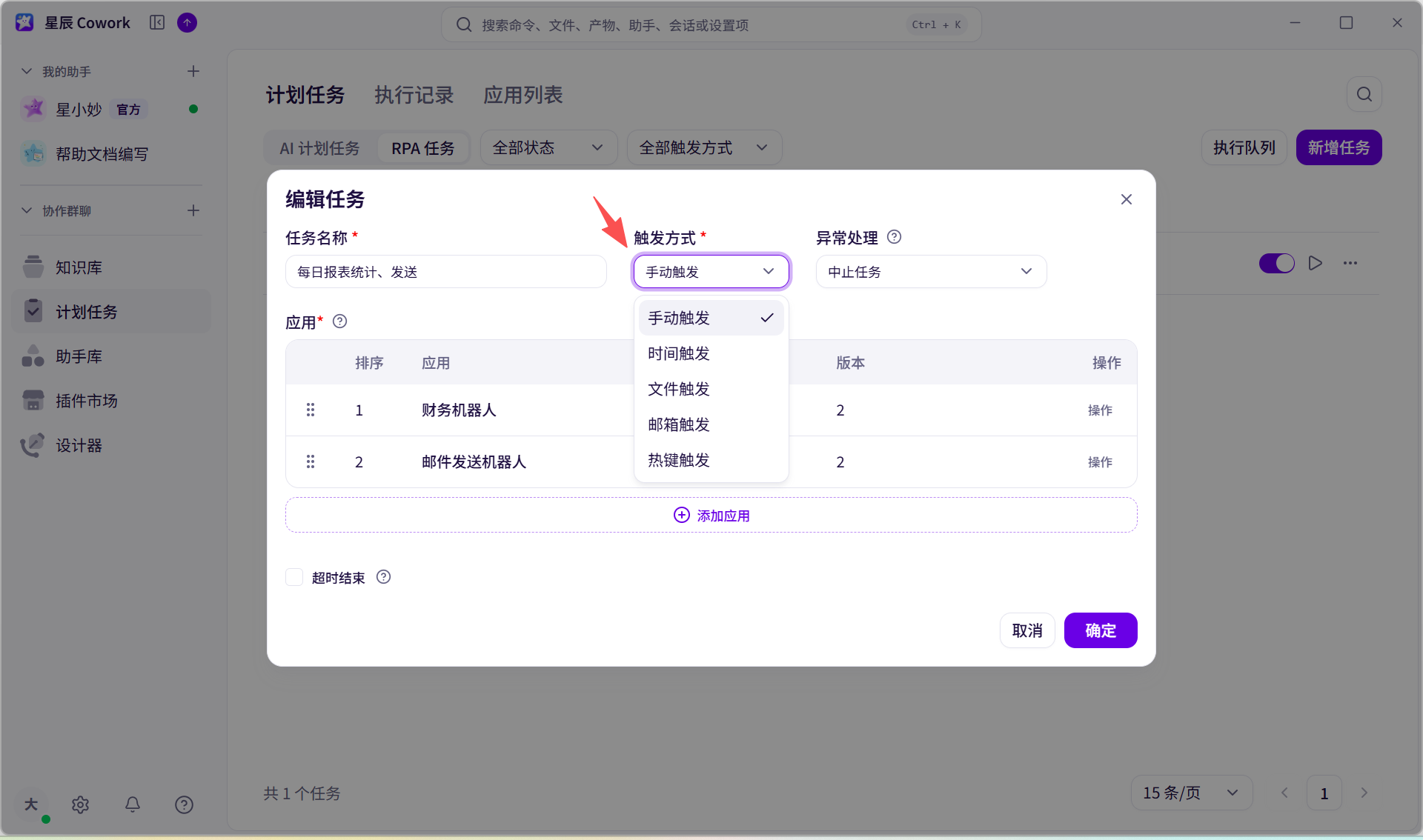
按需选择不同触发方式
按需选择不同异常处理方式,点击 ⌈ 确定 ⌋ 按钮完成新任务的创建
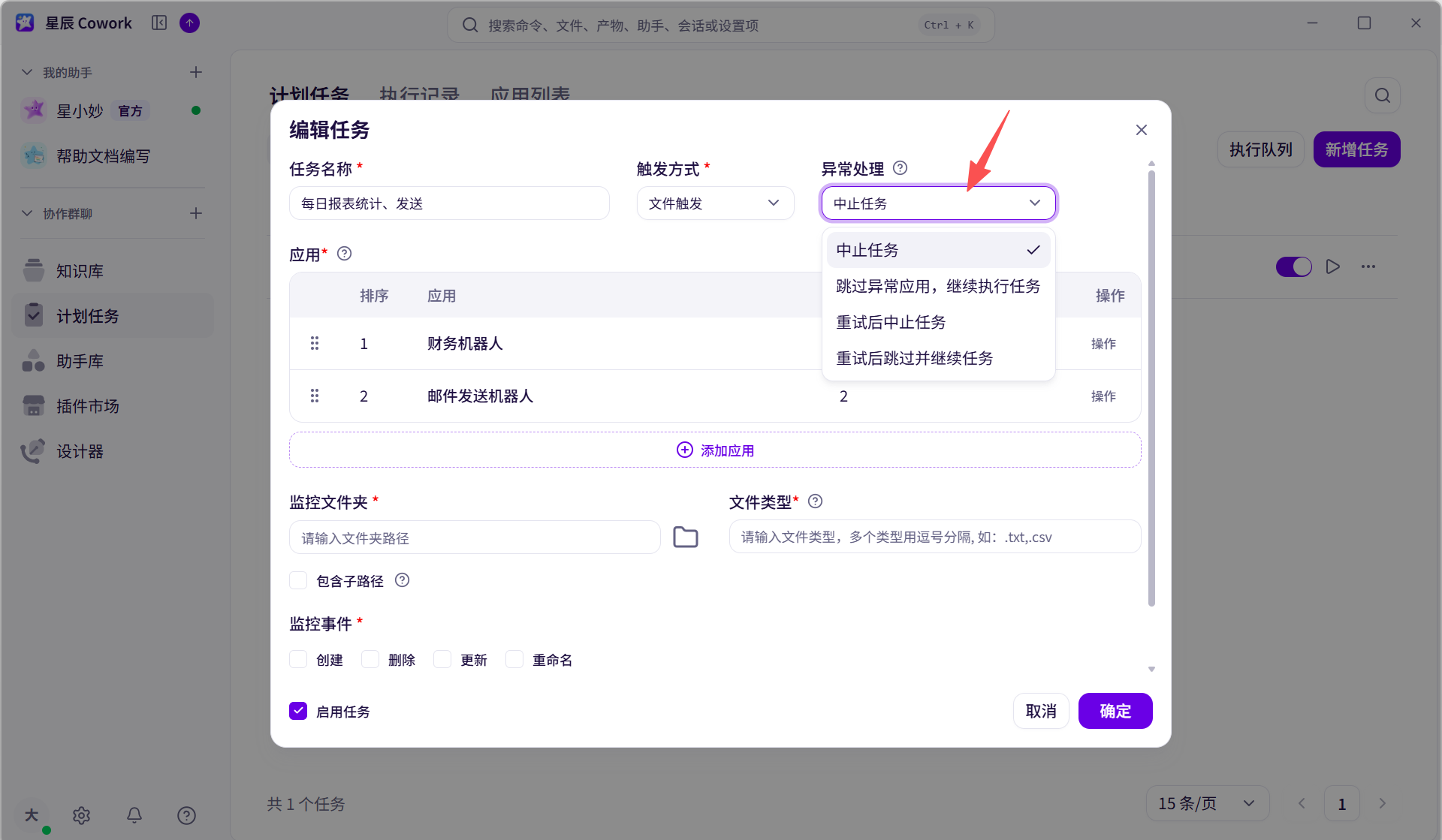
触发方式类别
支持五种触发方式,具体触发方式如下:
- 手动触发:需要时手动点运行。主要用来把多个应用串起来跑
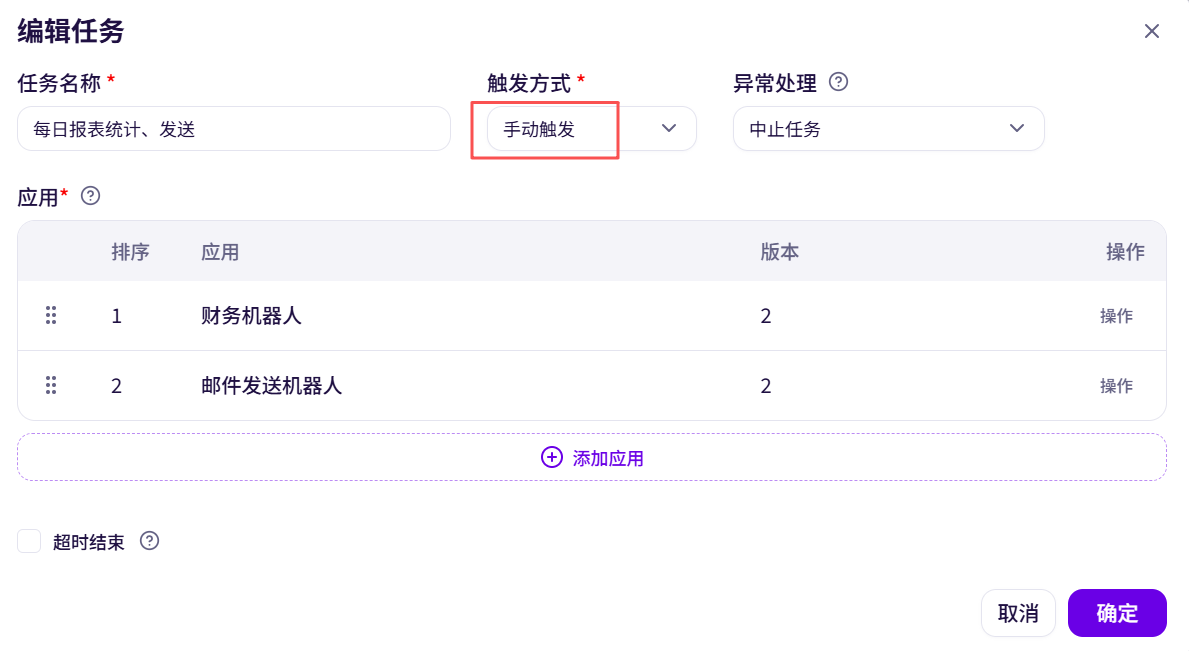
- 时间触发:按照设定的时间计划周期性地运行应用
配置项说明
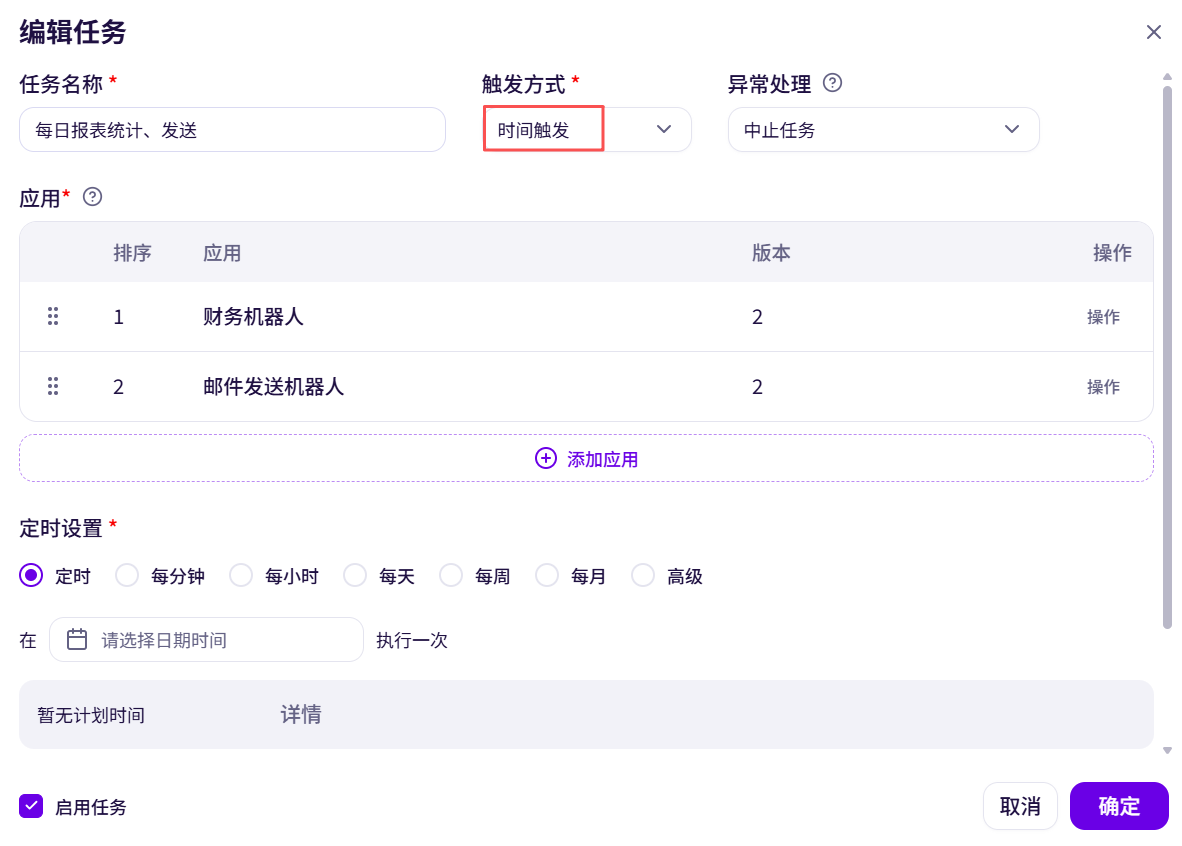
- 定时设置:配置任务运行频率。可选择指定时间点执行一次,也可按分钟、小时、天、周、月循环;选择「高级」可实现更复杂的自定义周期。
- 定时关闭任务:设置任务自动停止运行的时间,到达时间后任务不再触发。
- 超时结束:设置单次任务最大运行时长,超过时限将自动终止本次任务。
- 排队执行:当多个任务同时发起产生资源冲突时,开启后任务将排队依次执行。
- 文件触发:监控指定文件夹,根据具体文件或文件夹的动作来触发
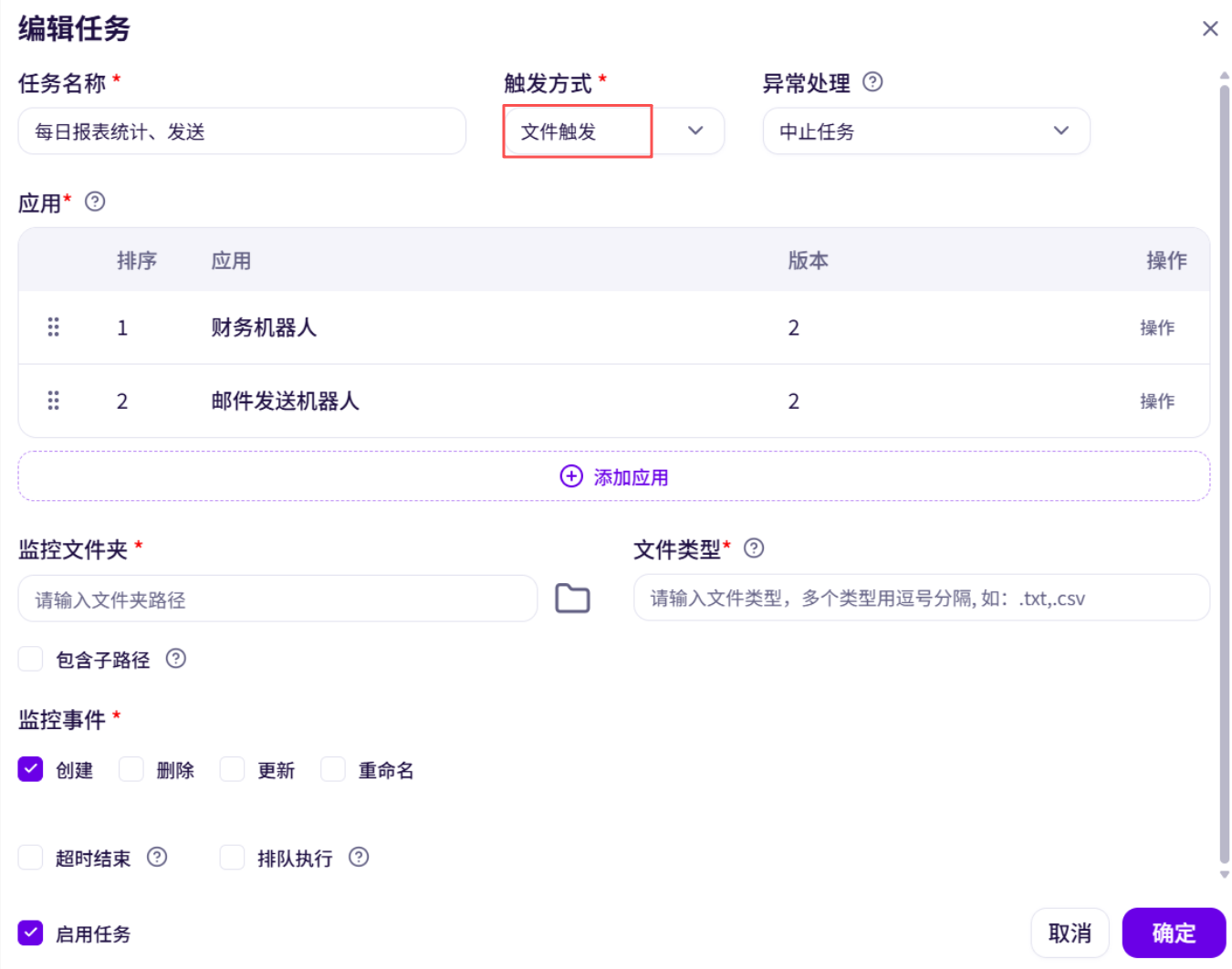
配置项说明:
- 监控文件夹:选择需要监控的文件夹路径。勾选「包含子路径」可同时监控子文件夹;不勾选仅监控当前文件夹。仅监控文件,文件夹本身变动不会触发任务。
- 文件类型:你要监控的文件类型,如: .docx,.xlsx,或填写 ⌈ * ⌋默认匹配所有类型文件
- 监控事件:主要是创建、删除、更新、重命名时触发计划任务
- 超时结束:设置单次任务最大运行时长,超出时限将自动终止本次任务。
- 排队执行:多个任务同时触发发生资源冲突时,开启后任务将排队依次执行。
- 邮箱触发:收到特定邮件时触发
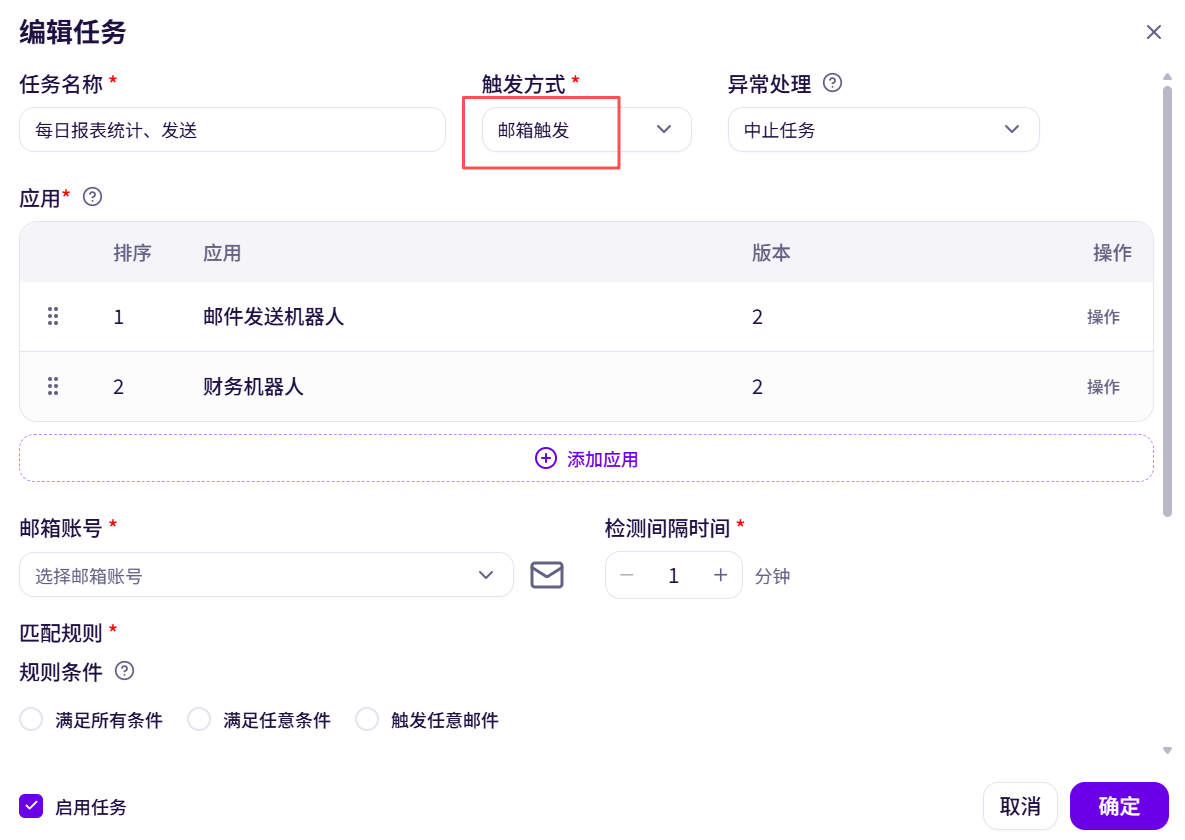
配置项说明:
按间隔检查收件箱,收到符合条件的邮件时运行。可按发件人、收件人、主题、正文和有无附件设置匹配规则
邮箱账号:可选 163邮箱、126邮箱、QQ 邮箱,或自定义邮箱服务器,自定义邮箱服务器包含参数
- 邮箱协议:可以选择IMAP协议或者POP3协议
- 服务器地址:邮箱的IMAP地址,例如:163邮箱 - imap.163.com
- 端口:收件端口
- 是否启用SSL:默认启用(安全套接字协议)
- 邮箱账号:需要监控邮件信息的邮箱账号
- 授权码:邮箱的授权码,在邮箱设置中可查询,若没有则默认为邮箱密码
检测间隔时间:设置邮件的定时检测间隔,即每隔多久检查一次收件箱
规则条件:满足所有条件、满足任意条件,或触发任意邮件(不设规则)
具体规则:按发件人地址、收件人地址、主题、正文是否包含指定内容来匹配
- 热键触发:通过勾选任意组合热键,触发任务执行
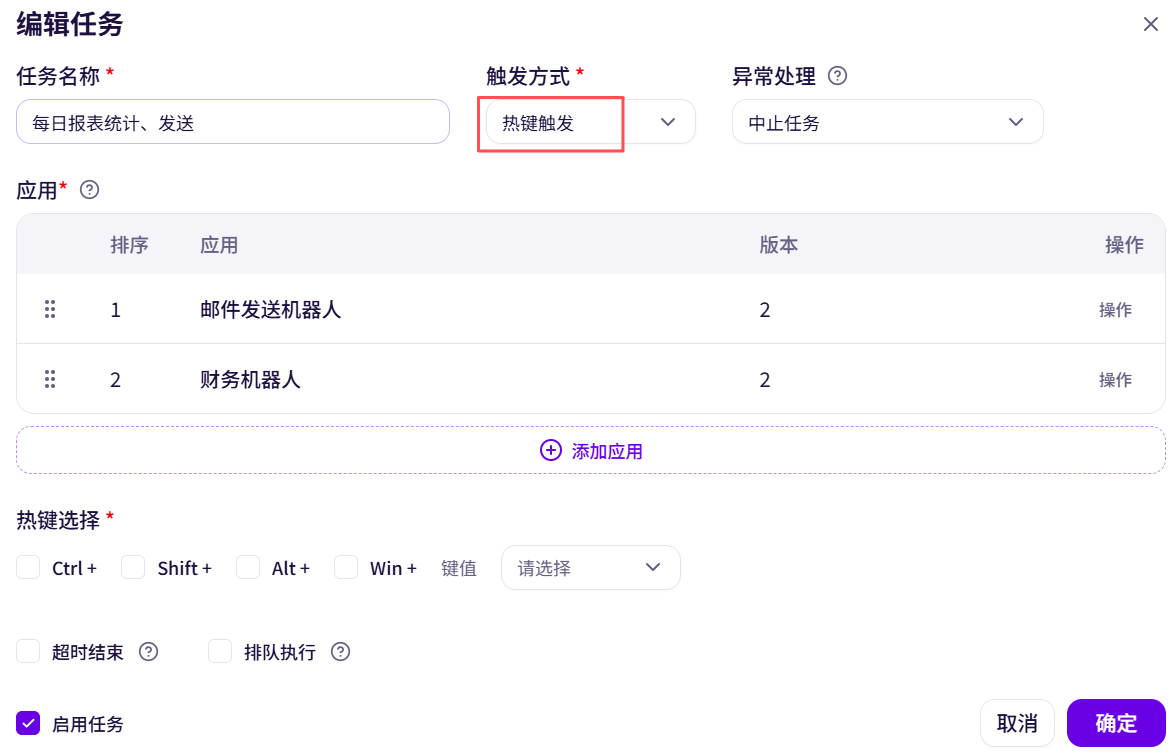
可以选择 Ctrl Shift Alt 作为辅助键,在后侧 ⌈ 键值 ⌋ 下拉框中可以选择其他键
计划任务列表
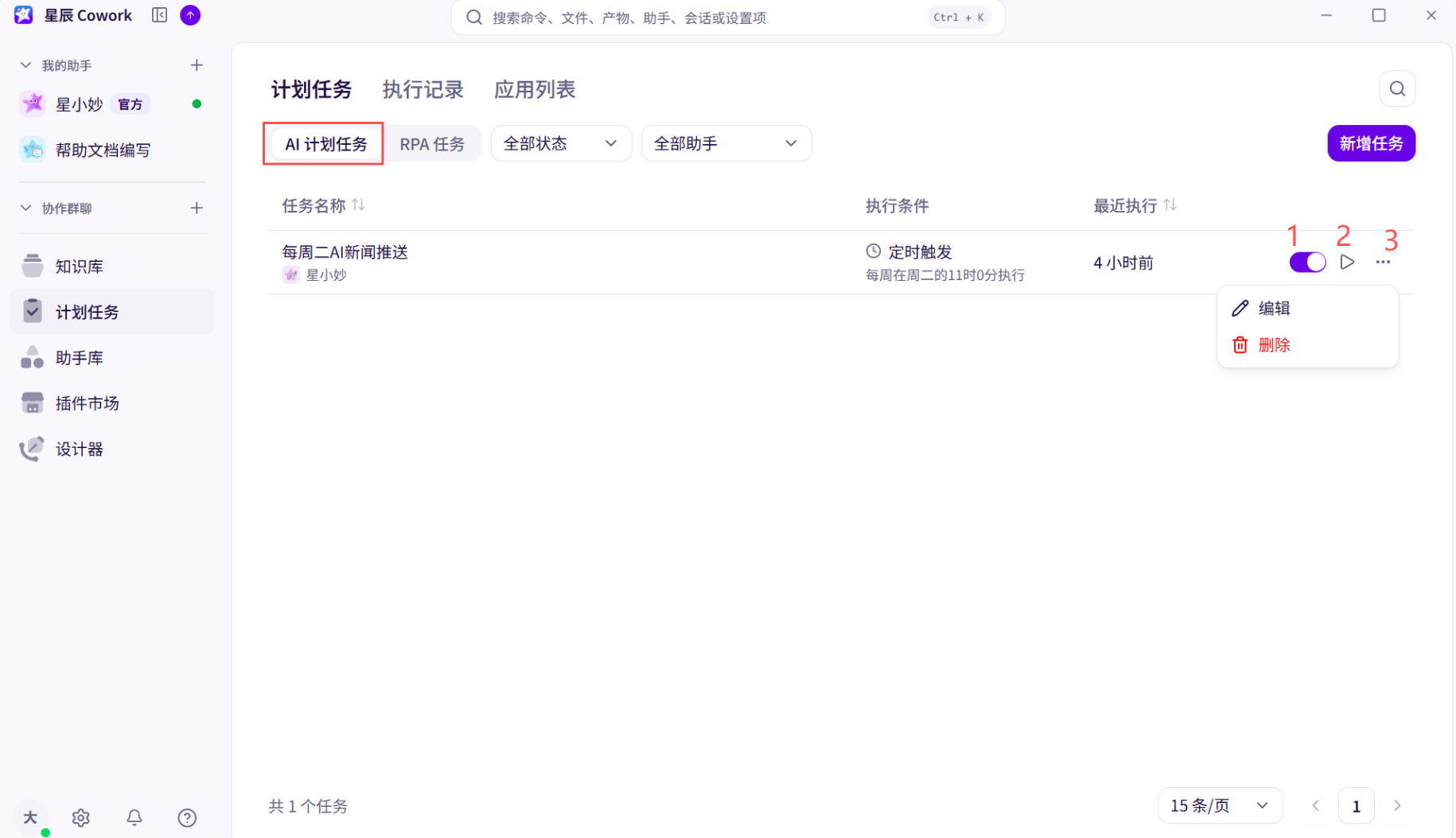
AI 计划任务
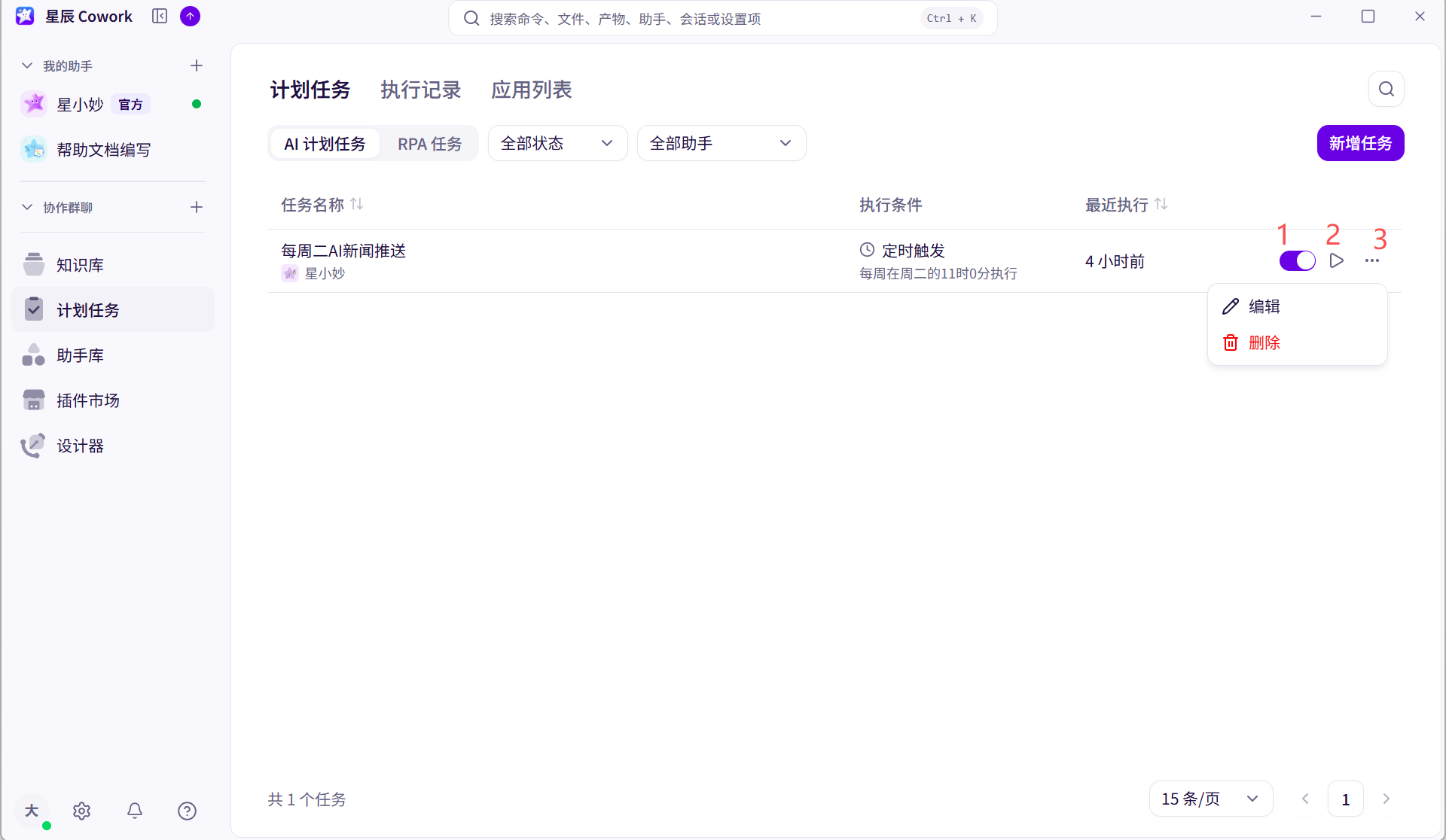
创建好的 AI 计划任务,可在计划任务页进行查看,支持启用/停用(1)、手动立即执行(2)、编辑/删除(3)。
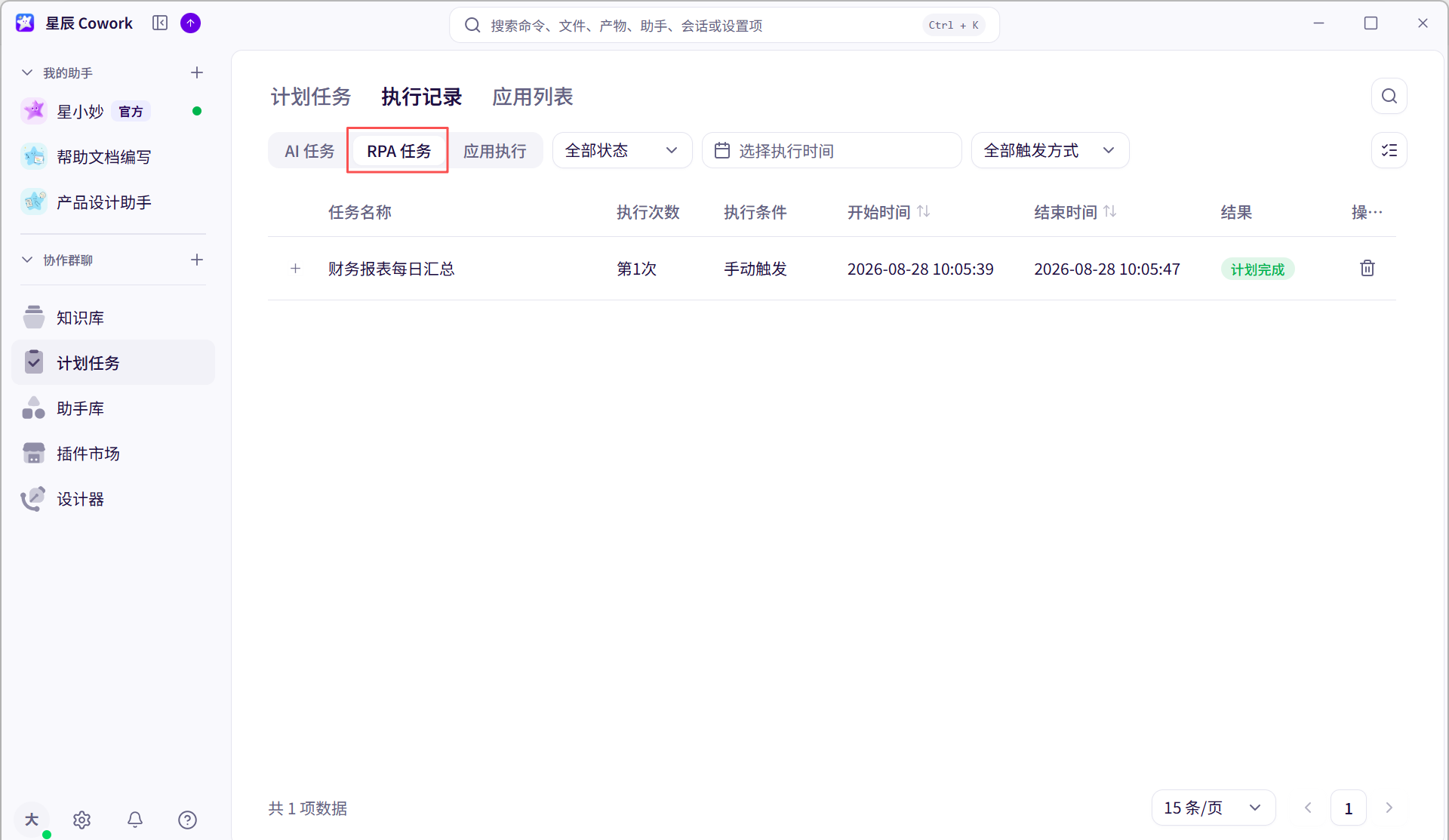
RPA 任务
创建好的 RPA 计划任务,可在计划任务页查看执行结果、次数等,支持删除。
应用执行
应用执行记录用于追踪计划任务每次运行的状态和详情等。可删除计划任务、查看执行日志详情。
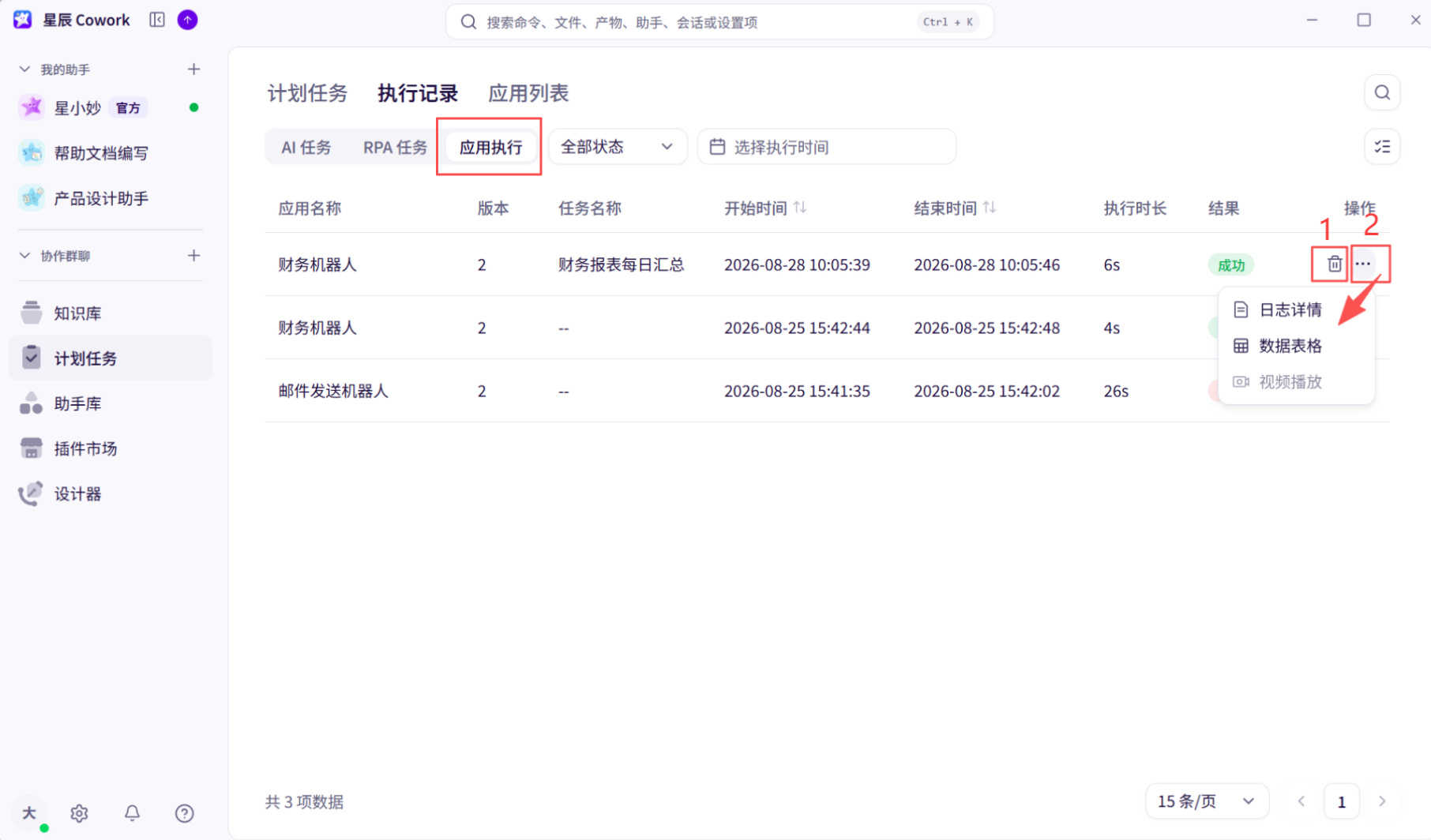
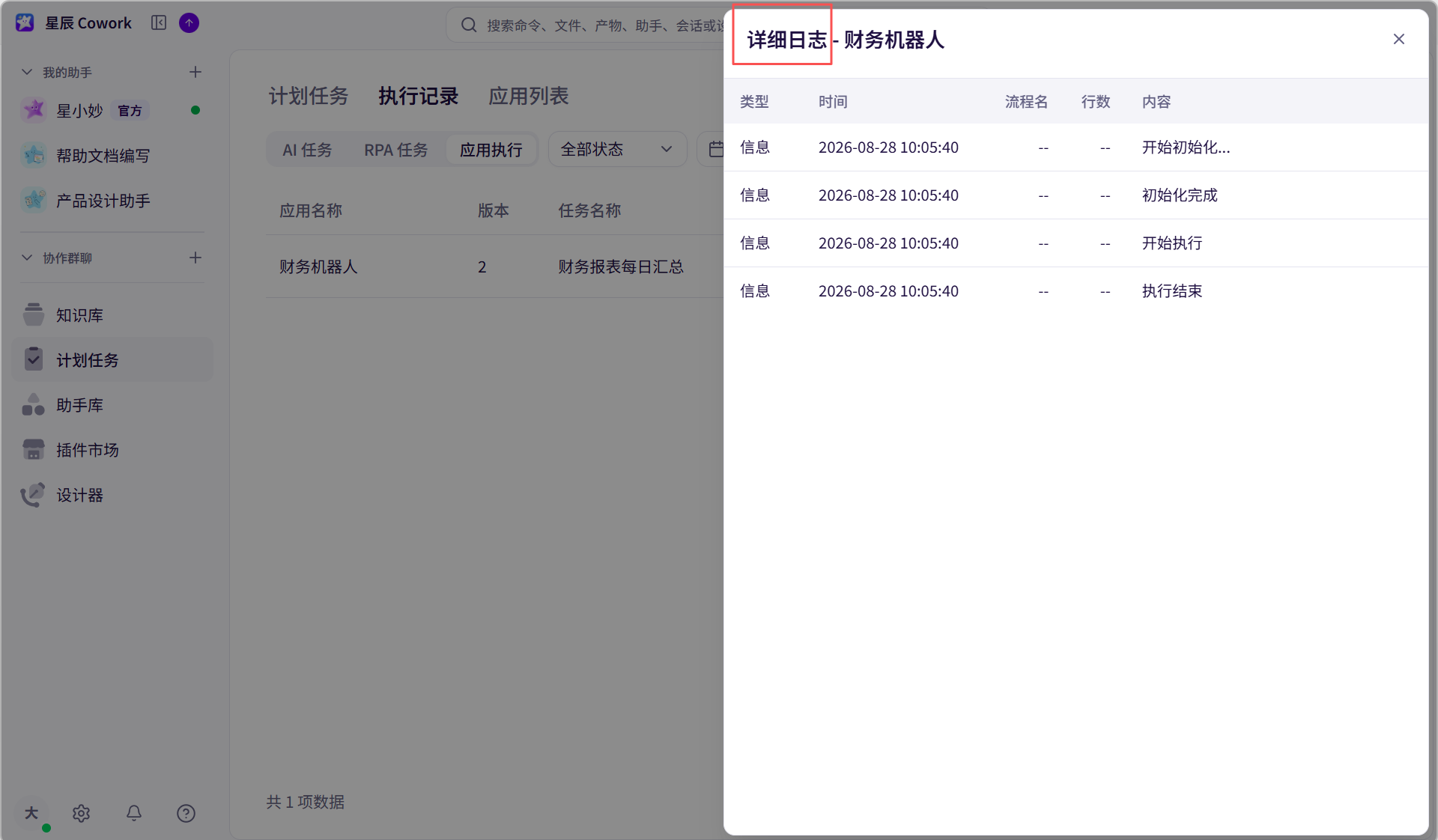
可查看详细日志。
执行记录
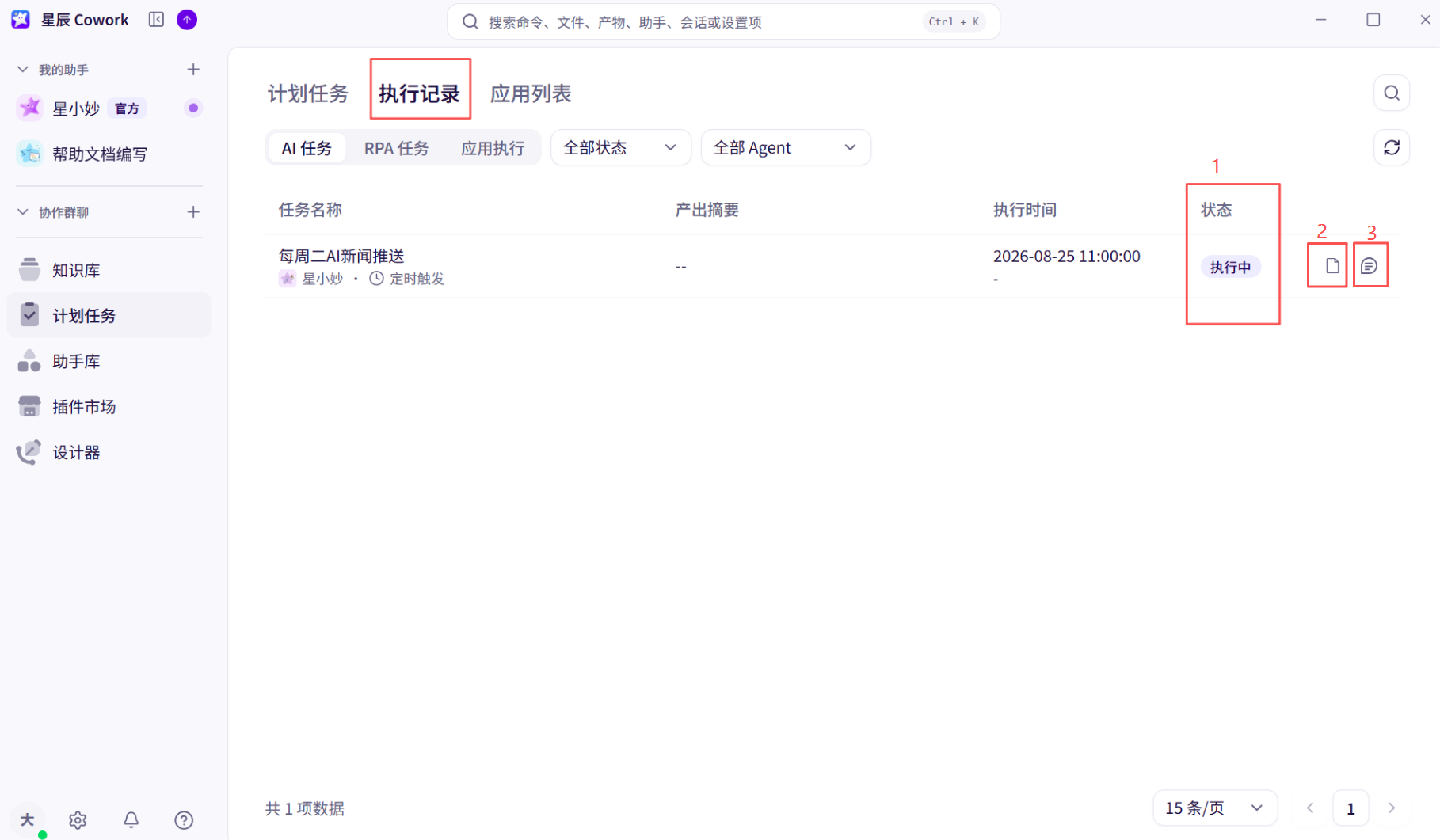
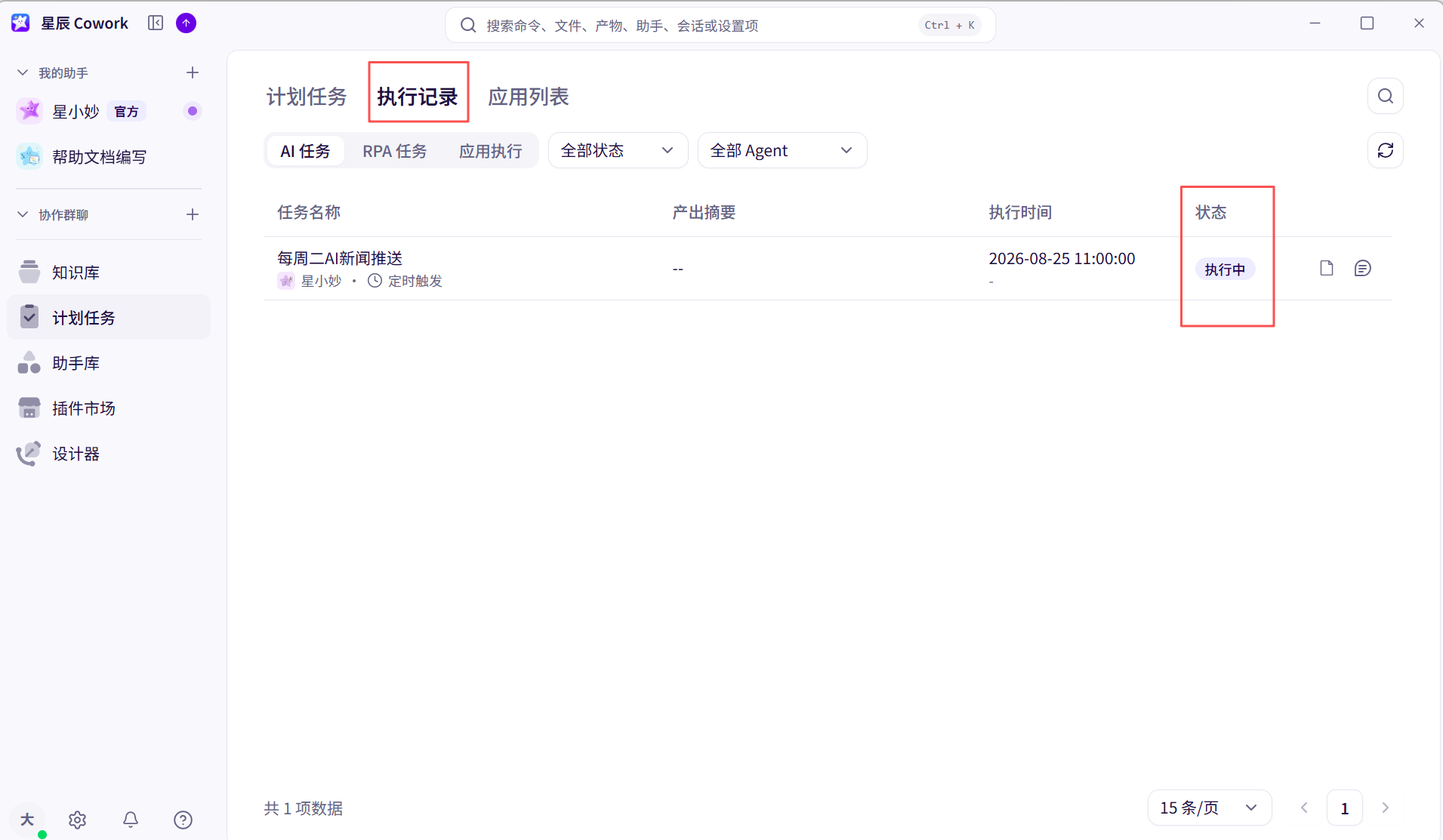
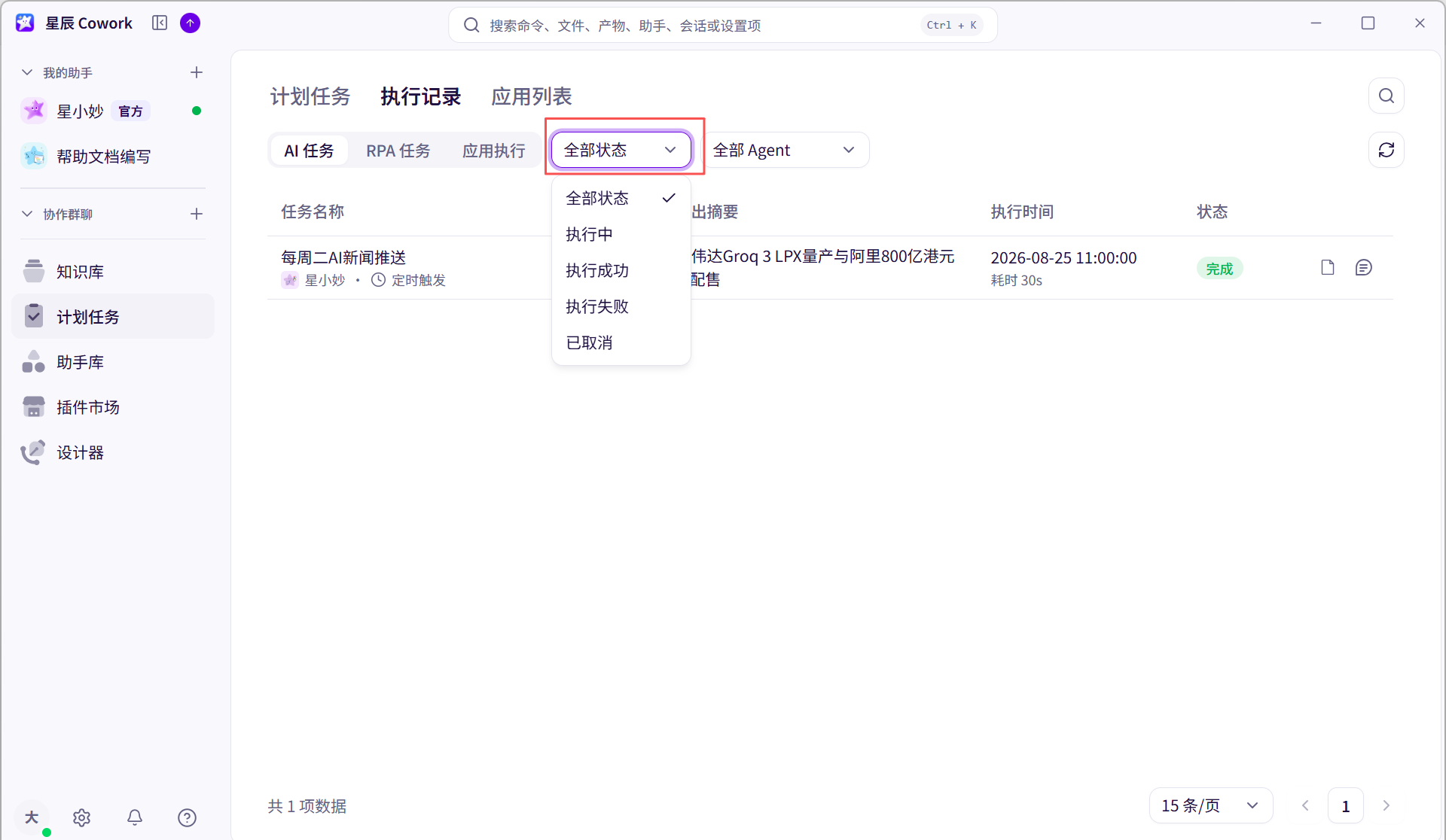
可在该模块查看 AI 任务、RPA 任务,以及应用执行的情况(1);查看工作空间产物(2)、对话记录(3)等。
可根据不同的执行状态、执行时间等查看执行记录。
应用列表
这里列出可被 RPA 任务调用的已发布应用,也可以在此对应用任务立即运行(1)、配置参数(2)、或进行应用详细查看、外部调用配置等(3);当任务报错提示找不到应用时,先回来确认它还在不在、启用版本对不对。